PetClinic モノリスワークショップ
30 minutes
Author
Robert Castleyこのワークショップの目的は、Splunk Observability Cloud プラットフォームの以下のコンポーネントを設定するための基本的な手順を説明することです
- Splunk Infrastructure Monitoring (IM)
- Splunk Automatic Discovery for Java (APM)
- Database Query Performance
- AlwaysOn Profiling
- Splunk Real User Monitoring (RUM)
- RUMからAPMへの相関
- Splunk Log Observer (LO)
また、サンプルJavaアプリケーション(Spring PetClinic)のクローン(ダウンロード)方法、およびアプリケーションのコンパイル、パッケージ化、実行方法についても説明します。
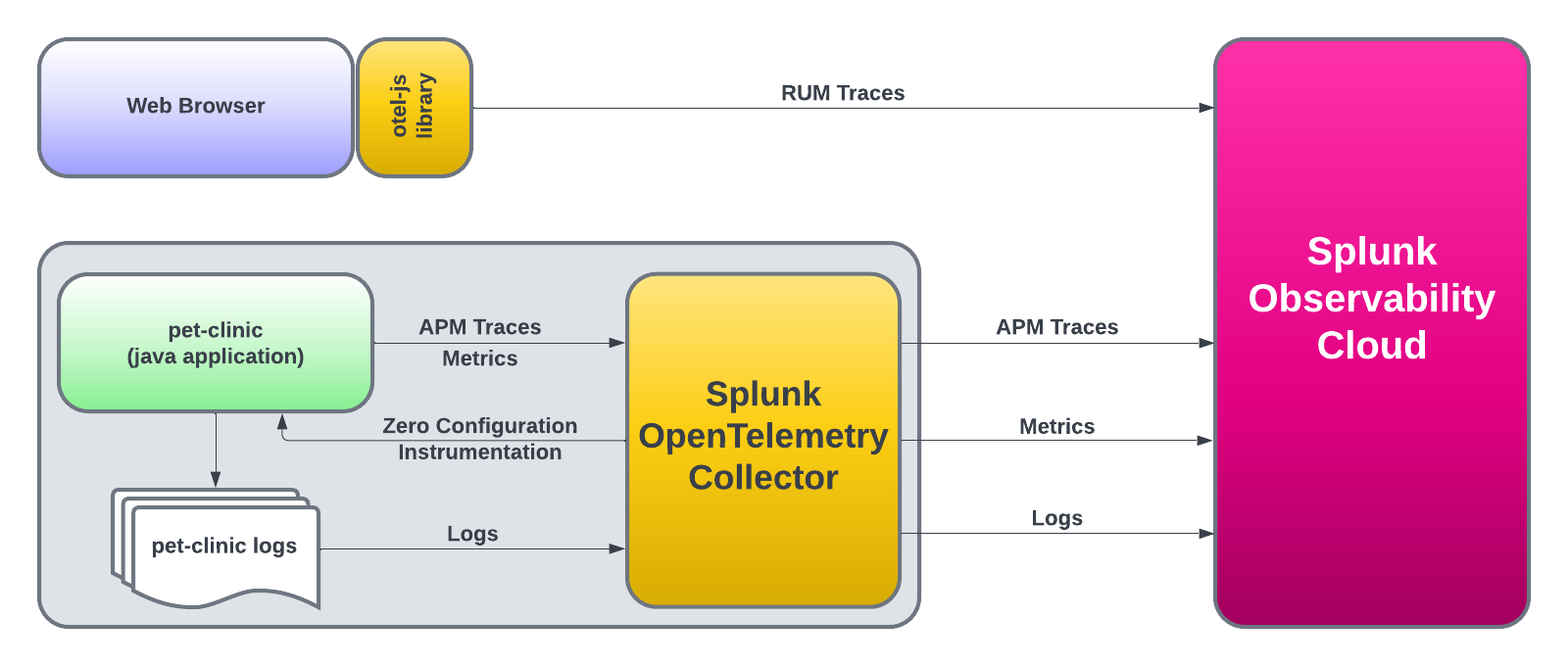
アプリケーションが起動して実行されると、Splunk APM 製品で使用されるJava 2.x向けの自動ディスカバリーおよび設定機能により、メトリクス、トレース、ログが即座に表示されるようになります。
その後、Splunk OpenTelemetry Javascript Libraries (RUM) を使用してPetClinicのエンドユーザーインターフェース(アプリケーションがレンダリングするHTMLページ)を計装します。これにより、エンドユーザーが実行するすべてのクリックやページ読み込みに対してRUMトレースが生成されます。
最後に、PetClinicアプリケーションログへのトレースメタデータの自動インジェクションによって生成されたログを確認します。
前提条件
- ポート
2222 へのアウトバウンドSSHアクセス - ポート
8083 へのアウトバウンドHTTPアクセス bash シェルおよび vi/vim エディタの基本的な知識
PetClinic モノリスワークショップのサブセクション
OpenTelemetry Collector のインストール
Splunk OpenTelemetry Collectorは、インフラストラクチャとアプリケーションの計装における中核コンポーネントです。その役割は以下のデータを収集して送信することです
- インフラストラクチャメトリクス(ディスク、CPU、メモリなど)
- Application Performance Monitoring (APM) トレース
- プロファイリングデータ
- ホストおよびアプリケーションのログ
既存のOpenTelemetry Collectorの削除
Splunk IMワークショップを完了している場合は、続行する前にKubernetesで実行中のCollectorを削除してください。以下のコマンドを実行して削除できます
helm delete splunk-otel-collector
EC2インスタンスには、古いバージョンのCollectorがすでにインストールされている場合があります。Collectorをアンインストールするには、以下のコマンドを実行してください
curl -sSL https://dl.signalfx.com/splunk-otel-collector.sh > /tmp/splunk-otel-collector.sh
sudo sh /tmp/splunk-otel-collector.sh --uninstall
インスタンスが正しく設定されていることを確認するために、このワークショップに必要な環境変数が正しく設定されているか確認する必要があります。ターミナルで以下のコマンドを実行してください
. ~/workshop/petclinic/scripts/check_env.sh
出力で、以下のすべての環境変数が存在し、値が設定されていることを確認してください。不足している場合は、インストラクターに連絡してください
ACCESS_TOKEN
REALM
RUM_TOKEN
HEC_TOKEN
HEC_URL
INSTANCE
これでCollectorのインストールに進むことができます。インストールスクリプトには、いくつかの追加パラメータが渡されます
--with-instrumentation - SplunkディストリビューションのOpenTelemetry Javaからエージェントをインストールします。これにより、PetClinic Javaアプリケーションの起動時に自動的にロードされます。設定は不要です!--deployment-environment - リソース属性 deployment.environment を指定された値に設定します。これはUIでビューをフィルタリングするために使用されます。--enable-profiler - Javaアプリケーションのプロファイラを有効にします。これによりアプリケーションのCPUプロファイルが生成されます。--enable-profiler-memory - Javaアプリケーションのプロファイラを有効にします。これによりアプリケーションのメモリプロファイルが生成されます。--enable-metrics - Micrometerメトリクスのエクスポートを有効にします--hec-token - Collectorが使用するHECトークンを設定します--hec-url - Collectorが使用するHEC URLを設定します
curl -sSL https://dl.signalfx.com/splunk-otel-collector.sh > /tmp/splunk-otel-collector.sh && \
sudo sh /tmp/splunk-otel-collector.sh --realm $REALM -- $ACCESS_TOKEN --mode agent --without-fluentd --with-instrumentation --deployment-environment $INSTANCE-petclinic --enable-profiler --enable-profiler-memory --enable-metrics --hec-token $HEC_TOKEN --hec-url $HEC_URL
次に、Collectorにパッチを適用して、AWSインスタンスIDではなくインスタンスのホスト名を公開するようにします。これにより、UIでのデータのフィルタリングが容易になります
sudo sed -i 's/gcp, ecs, ec2, azure, system/system, gcp, ecs, ec2, azure/g' /etc/otel/collector/agent_config.yaml
agent_config.yaml にパッチを適用したら、Collectorを再起動する必要があります
sudo systemctl restart splunk-otel-collector
インストールが完了したら、Hosts with agent installed ダッシュボードに移動して、ホストからのデータを確認できます。Dashboards → Hosts with agent installed の順に移動してください。
ダッシュボードフィルタを使用して host.name を選択し、ワークショップインスタンスのホスト名を入力または選択してください(これはターミナルセッションのコマンドプロンプトから取得できます)。ホストのデータが流れていることを確認したら、APMコンポーネントの作業を開始する準備が整いました。
Spring PetClinic アプリケーションのビルド
APMをセットアップするために最初に必要なのは…そう、アプリケーションです。この演習では、Spring PetClinicアプリケーションを使用します。これは、Springフレームワーク(Springboot)で構築された非常に人気のあるサンプルJavaアプリケーションです。
まず、PetClinicのGitHubリポジトリをクローンし、その後アプリケーションのコンパイル、ビルド、パッケージ化、テストを行います
git clone https://github.com/spring-projects/spring-petclinic
spring-petclinic ディレクトリに移動します
cd spring-petclinic
git checkout b26f235250627a235a2974a22f2317dbef27338d
Dockerを使用して、PetClinicが使用するMySQLデータベースを起動します
docker run -d -e MYSQL_USER=petclinic -e MYSQL_PASSWORD=petclinic -e MYSQL_ROOT_PASSWORD=root -e MYSQL_DATABASE=petclinic -p 3306:3306 docker.io/biarms/mysql:5.7
次に、PetClinicアプリケーションにシンプルなトラフィックを生成するLocustを実行する別のコンテナを起動します。Locustは、Webアプリケーションにトラフィックを生成するために使用できるシンプルな負荷テストツールです。
docker run --network="host" -d -p 8090:8090 -v ~/workshop/petclinic:/mnt/locust docker.io/locustio/locust -f /mnt/locust/locustfile.py --headless -u 1 -r 1 -H http://127.0.0.1:8083
次に、maven を使用してPetClinicをコンパイル、ビルド、パッケージ化します
./mvnw package -Dmaven.test.skip=true
情報
初回実行時は数分かかり、アプリケーションをコンパイルする前に多くの依存関係をダウンロードします。以降のビルドはより高速になります。
ビルドが完了したら、実行しているインスタンスのパブリックIPアドレスを取得する必要があります。以下のコマンドを実行して取得できます
IPアドレスが返されます。アプリケーションが実行されていることを確認するために必要になるので、このIPアドレスをメモしておいてください。
3. Real User Monitoring
Real User Monitoring (RUM) の計装では、ページにOpenTelemetry Javascriptスニペット https://github.com/signalfx/splunk-otel-js-web を追加します。ウィザードを使用して Data Management → Add Integration → RUM Instrumentation → Browser Instrumentation の順に進みます。
インストラクターがドロップダウンから使用するトークンを指示します。Next をクリックしてください。以下の形式で App name と Environment を入力します
<INSTANCE>-petclinic-service - <INSTANCE> を先ほどメモした値に置き換えてください。<INSTANCE>-petclinic-env - <INSTANCE> を先ほどメモした値に置き換えてください。
ウィザードは、ページの <head> セクションの先頭に配置する必要があるHTMLコードスニペットを表示します。以下は例です(このスニペットは使用せず、ウィザードが生成したものを使用してください)
/*

IMPORTANT: Replace the <version> placeholder in the src URL with a
version from https://github.com/signalfx/splunk-otel-js-web/releases

*/
<script src="https://cdn.signalfx.com/o11y-gdi-rum/latest/splunk-otel-web.js" crossorigin="anonymous"></script>
<script>
    SplunkRum.init({
        realm: "eu0",
        rumAccessToken: "<redacted>",
        applicationName: "petclinic-1be0-petclinic-service",
        deploymentEnvironment: "petclinic-1be0-petclinic-env"
    });
</script>
Spring PetClinicアプリケーションは、アプリケーションのすべてのページで再利用される単一のHTMLページを「レイアウト」ページとして使用しています。Splunk RUM計装ライブラリを挿入するには、すべてのページで自動的に読み込まれるため、この場所が最適です。
それでは、レイアウトページを編集しましょう
vi src/main/resources/templates/fragments/layout.html
次に、上記で生成したスニペットをページの <head> セクションに挿入します。コメントは含めず、ソースURLの <version> を latest に置き換えてください
<!doctype html>
<html th:fragment="layout (template, menu)">

<head>
<script src="https://cdn.signalfx.com/o11y-gdi-rum/latest/splunk-otel-web.js" crossorigin="anonymous"></script>
<script>
    SplunkRum.init({
        realm: "eu0",
        rumAccessToken: "<redacted>",
        applicationName: "petclinic-1be0-petclinic-service",
        deploymentEnvironment: "petclinic-1be0-petclinic-env"
    });
</script>
...
コード変更が完了したら、アプリケーションを再ビルドして再度実行する必要があります。maven コマンドを実行してPetClinicをコンパイル/ビルド/パッケージ化します
./mvnw package -Dmaven.test.skip=true
java \
-Dserver.port=8083 \
-Dotel.service.name=$INSTANCE-petclinic-service \
-Dotel.resource.attributes=deployment.environment=$INSTANCE-petclinic-env,version=0.314 \
-jar target/spring-petclinic-*.jar --spring.profiles.active=mysql
次に、ブラウザを使用してアプリケーション http://<IP_ADDRESS>:8083 にアクセスし、実際のユーザートラフィックを生成します。
RUMで、上記のRUMスニペットで定義された環境にフィルタリングし、ダッシュボードをクリックして開きます。
RUMトレースをドリルダウンすると、スパン内にAPMへのリンクが表示されます。トレースIDをクリックすると、現在のRUMトレースに対応するAPMトレースに移動します。
Java 向け自動ディスカバリーおよび設定
以下のコマンドでアプリケーションを起動できます。mysql プロファイルをアプリケーションに渡していることに注目してください。これにより、先ほど起動したMySQLデータベースを使用するようアプリケーションに指示します。また、otel.service.name と otel.resource.attributes をインスタンス名を使用した論理名に設定しています。これらはUIでのフィルタリングにも使用されます
java \
-Dserver.port=8083 \
-Dotel.service.name=$INSTANCE-petclinic-service \
-Dotel.resource.attributes=deployment.environment=$INSTANCE-petclinic-env \
-jar target/spring-petclinic-*.jar --spring.profiles.active=mysql
http://<IP_ADDRESS>:8083(<IP_ADDRESS> を先ほど取得したIPアドレスに置き換えてください)にアクセスして、アプリケーションが実行されていることを確認できます。
Collectorをインストールした際、AlwaysOn Profiling と Metrics を有効にするように設定しました。これにより、CollectorはアプリケーションのCPUおよびメモリプロファイルを自動的に生成し、Splunk Observability Cloudに送信します。
PetClinicアプリケーションを起動すると、Collectorがアプリケーションを自動的に検出し、トレースとプロファイリングのために計装するのが確認できます。
Picked up JAVA_TOOL_OPTIONS: -javaagent:/usr/lib/splunk-instrumentation/splunk-otel-javaagent.jar
OpenJDK 64-Bit Server VM warning: Sharing is only supported for boot loader classes because bootstrap classpath has been appended
[otel.javaagent 2024-08-20 11:35:58:970 +0000] [main] INFO io.opentelemetry.javaagent.tooling.VersionLogger - opentelemetry-javaagent - version: splunk-2.6.0-otel-2.6.0
[otel.javaagent 2024-08-20 11:35:59:730 +0000] [main] INFO com.splunk.opentelemetry.profiler.ConfigurationLogger - -----------------------
[otel.javaagent 2024-08-20 11:35:59:730 +0000] [main] INFO com.splunk.opentelemetry.profiler.ConfigurationLogger - Profiler configuration:
[otel.javaagent 2024-08-20 11:35:59:730 +0000] [main] INFO com.splunk.opentelemetry.profiler.ConfigurationLogger -                  splunk.profiler.enabled : true
[otel.javaagent 2024-08-20 11:35:59:731 +0000] [main] INFO com.splunk.opentelemetry.profiler.ConfigurationLogger -                splunk.profiler.directory : /tmp
[otel.javaagent 2024-08-20 11:35:59:731 +0000] [main] INFO com.splunk.opentelemetry.profiler.ConfigurationLogger -       splunk.profiler.recording.duration : 20s
[otel.javaagent 2024-08-20 11:35:59:731 +0000] [main] INFO com.splunk.opentelemetry.profiler.ConfigurationLogger -               splunk.profiler.keep-files : false
[otel.javaagent 2024-08-20 11:35:59:732 +0000] [main] INFO com.splunk.opentelemetry.profiler.ConfigurationLogger -            splunk.profiler.logs-endpoint : null
[otel.javaagent 2024-08-20 11:35:59:732 +0000] [main] INFO com.splunk.opentelemetry.profiler.ConfigurationLogger -              otel.exporter.otlp.endpoint : null
[otel.javaagent 2024-08-20 11:35:59:732 +0000] [main] INFO com.splunk.opentelemetry.profiler.ConfigurationLogger -           splunk.profiler.memory.enabled : true
[otel.javaagent 2024-08-20 11:35:59:732 +0000] [main] INFO com.splunk.opentelemetry.profiler.ConfigurationLogger -        splunk.profiler.memory.event.rate : 150/s
[otel.javaagent 2024-08-20 11:35:59:732 +0000] [main] INFO com.splunk.opentelemetry.profiler.ConfigurationLogger -      splunk.profiler.call.stack.interval : PT10S
[otel.javaagent 2024-08-20 11:35:59:733 +0000] [main] INFO com.splunk.opentelemetry.profiler.ConfigurationLogger -  splunk.profiler.include.internal.stacks : false
[otel.javaagent 2024-08-20 11:35:59:733 +0000] [main] INFO com.splunk.opentelemetry.profiler.ConfigurationLogger -      splunk.profiler.tracing.stacks.only : false
[otel.javaagent 2024-08-20 11:35:59:733 +0000] [main] INFO com.splunk.opentelemetry.profiler.ConfigurationLogger - -----------------------
[otel.javaagent 2024-08-20 11:35:59:733 +0000] [main] INFO com.splunk.opentelemetry.profiler.JfrActivator - Profiler is active.
Splunk APM UIにアクセスして、アプリケーションコンポーネント、トレース、プロファイリング、DB Queryパフォーマンス、メトリクスを確認できます。左側のメニューから APM をクリックし、Environment ドロップダウンをクリックして、ご自身の環境(例:<INSTANCE>-petclinic、<INSTANCE> は先ほどメモした値に置き換えてください)を選択します。
検証が完了したら、Ctrl-c を押してアプリケーションを停止できます。
リソース属性は、報告されるすべてのスパンに追加できます。例えば version=0.314 のように指定します。カンマ区切りのリソース属性リストも定義できます(例:key1=val1,key2=val2)。
新しいリソース属性を使用してPetClinicを再度起動しましょう。実行コマンドにリソース属性を追加すると、Collectorのインストール時に定義された内容が上書きされることに注意してください。新しいリソース属性 version=0.314 を追加しましょう
java \
-Dserver.port=8083 \
-Dotel.service.name=$INSTANCE-petclinic-service \
-Dotel.resource.attributes=deployment.environment=$INSTANCE-petclinic-env,version=0.314 \
-jar target/spring-petclinic-*.jar --spring.profiles.active=mysql
Splunk APM UIに戻り、最近のトレースをドリルダウンすると、スパン内に新しい version 属性が表示されます。
4. Log Observer
Splunk Log Observerコンポーネントでは、Splunk OpenTelemetry CollectorがSpring PetClinicアプリケーションからログを自動的に収集し、OTLPエクスポーターを使用してSplunk Observability Cloudに送信します。その際、ログイベントに trace_id、span_id、トレースフラグを付与します。
Log Observerは、アプリケーションとインフラストラクチャからのログをリアルタイムで表示します。ログの検索、フィルタリング、分析を行って、問題のトラブルシューティングや環境の監視が可能です。
PetClinic Webアプリケーションに戻り、Error リンクを数回クリックしてください。これにより、PetClinicアプリケーションログにいくつかのログメッセージが生成されます。

左側のメニューから Log Observer をクリックし、Index が splunk4rookies-workshop に設定されていることを確認してください。
次に、Add Filter をクリックし、フィールド service.name を検索して、値 <INSTANCE>-petclinic-service を選択し、=(include)をクリックします。これで、PetClinicアプリケーションからのログメッセージのみが表示されるはずです。
PetClinicアプリケーションの Error リンクをクリックして生成されたログエントリの1つを選択してください。ログメッセージと、ログメッセージに自動的にインジェクションされたトレースメタデータが表示されます。また、APMとInfrastructureのRelated Contentが利用可能であることにも注目してください。

これでワークショップは終了です。多くの内容をカバーしました。この時点で、メトリクス、トレース(APMとRUM)、ログ、データベースクエリパフォーマンス、コードプロファイリングがSplunk Observability Cloudに報告されているはずです。しかも、PetClinicアプリケーションのコードを変更することなく実現できました(RUMを除く)。
おめでとうございます!