Trace Waterfall内のAlways-On Profiling
APM WaterfallビューでオリジナルのTrace & Span (1)(または類似のもの)を選択し、右側のペインから**Memory Stack Traces (2)**を選択してください
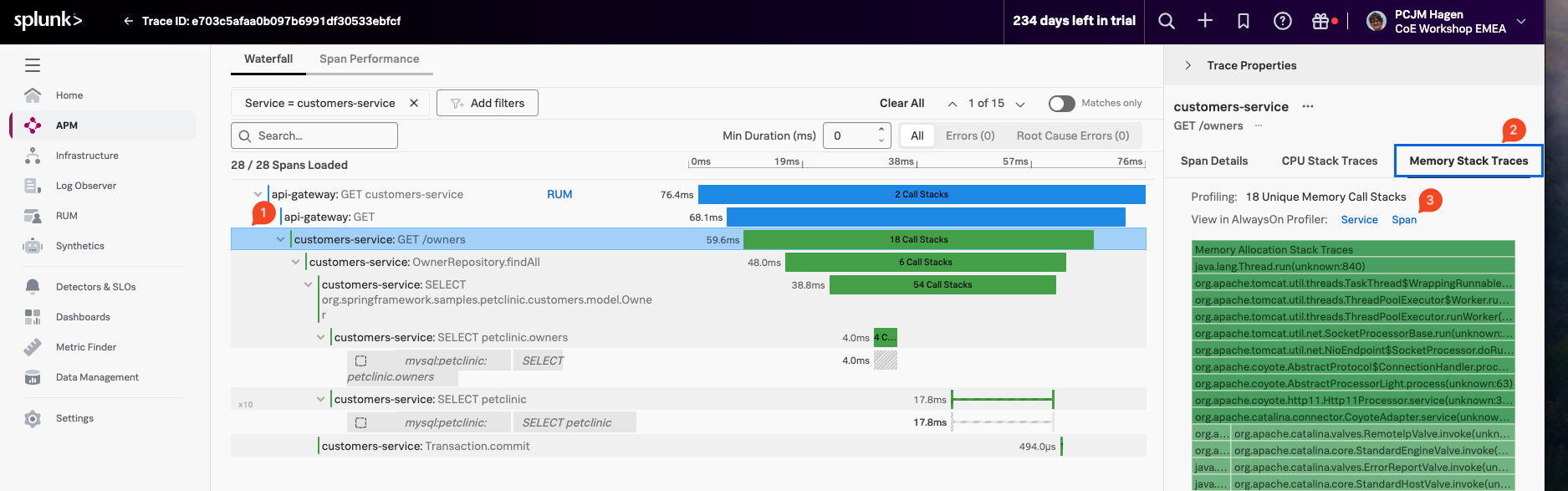
ペインにMemory Stack Trace Flame Graph **(3)**が表示されます。スクロールするか、ペインの右側をドラッグして拡大できます。
AlwaysOn Profilingは、アプリケーションのコードのスナップショット、つまりスタックトレースを常に取得しています。何千ものスタックトレースを読まなければならないことを想像してみてください!それは現実的ではありません。これを支援するために、AlwaysOn Profilingはプロファイリングデータを集約して要約し、Flame Graphと呼ばれるビューでCall Stacksを探索する便利な方法を提供します。これは、アプリケーションからキャプチャされたすべてのスタックトレースの要約を表します。Flame Graphを使用して、パフォーマンスの問題を引き起こしている可能性のあるコードの行を発見し、コードに加えた変更が意図した効果を持っているかどうかを確認できます。
Always-on Profilingをさらに詳しく調べるには、Memory Stack Tracesの下のProfiling Paneで上の画像で参照されているSpan **(3)**を選択してください。これにより、Always-on Profilingのメイン画面が開き、Memoryビューがあらかじめ選択されています
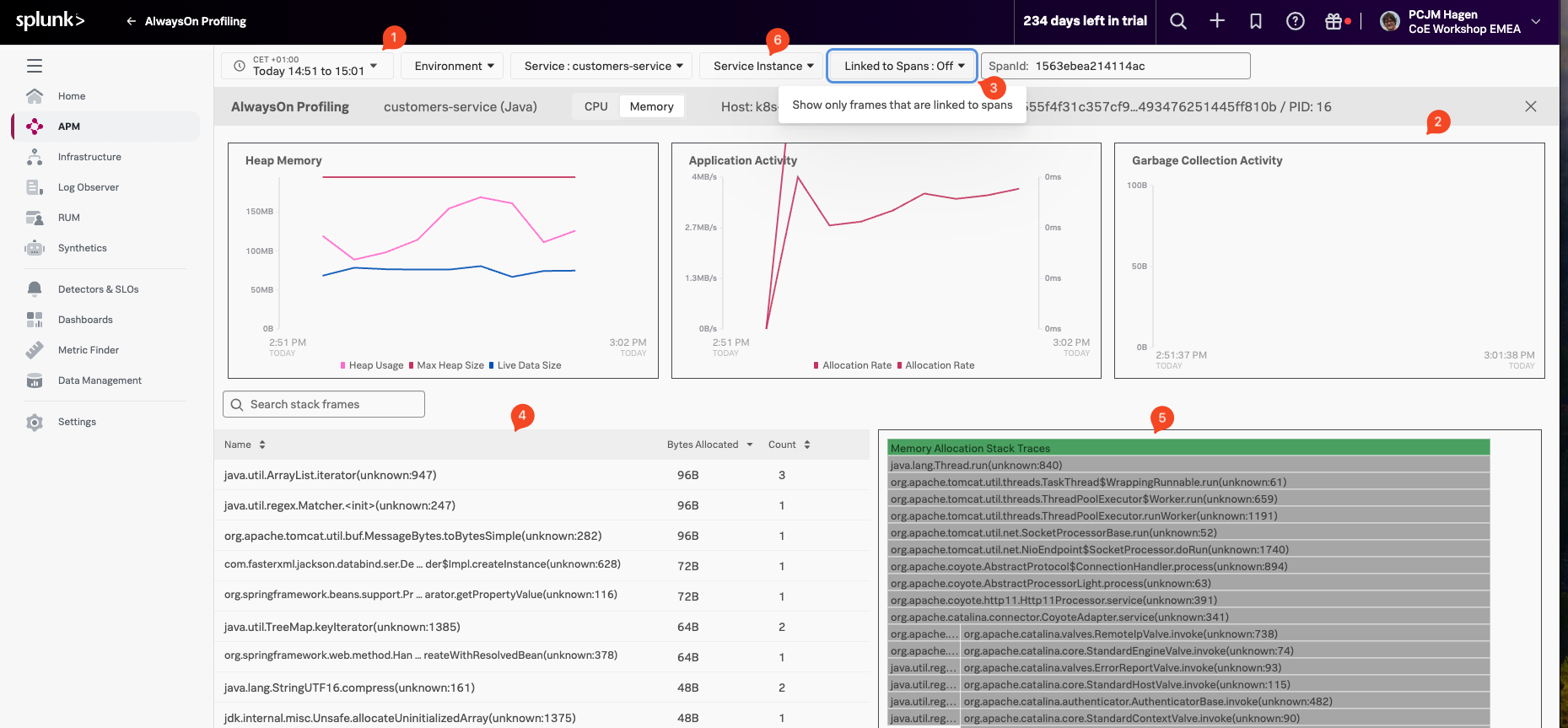
- Timeフィルタは、選択したスパンの時間枠に設定されます (1)
- Java Memory Metric Charts **(2)**では、
Heap Memoryのモニター、Memory Allocation RateやGarbage CollectingMetricsなどのApplication Activityを確認できます。 - スパン **(3)**に関連するメトリクスとStack Tracesのみにフォーカス/表示する機能。これにより、必要に応じてJavaアプリケーションで実行されているバックグラウンドアクティビティをフィルタで除外できます。
- 識別されたJava Function calls **(4)**により、その関数から呼び出されたメソッドにドリルダウンできます。
- プロファイルされたサービスのスタックトレースに基づく階層の視覚化を持つFlame Graph (5)。
- サービスが複数のバージョンを起動する場合に備えて、Service instance **(6)**を選択する機能。
さらなる調査のために、UIではスタックトレースをクリックして、呼び出された関数と、フレームチャートから関連する行を確認できます。これを使用して、コーディングプラットフォームで実際のコードの行を表示できます(もちろん、お好みのコーディングプラットフォームによって異なります)。