Select the RUM view for the Petclinic App
左側のメニューで RUM をクリックして、RUMの簡単な概要ツアーを始めましょう。次に、Environment フィルター (1) をドロップダウンボックスから変更し、ワークショップインスタンスの名前 <INSTANCE>-workshop (1) を選択します (ここで INSTANCE は、以前に実行したシェルスクリプトの値です)。これのみが選択されていることを確認してください。
次に、App (2) ドロップダウンボックスをアプリの名前に変更します。これは <INSTANCE>-store になります。

Environment と App を選択すると、アプリケーションのRUMステータスを示す概要ページが表示されます。(Summary Dashboardが単一行の数値だけの場合は、縮小表示になっています。アプリケーション名の前にある > (1) をクリックして展開できます)。JavaScriptエラーが発生した場合は、以下のように表示されます:
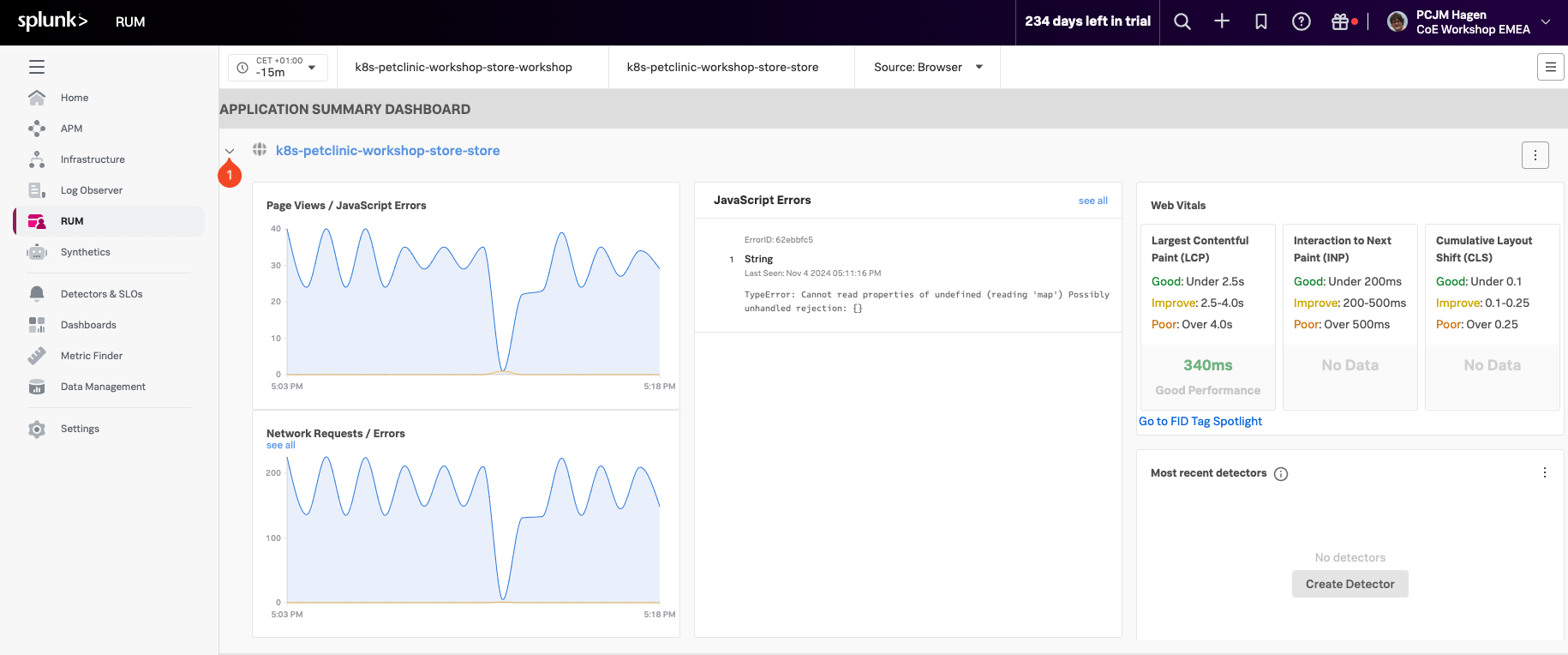
続けるには、青いリンク (ワークショップ名) をクリックして詳細ページに移動します。これにより、UX Metrics、Front-end Health、Back-end Health、Custom Eventsによるインタラクションの内訳が表示され、過去のメトリクス (デフォルトでは1時間) と比較される新しいダッシュボードビューが表示されます。
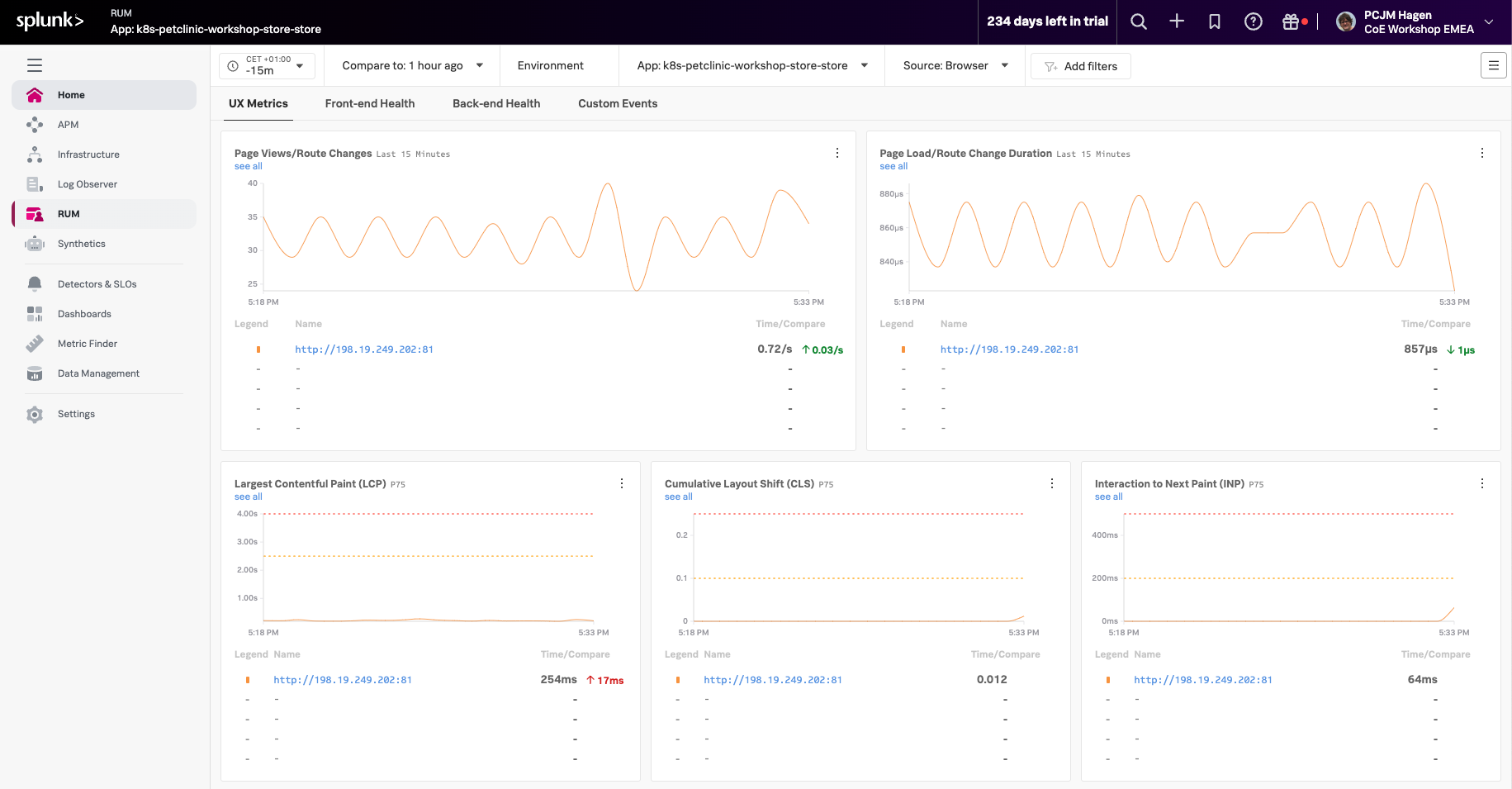 通常、最初のチャートには1つの線のみがあります。Petclinicショップに関連するリンクをクリックしてください。
この例では http://198.19.249.202:81 です:
通常、最初のチャートには1つの線のみがあります。Petclinicショップに関連するリンクをクリックしてください。
この例では http://198.19.249.202:81 です:
これにより、Tag Spotlightページに移動します。