Ingest Pipeline の更新
演習: Ingest Pipelineの更新
1. 前のステップで作成したIngest Pipelineの設定ページに戻ります。
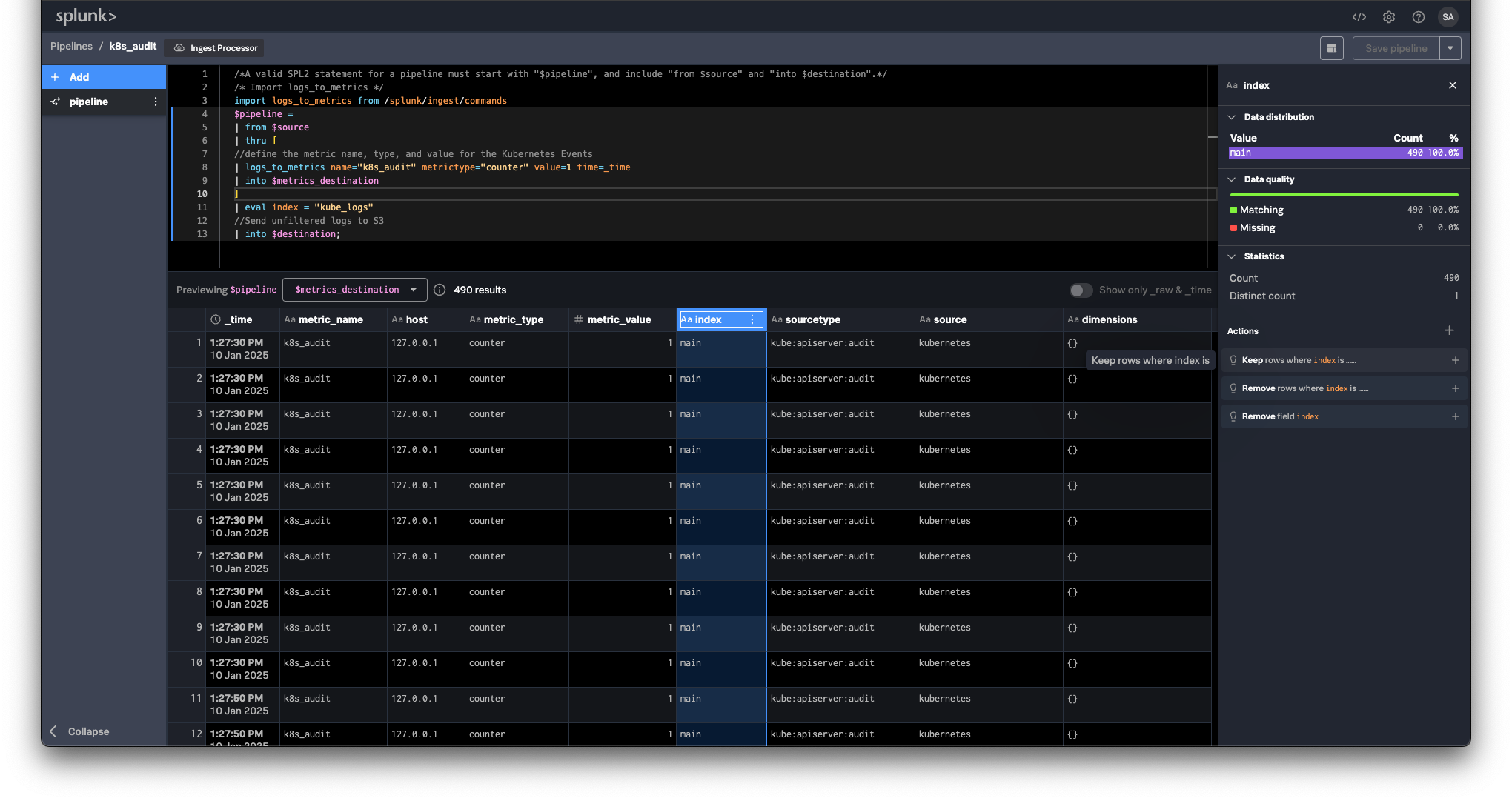
2. 生のKubernetes Auditログからメトリクスにディメンションを追加するには、パイプライン用に作成したSPL2クエリの logs_to_metrics 部分を以下に置き換えて更新します:
Note
メトリクス名フィールド(name="k8s_audit_UNIQUE_FIELD")を、元のパイプラインで指定した名前に更新してください。
Note
SPL2クエリの dimensions フィールドを使用して、生のイベントからのディメンションをSplunk Observability Cloudに送信されるメトリクスに追加できます。この場合、イベントのレスポンスステータス、名前空間、Kubernetesリソース、ユーザー、およびverb(実行されたアクション)を追加しています。これらのディメンションを使用して、より詳細なダッシュボードとアラートを作成できます。
Splunk Observability Cloudでコンテキスト伝播と関連コンテンツを活用できるように、サービス全体で共通のタグを追加することを検討してください。
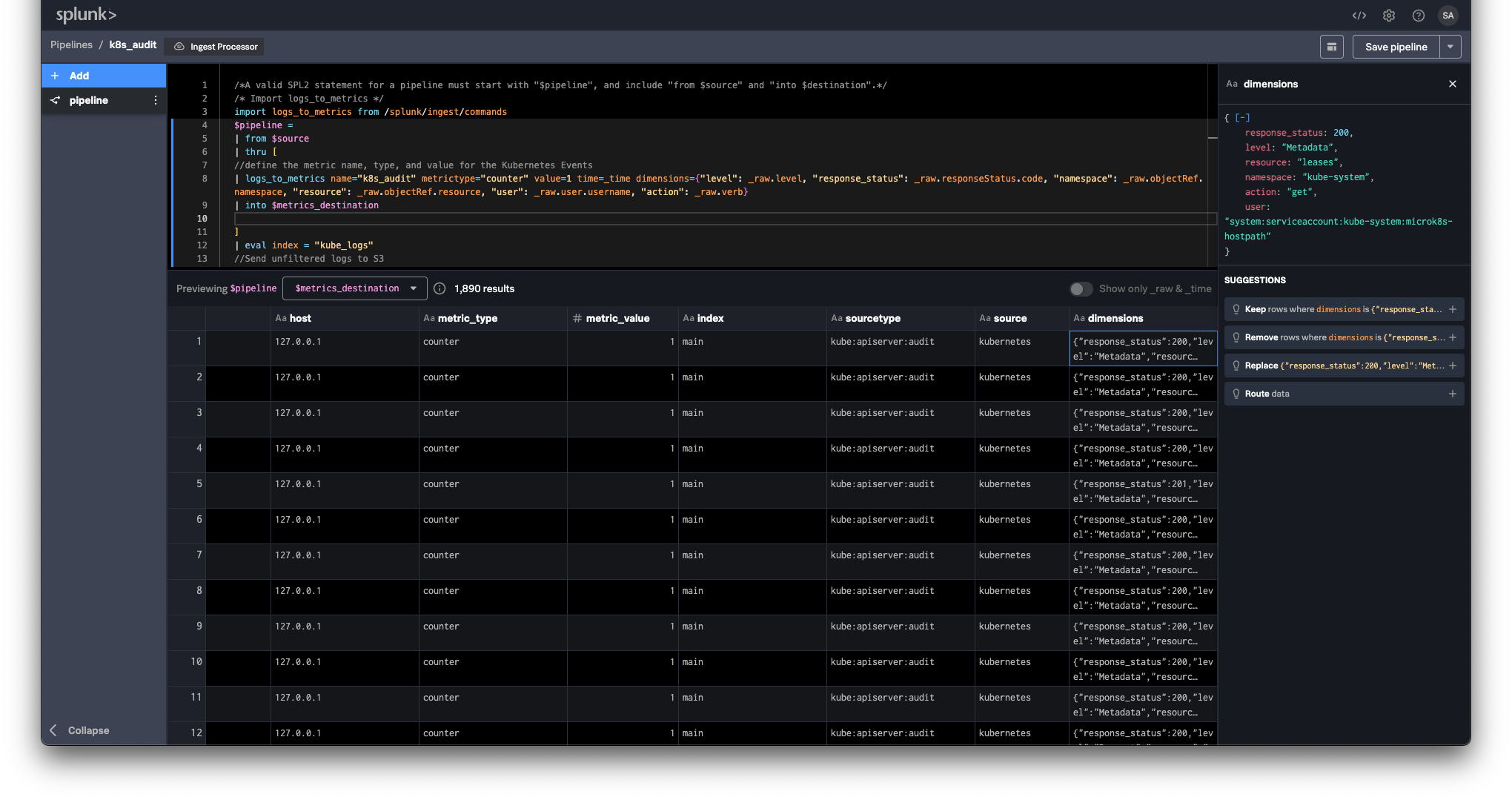
更新されたパイプラインは以下のようになります:
3. 右上隅の Preview ボタン  をクリックするか、CTRL+Enter(MacではCMD+Enter)を押します。Previewing $pipeline ドロップダウンから $metrics_destination を選択します。Splunk Observability Cloudに送信されるメトリクスのプレビューが表示されていることを確認します。
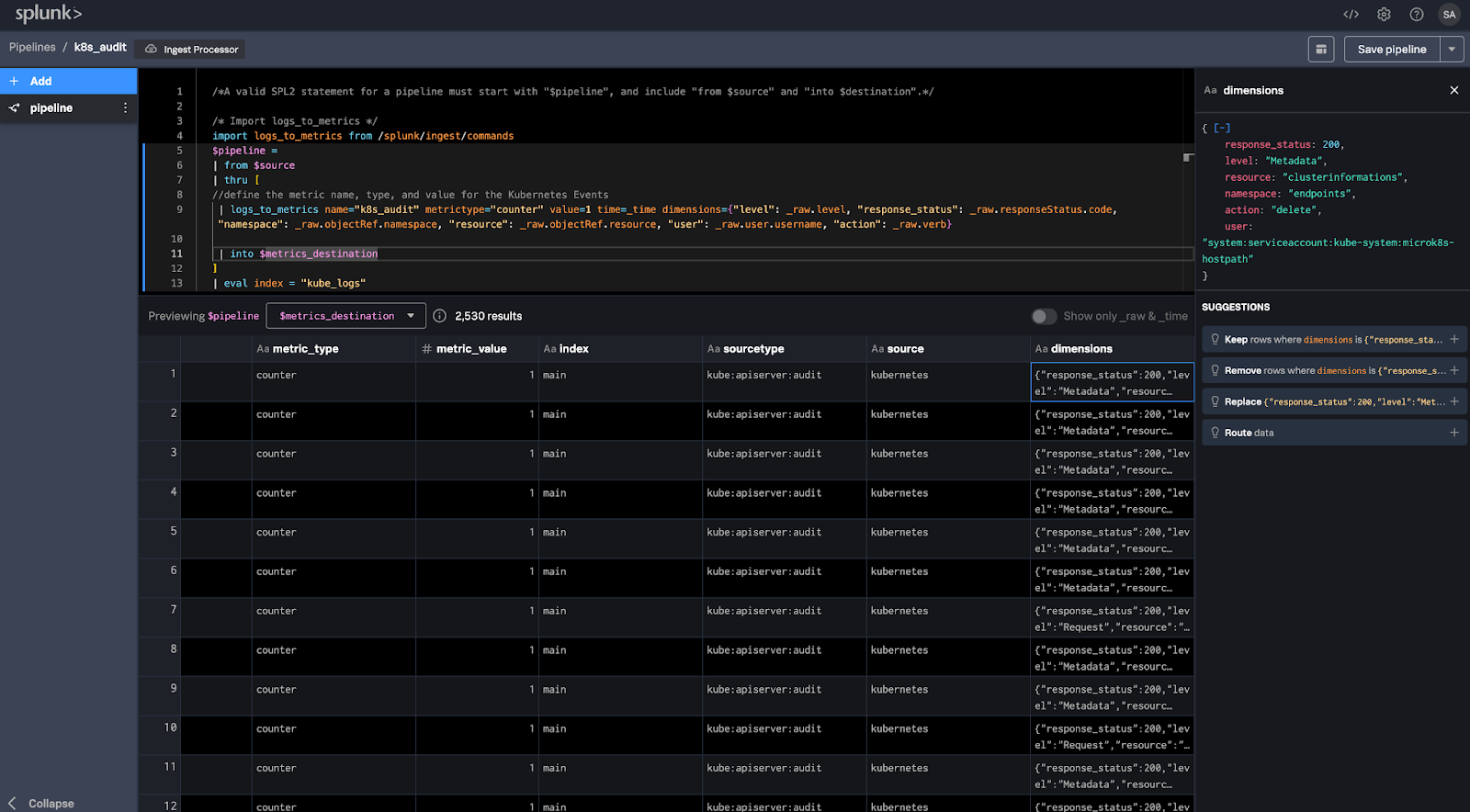
4. プレビューテーブルのdimensions列にディメンションが表示されていることを確認します。テーブルをクリックすると、dimensionsオブジェクト全体を表示できます。
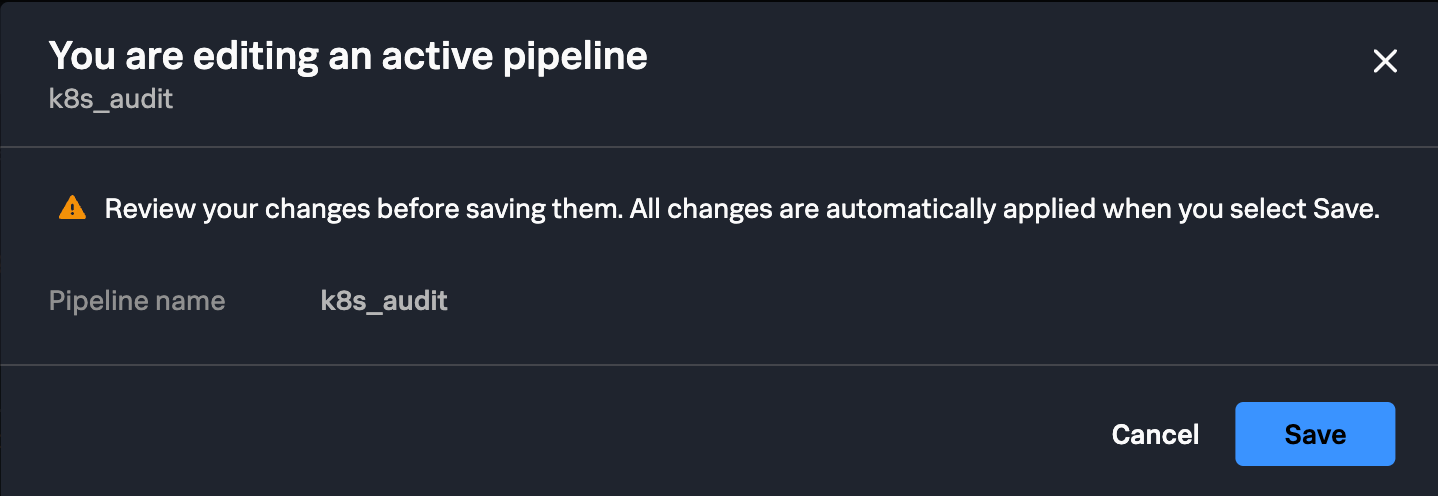
5. 右上隅の Save pipeline ボタン  をクリックします。「You are editing an active pipeline」モーダルで Save をクリックします。
Note
このパイプラインはすでにアクティブであるため、行った変更はすぐに有効になります。追加したディメンションを使用して、メトリクスは複数のメトリクス時系列に分割されるはずです。
次のステップでは、Kubernetes Auditイベントからの異なるディメンションを使用して可視化を作成します。