ITSI でのサービスの作成

エンティティタイプに基づく依存関係を持つ ITSI でのサービスの作成

このワークショップでは、既存のエンティティを使用してSplunk IT Service Intelligence (ITSI) でサービスを作成し、エンティティのタイプに基づいて依存関係を確立する方法について説明します。Splunk Observability Cloudからのビジネスワークフローを表すエンティティと、AppDynamics Business Transactionsを表すエンティティを区別します。

シナリオ:

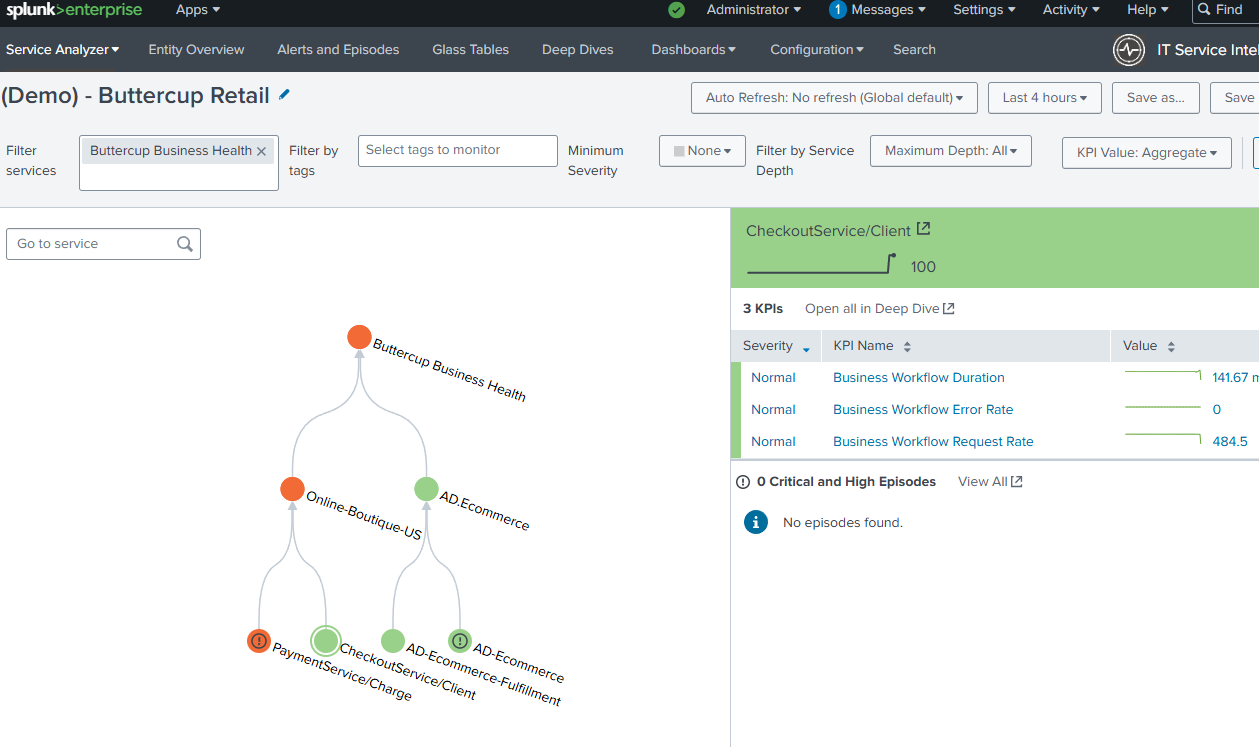
2つの既存サービスがあります: “Online-Boutique-US”(Kubernetesで実行され、Splunk Observability Cloudによって監視されているアプリケーションを表す)と “AD.ECommerce”(AppDynamicsによって監視されているアプリケーションを表す)。新しいサービスを作成し、これらのサービスの1つの依存関係として追加したいと思います。このワークショップの最初の実行時に両方のサービスを作成する必要はないので、まずは興味のある方を選択してください。
show-entry show-entry

Splunk 環境に戻り、Apps から IT Service Intelligence を選択してください

Default Analyzerでフィルターを “Buttercup Business Health” に更新してください
Last Modified 2026/02/13

3. ITSI でのサービスの作成のサブセクション

O11y ベースのサービスの作成

Observability Cloud ベースのサービスから始める

  1. Services にアクセス: ITSIで Configuration をクリックし、Services をクリックします。

  2. 新しいサービスを作成: PaymentService2: Create New Service をクリックします。

  3. サービスの詳細 (PaymentService2):

    • Title: “PaymentService2”
    • Description (Optional): 例: “Payment Service for Hipster Shop - version 2”
  4. テンプレートを選択: Link service to a service template を選択し、テンプレートのドロップダウンから “Splunk APM Business Workflow KPIs” を検索します。Create をクリックして新しいサービスを保存します。

  5. エンティティの割り当て:

    • ページが読み込まれ、新しいサービスが表示され、Entitiesページが表示されます。このデモでは、デフォルトで paymentservice:grpc.hipstershop.PaymentService/Charge エンティティが選択されます。実際の状況では、ワークフローをエンティティ名に手動でマッチさせる必要があります。
    • Direct Entity Selection (利用可能な場合): sf_workflow="paymentservice:grpc.hipstershop.PaymentService/Charge" を使用してエンティティを検索し、選択します。
  6. サービスを保存 (PaymentService2): Save をクリックして “PaymentService2” を作成します。

  7. Settings: Settings タブをクリックし、Backfill を有効にして標準の7日間を維持します。サービスを有効にし、Save をクリックします。

PaymentService2 の Service Health を Online-Boutique-US の依存関係として設定

  1. Online-Boutique-US を見つける: サービスリストで “Online-Boutique-US” サービスを見つけます。

  2. Online-Boutique-US を編集: Edit をクリックします。

  3. Service Dependencies: Service Dependencies セクションを探します。

  4. 依存関係を追加: 依存サービスを追加するオプションがあるはずです。“PaymentService2” を検索します。

  5. KPI を選択: PaymentService2のServiceHealthScoreの横にあるチェックボックスをオンにします。

  6. 変更を保存: “Online-Boutique-US” サービスへの変更を保存します。

確認

  • Service Analyzer をクリックし、Default Analyzer を選択します
  • サービスを “Buttercup Business Health” のみにフィルタリングします
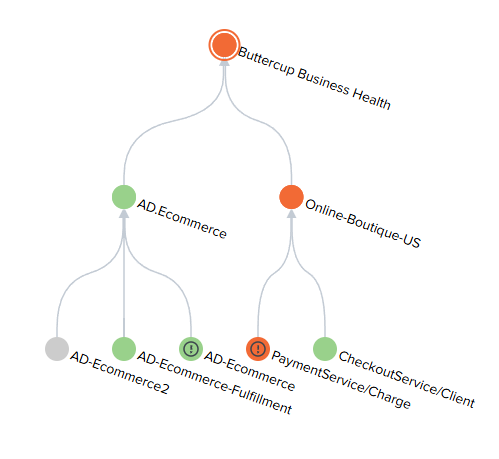
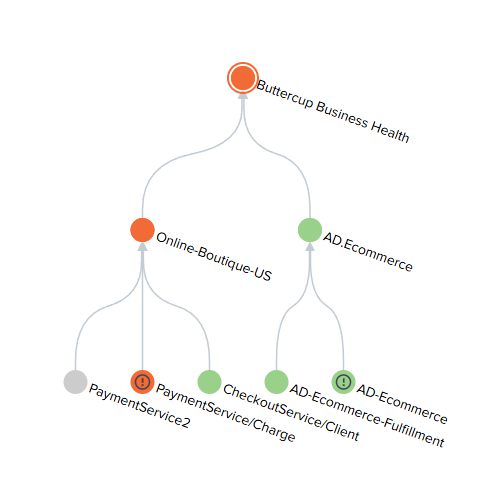
  • PaymentService2Online-Boutique-US の下に表示され、グレーのステータスになっていることを確認します。

show-entry show-entry

Last Modified 2026/02/13

AppD ベースのサービスの作成

AppDynamics ベースのサービスから始める

  1. Services にアクセス: ITSIで Configuration をクリックし、Services をクリックします。

  2. サービスを作成: AD-Ecommerce2: Create Service -> Create Service をクリックします。

  3. サービスの詳細 (AD-Ecommerce2):

    • Title: “AD-Ecommerce2”
    • Description (Optional): 例: “Ecommerce Service - version 2”
  4. テンプレートを選択: Link service to a service template を選択し、テンプレートのドロップダウンから “AppDynamics App Performance Monitoring” を検索します。Create をクリックして新しいサービスを保存します。

  5. エンティティの割り当て:

    • ページが読み込まれ、新しいサービスが表示され、Entitiesページが表示されます。このデモでは、デフォルトで AD-Ecommerce:18112:demo1.saas.appdynamics.com エンティティが選択されます。実際の状況では、entity_nameをエンティティ名に手動でマッチさせる必要があります。
    • Direct Entity Selection (利用可能な場合): entity_name="AD-Ecommerce:18112:demo1.saas.appdynamics.com" を使用してエンティティを検索し、選択します。
  6. Settings: Settings タブをクリックし、Backfill を有効にして標準の7日間を維持します。サービスを有効にし、Save をクリックします。

AD-Ecommerce2 の Service Health を AD.Ecommerce の依存関係として設定

  1. Services ページに戻る: Configuration -> Services をクリックします

  2. AD.Ecommerce を見つける: サービスリストで “AD.Ecommerce” サービスを見つけます。

  3. AD.Ecommerce を編集: Edit をクリックします。

  4. Service Dependencies: Service Dependencies セクションを探します。

  5. 依存関係を追加: 依存サービスを追加するオプションがあるはずです。“AD-Ecommerce2” を検索します。

  6. KPI を選択: AD-Ecommerce2のServiceHealthScoreの横にあるチェックボックスをオンにします。

  7. 変更を保存: “AD.Ecommerce” サービスへの変更を保存します。

確認

  • Service Analyzer をクリックし、Default Analyzer を選択します
  • サービスを “Buttercup Business Health” のみにフィルタリングします
  • AD-Ecommerce2AD.Ecommerce の下に表示され、グレーのステータスになっていることを確認します。

show-entry show-entry