

ワークショップセットアップ
NVIDIA NIM Operatorのデプロイ
NVIDIA GPU Operator は、Kubernetesクラスター内でGPUをプロビジョニングするために必要なすべてのNVIDIAソフトウェアコンポーネントのデプロイ、設定、管理を自動化するKubernetes Operatorです。
NVIDIA NIM Operator は、このワークショップで以前作成したOpenShiftクラスターなどのKubernetes環境でLLMをデプロイするために使用されます。
このワークショップのセクションでは、OpenShiftクラスターにNVIDIA GPUとNIM Operatorの両方をデプロイするために必要な手順を説明します。
NVIDIA NGCアカウントの作成 #
LLMをダウンロードしてNVIDIA NIM Operatorを使用してデプロイするには、NVIDIA GPU CLOUD (NGC)アカウントが必要です。こちら から登録してアカウントを作成できます。
NVIDIA Developer Programへの登録 #
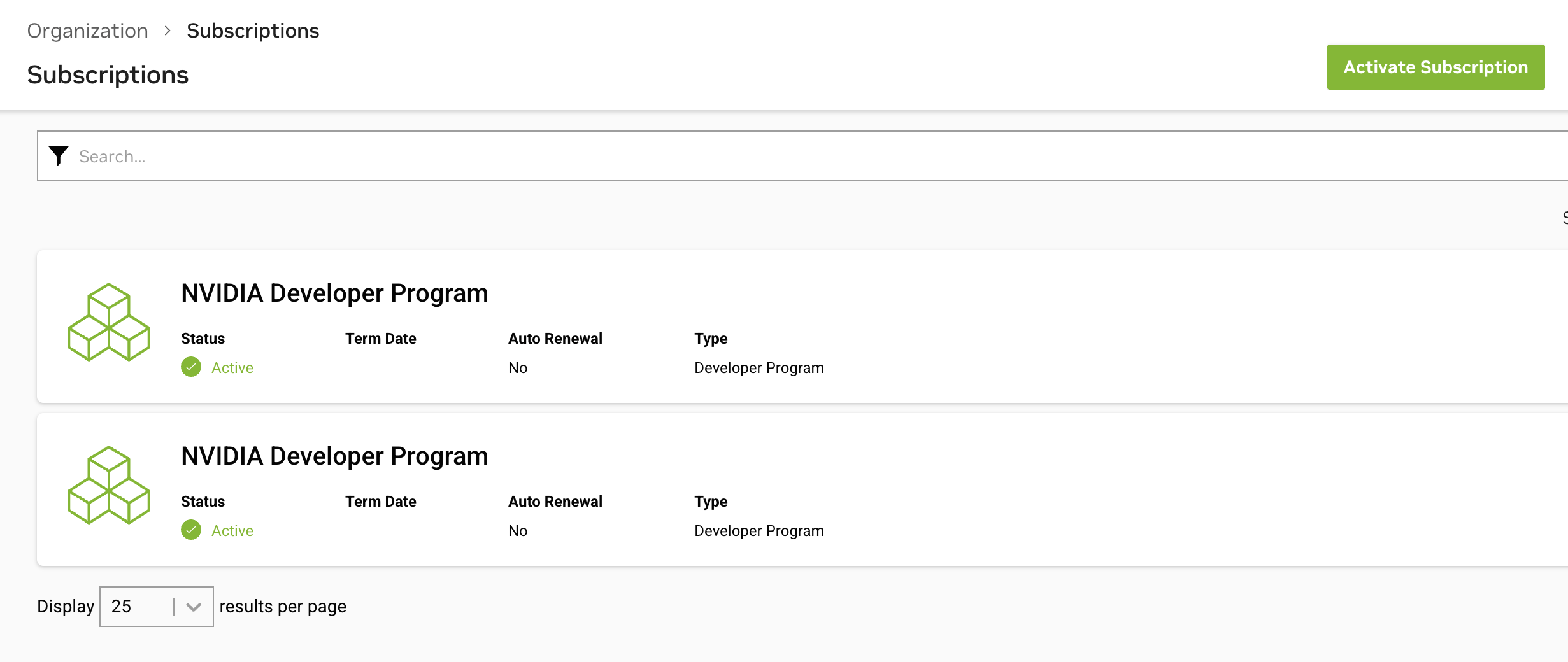
NVIDIA Developer Program に登録すると、このワークショップの後半でLLMをデプロイするために使用するNVIDIA NIMにアクセスできます。
NGCのNVIDIAサブスクリプションリストにNVIDIA Developer Programが表示されていることを確認してください:
NGC APIキーの生成 #
NGCウェブサイトにログインしたら、画面右上のユーザーアカウントアイコンをクリックし、Setupを選択します。
次に、Generate API Keyをクリックし、手順に従ってください。キーがNGC CatalogとSecrets Managerサービスに関連付けられていることを確認してください。
生成されたキーは安全な場所に保存してください。このワークショップの後半で使用します。
NGC APIキーの生成に関する詳細については、NVIDIAドキュメント を参照してください。
Node Feature Discovery Operatorのインストール #
このセクションの手順は、CLIを使用したNFD Operatorのインストール に基づいています。
以下のスクリプトを実行して、Node Feature Discovery Operatorをインストールします:
cd nvidia
./install-nfd-operator.sh
Operatorのデプロイが成功したことを確認するには、以下を実行します:
oc get podsNAME READY STATUS RESTARTS AGE
nfd-controller-manager-7f86ccfb58-vgr4x 2/2 Running 0 10mNodeFeatureDiscovery CRの作成 #
このセクションの手順は、CLIを使用したNodeFeatureDiscovery CRの作成 に基づいています。
以下のスクリプトを実行して、Node Feature Discovery CRを作成します:
./create-nfd-cr.shNVIDIA GPU Operatorのインストール #
このセクションの手順は、OpenShiftへのNVIDIA GPU Operatorのインストール に基づいています。
以下のスクリプトを実行して、NVIDIA GPU Operatorをインストールします:
./install-nvidia-gpu-operator.shインストールプランが作成されるまで待ちます:
oc get installplan -n nvidia-gpu-operatorNAME CSV APPROVAL APPROVED
install-mmlxq gpu-operator-certified.v25.3.4 Manual false以下のコマンドでインストールプランを承認します:
INSTALL_PLAN=$(oc get installplan -n nvidia-gpu-operator -oname)
oc patch $INSTALL_PLAN -n nvidia-gpu-operator --type merge --patch '{"spec":{"approved":true }}'installplan.operators.coreos.com/install-rc9xq patchedクラスターポリシーの作成 #
このセクションの手順は、CLIを使用したクラスターポリシーの作成 に基づいています。
./create-cluster-policy.shNVIDIA GPU Operatorのインストール確認 #
以下のコマンドを使用して、NVIDIA GPU Operatorが正常にインストールされたことを確認します:
oc get pods,daemonset -n nvidia-gpu-operatorNAME READY STATUS RESTARTS AGE
pod/gpu-feature-discovery-sblkn 1/1 Running 0 5m5s
pod/gpu-feature-discovery-zpt94 1/1 Running 0 4m58s
pod/gpu-operator-6579bc6fdc-cp28l 1/1 Running 0 23m
pod/nvidia-container-toolkit-daemonset-qfcl9 1/1 Running 0 5m5s
pod/nvidia-container-toolkit-daemonset-zbwb6 1/1 Running 0 4m59s
pod/nvidia-cuda-validator-f7tl2 0/1 Completed 0 78s
pod/nvidia-cuda-validator-t7n9g 0/1 Completed 0 71s
pod/nvidia-dcgm-exporter-gk66x 1/1 Running 0 4m59s
pod/nvidia-dcgm-exporter-w8kr8 1/1 Running 2 (52s ago) 5m5s
pod/nvidia-dcgm-lrnzr 1/1 Running 0 4m58s
pod/nvidia-dcgm-tvrdm 1/1 Running 0 5m5s
pod/nvidia-device-plugin-daemonset-d62nk 1/1 Running 0 5m5s
pod/nvidia-device-plugin-daemonset-fnv4j 1/1 Running 0 4m59s
pod/nvidia-driver-daemonset-418.94.202509100653-0-5xbvq 2/2 Running 0 5m48s
pod/nvidia-driver-daemonset-418.94.202509100653-0-hmkdl 2/2 Running 0 5m48s
pod/nvidia-node-status-exporter-2kqwr 1/1 Running 0 5m44s
pod/nvidia-node-status-exporter-n8d9s 1/1 Running 0 5m44s
pod/nvidia-operator-validator-r2nm2 1/1 Running 0 5m5s
pod/nvidia-operator-validator-w2fpn 1/1 Running 0 4m59s
NAME DESIRED CURRENT READY UP-TO-DATE AVAILABLE NODE SELECTOR AGE
daemonset.apps/gpu-feature-discovery 2 2 2 2 2 nvidia.com/gpu.deploy.gpu-feature-discovery=true 5m45s
daemonset.apps/nvidia-container-toolkit-daemonset 2 2 2 2 2 nvidia.com/gpu.deploy.container-toolkit=true 5m48s
daemonset.apps/nvidia-dcgm 2 2 2 2 2 nvidia.com/gpu.deploy.dcgm=true 5m46s
daemonset.apps/nvidia-dcgm-exporter 2 2 2 2 2 nvidia.com/gpu.deploy.dcgm-exporter=true 5m46s
daemonset.apps/nvidia-device-plugin-daemonset 2 2 2 2 2 nvidia.com/gpu.deploy.device-plugin=true 5m47s
daemonset.apps/nvidia-device-plugin-mps-control-daemon 0 0 0 0 0 nvidia.com/gpu.deploy.device-plugin=true,nvidia.com/mps.capable=true 5m47s
daemonset.apps/nvidia-driver-daemonset-418.94.202509100653-0 2 2 2 2 2 feature.node.kubernetes.io/system-os_release.OSTREE_VERSION=418.94.202509100653-0,nvidia.com/gpu.deploy.driver=true 5m48s
daemonset.apps/nvidia-mig-manager 0 0 0 0 0 nvidia.com/gpu.deploy.mig-manager=true 5m45s
daemonset.apps/nvidia-node-status-exporter 2 2 2 2 2 nvidia.com/gpu.deploy.node-status-exporter=true 5m44s
daemonset.apps/nvidia-operator-validator 2 2 2 2 2 nvidia.com/gpu.deploy.operator-validator=true 5m48sOperator SDKのインストール #
このセクションの手順は、GitHubリリースからのインストール に基づいています。
リリースバイナリのダウンロード #
プラットフォーム情報を設定します:
export ARCH=$(case $(uname -m) in x86_64) echo -n amd64 ;; aarch64) echo -n arm64 ;; *) echo -n $(uname -m) ;; esac)
export OS=$(uname | awk '{print tolower($0)}')
お使いのプラットフォーム用のバイナリをダウンロードします:
export OPERATOR_SDK_DL_URL=https://github.com/operator-framework/operator-sdk/releases/download/v1.41.1
curl -LO ${OPERATOR_SDK_DL_URL}/operator-sdk_${OS}_${ARCH}
ダウンロードしたバイナリの検証 #
keyserver.ubuntu.comからoperator-sdkリリースのGPGキーをインポートします:
gpg --keyserver keyserver.ubuntu.com --recv-keys 052996E2A20B5C7Eチェックサムファイルとその署名をダウンロードし、署名を検証します:
curl -LO ${OPERATOR_SDK_DL_URL}/checksums.txt
curl -LO ${OPERATOR_SDK_DL_URL}/checksums.txt.asc
gpg -u "Operator SDK (release) <cncf-operator-sdk@cncf.io>" --verify checksums.txt.asc
以下のような出力が表示されるはずです:
gpg: assuming signed data in 'checksums.txt'
gpg: Signature made Fri 30 Oct 2020 12:15:15 PM PDT
gpg:                using RSA key ADE83605E945FA5A1BD8639C59E5B47624962185
gpg: Good signature from "Operator SDK (release) <cncf-operator-sdk@cncf.io>" [ultimate]
チェックサムが一致することを確認します:
grep operator-sdk_${OS}_${ARCH} checksums.txt | sha256sum -c -以下のような出力が表示されるはずです:
operator-sdk_linux_amd64: OKリリースバイナリをPATHにインストールする #
chmod +x operator-sdk_${OS}_${ARCH} && sudo mv operator-sdk_${OS}_${ARCH} /usr/local/bin/operator-sdkNGC CLIのインストール #
このセクションの手順は、NGC CLIインストール に基づいています。
Download CLIをクリックしてバイナリを含むzipファイルをダウンロードし、権限のあるディレクトリにzipファイルを転送してから解凍してバイナリを実行します。また、実行権限のあるディレクトリに移動し、以下のコマンドを実行することで、コマンドラインからダウンロード、解凍、インストールを行うこともできます:
wget --content-disposition https://api.ngc.nvidia.com/v2/resources/nvidia/ngc-apps/ngc_cli/versions/4.3.0/files/ngccli_linux.zip -O ngccli_linux.zip && unzip ngccli_linux.zipダウンロード中にファイルが破損していないことを確認するために、バイナリのmd5ハッシュを確認します:
find ngc-cli/ -type f -exec md5sum {} + | LC_ALL=C sort | md5sum -c ngc-cli.md5ダウンロード中にファイルが破損していないことを確認するために、バイナリのSHA256ハッシュを確認します。以下のコマンドを実行します:
sha256sum ngccli_linux.zipリソースのリリースノートにも記載されている以下の値と比較してください:
5f01eff85a66c895002f3c87db2933c462f3b86e461e60d515370f647b4ffc21値を確認した後、NGC CLIバイナリを実行可能にし、現在のディレクトリをパスに追加します:
chmod u+x ngc-cli/ngc
echo "export PATH=\"\$PATH:$(pwd)/ngc-cli\"" >> ~/.bash_profile && source ~/.bash_profile
コマンドを実行できるように、NGC CLIを設定する必要があります。
以下のコマンドを入力し、プロンプトが表示されたらAPIキーを入力してください:
ngc config setNGC APIキーを含む環境変数を定義します:
export NGC_API_KEY=<your NGC API key>NVIDIA NIM Operatorのインストール #
このセクションの手順は、operator-sdkを使用したRed Hat OpenShiftへのNIM Operatorのインストール(開発専用) に基づいています。
以下のスクリプトを実行して、NIM Operatorをインストールします:
./install-nim-operator.shコントローラーPodが実行されていることを確認します:
oc get pods -n nvidia-nim-operatorNAME READY STATUS RESTARTS AGE
ec60a4439c710b89fc2582f5384382b4241f9aee62bb3182b8d128e69dx54dc 0/1 Completed 0 61s
ghcr-io-nvidia-k8s-nim-operator-bundle-latest-main 1/1 Running 0 71s
k8s-nim-operator-86d478b55c-w5cf5 1/1 Running 0 50s