NVIDIA NIM Operatorのデプロイ 20 minutes
NVIDIA GPU Operator は、Kubernetesクラスター内でGPUをプロビジョニングするために必要なすべてのNVIDIAソフトウェアコンポーネントのデプロイ、設定、管理を自動化するKubernetes Operatorです。
NVIDIA NIM Operator は、このワークショップで以前作成したOpenShiftクラスターなどのKubernetes環境でLLMをデプロイするために使用されます。
このワークショップのセクションでは、OpenShiftクラスターにNVIDIA GPUとNIM Operatorの両方をデプロイするために必要な手順を説明します。
NVIDIA NGCアカウントの作成 LLMをダウンロードしてNVIDIA NIM Operatorを使用してデプロイするには、NVIDIA GPU CLOUD (NGC)アカウントが必要です。こちら から登録してアカウントを作成できます。
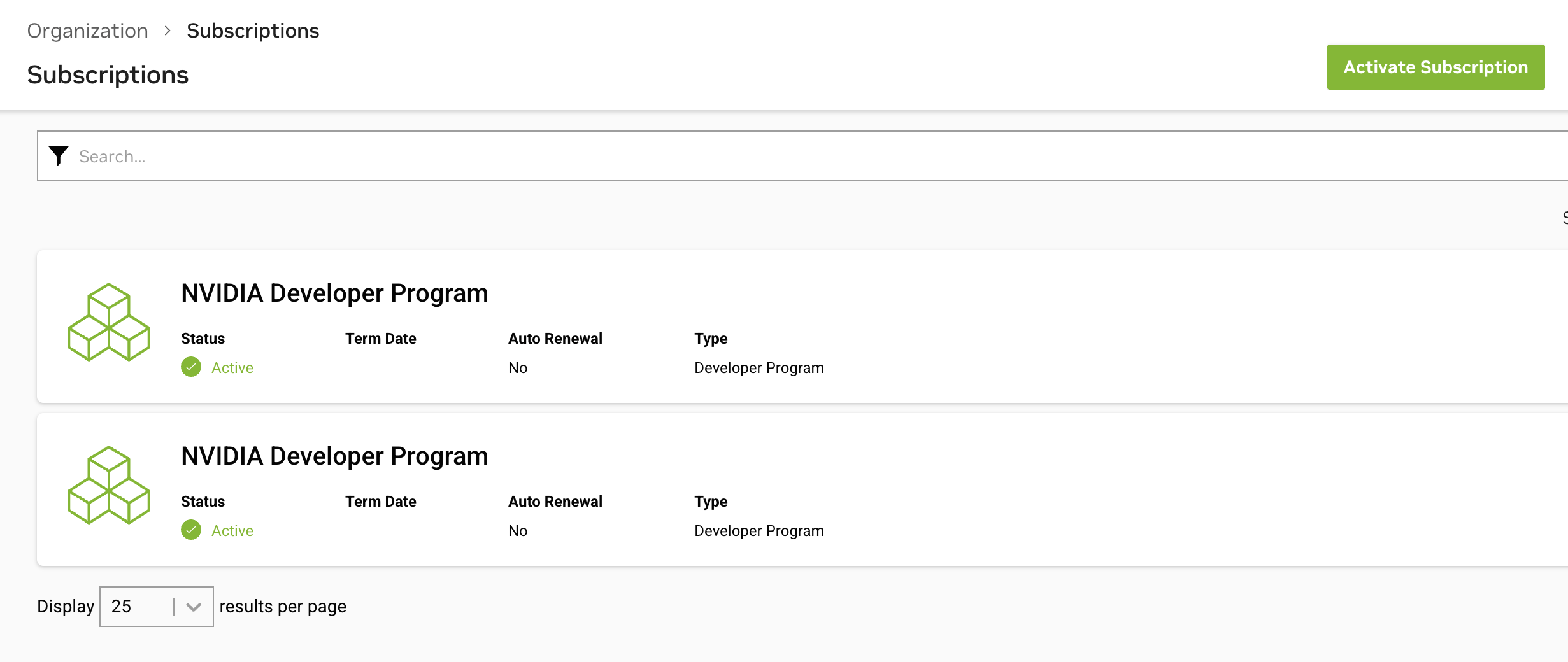
NVIDIA Developer Programへの登録 NVIDIA Developer Program に登録すると、このワークショップの後半でLLMをデプロイするために使用するNVIDIA NIMにアクセスできます。
NGCのNVIDIAサブスクリプションリストにNVIDIA Developer Programが表示されていることを確認してください:
NGC APIキーの生成 NGCウェブサイトにログインしたら、画面右上のユーザーアカウントアイコンをクリックし、Setup を選択します。
次に、Generate API Key をクリックし、手順に従ってください。キーがNGC Catalog とSecrets Manager サービスに関連付けられていることを確認してください。
生成されたキーは安全な場所に保存してください。このワークショップの後半で使用します。
NGC APIキーの生成に関する詳細については、NVIDIAドキュメント を参照してください。
Node Feature Discovery Operatorのインストール このセクションの手順は、CLIを使用したNFD Operatorのインストール に基づいています。
以下のスクリプトを実行して、Node Feature Discovery Operatorをインストールします:
cd nvidia
./install-nfd-operator.sh
Operatorのデプロイが成功したことを確認するには、以下を実行します:
NAME                                      READY   STATUS    RESTARTS   AGE
nfd-controller-manager-7f86ccfb58-vgr4x   2/2     Running   0          10m
NodeFeatureDiscovery CRの作成 このセクションの手順は、CLIを使用したNodeFeatureDiscovery CRの作成 に基づいています。
以下のスクリプトを実行して、Node Feature Discovery CRを作成します:
NVIDIA GPU Operatorのインストール このセクションの手順は、OpenShiftへのNVIDIA GPU Operatorのインストール に基づいています。
以下のスクリプトを実行して、NVIDIA GPU Operatorをインストールします:
./install-nvidia-gpu-operator.sh インストールプランが作成されるまで待ちます:
oc get installplan -n nvidia-gpu-operator NAME CSV APPROVAL APPROVED
install-mmlxq gpu-operator-certified.v25.3.4 Manual false 以下のコマンドでインストールプランを承認します:
INSTALL_PLAN = $( oc get installplan -n nvidia-gpu-operator -oname)
oc patch $INSTALL_PLAN -n nvidia-gpu-operator --type merge --patch '{"spec":{"approved":true }}' installplan.operators.coreos.com/install-rc9xq patched クラスターポリシーの作成 このセクションの手順は、CLIを使用したクラスターポリシーの作成 に基づいています。
./create-cluster-policy.sh NVIDIA GPU Operatorのインストール確認 以下のコマンドを使用して、NVIDIA GPU Operatorが正常にインストールされたことを確認します:
oc get pods,daemonset -n nvidia-gpu-operator NAME READY STATUS RESTARTS AGE
pod/gpu-feature-discovery-sblkn 1/1 Running 0 5m5s
pod/gpu-feature-discovery-zpt94 1/1 Running 0 4m58s
pod/gpu-operator-6579bc6fdc-cp28l 1/1 Running 0 23m
pod/nvidia-container-toolkit-daemonset-qfcl9 1/1 Running 0 5m5s
pod/nvidia-container-toolkit-daemonset-zbwb6 1/1 Running 0 4m59s
pod/nvidia-cuda-validator-f7tl2 0/1 Completed 0 78s
pod/nvidia-cuda-validator-t7n9g 0/1 Completed 0 71s
pod/nvidia-dcgm-exporter-gk66x 1/1 Running 0 4m59s
pod/nvidia-dcgm-exporter-w8kr8 1/1 Running 2 ( 52s ago) 5m5s
pod/nvidia-dcgm-lrnzr 1/1 Running 0 4m58s
pod/nvidia-dcgm-tvrdm 1/1 Running 0 5m5s
pod/nvidia-device-plugin-daemonset-d62nk 1/1 Running 0 5m5s
pod/nvidia-device-plugin-daemonset-fnv4j 1/1 Running 0 4m59s
pod/nvidia-driver-daemonset-418.94.202509100653-0-5xbvq 2/2 Running 0 5m48s
pod/nvidia-driver-daemonset-418.94.202509100653-0-hmkdl 2/2 Running 0 5m48s
pod/nvidia-node-status-exporter-2kqwr 1/1 Running 0 5m44s
pod/nvidia-node-status-exporter-n8d9s 1/1 Running 0 5m44s
pod/nvidia-operator-validator-r2nm2 1/1 Running 0 5m5s
pod/nvidia-operator-validator-w2fpn 1/1 Running 0 4m59s
NAME DESIRED CURRENT READY UP-TO-DATE AVAILABLE NODE SELECTOR AGE
daemonset.apps/gpu-feature-discovery 2 2 2 2 2 nvidia.com/gpu.deploy.gpu-feature-discovery= true 5m45s
daemonset.apps/nvidia-container-toolkit-daemonset 2 2 2 2 2 nvidia.com/gpu.deploy.container-toolkit= true 5m48s
daemonset.apps/nvidia-dcgm 2 2 2 2 2 nvidia.com/gpu.deploy.dcgm= true 5m46s
daemonset.apps/nvidia-dcgm-exporter 2 2 2 2 2 nvidia.com/gpu.deploy.dcgm-exporter= true 5m46s
daemonset.apps/nvidia-device-plugin-daemonset 2 2 2 2 2 nvidia.com/gpu.deploy.device-plugin= true 5m47s
daemonset.apps/nvidia-device-plugin-mps-control-daemon 0 0 0 0 0 nvidia.com/gpu.deploy.device-plugin= true,nvidia.com/mps.capable= true 5m47s
daemonset.apps/nvidia-driver-daemonset-418.94.202509100653-0 2 2 2 2 2 feature.node.kubernetes.io/system-os_release.OSTREE_VERSION= 418.94.202509100653-0,nvidia.com/gpu.deploy.driver= true 5m48s
daemonset.apps/nvidia-mig-manager 0 0 0 0 0 nvidia.com/gpu.deploy.mig-manager= true 5m45s
daemonset.apps/nvidia-node-status-exporter 2 2 2 2 2 nvidia.com/gpu.deploy.node-status-exporter= true 5m44s
daemonset.apps/nvidia-operator-validator 2 2 2 2 2 nvidia.com/gpu.deploy.operator-validator= true 5m48s Operator SDKのインストール このセクションの手順は、GitHubリリースからのインストール に基づいています。
リリースバイナリのダウンロード プラットフォーム情報を設定します:
export ARCH = $(case $( uname -m) in x86_64) echo -n amd64 ;; aarch64) echo -n arm64 ;; *) echo -n $( uname -m) ;; esac )
export OS = $( uname | awk '{print tolower($0)}' ) お使いのプラットフォーム用のバイナリをダウンロードします:
export OPERATOR_SDK_DL_URL = https://github.com/operator-framework/operator-sdk/releases/download/v1.41.1
curl -LO ${ OPERATOR_SDK_DL_URL } /operator-sdk_${ OS } _${ ARCH } ダウンロードしたバイナリの検証 keyserver.ubuntu.comからoperator-sdkリリースのGPGキーをインポートします:
gpg --keyserver keyserver.ubuntu.com --recv-keys 052996E2A20B5C7E チェックサムファイルとその署名をダウンロードし、署名を検証します:
curl -LO ${ OPERATOR_SDK_DL_URL } /checksums.txt
curl -LO ${ OPERATOR_SDK_DL_URL } /checksums.txt.asc
gpg -u "Operator SDK (release) <cncf-operator-sdk@cncf.io>" --verify checksums.txt.asc 以下のような出力が表示されるはずです:
gpg: assuming signed data in 'checksums.txt'
gpg: Signature made Fri 30 Oct 2020 12:15:15 PM PDT
gpg: using RSA key ADE83605E945FA5A1BD8639C59E5B47624962185
gpg: Good signature from "Operator SDK (release) <cncf-operator-sdk@cncf.io>" [ ultimate] チェックサムが一致することを確認します:
grep operator-sdk_${ OS } _${ ARCH } checksums.txt | sha256sum -c - 以下のような出力が表示されるはずです:
operator-sdk_linux_amd64: OK リリースバイナリをPATHにインストールする chmod +x operator-sdk_${ OS } _${ ARCH } && sudo mv operator-sdk_${ OS } _${ ARCH } /usr/local/bin/operator-sdk NGC CLIのインストール このセクションの手順は、NGC CLIインストール に基づいています。
Download CLIをクリックしてバイナリを含むzipファイルをダウンロードし、権限のあるディレクトリにzipファイルを転送してから解凍してバイナリを実行します。また、実行権限のあるディレクトリに移動し、以下のコマンドを実行することで、コマンドラインからダウンロード、解凍、インストールを行うこともできます:
wget --content-disposition https://api.ngc.nvidia.com/v2/resources/nvidia/ngc-apps/ngc_cli/versions/4.3.0/files/ngccli_linux.zip -O ngccli_linux.zip && unzip ngccli_linux.zip ダウンロード中にファイルが破損していないことを確認するために、バイナリのmd5ハッシュを確認します:
find ngc-cli/ -type f -exec md5sum {} + | LC_ALL = C sort | md5sum -c ngc-cli.md5 ダウンロード中にファイルが破損していないことを確認するために、バイナリのSHA256ハッシュを確認します。以下のコマンドを実行します:
sha256sum ngccli_linux.zip リソースのリリースノートにも記載されている以下の値と比較してください:
5f01eff85a66c895002f3c87db2933c462f3b86e461e60d515370f647b4ffc21 値を確認した後、NGC CLIバイナリを実行可能にし、現在のディレクトリをパスに追加します:
chmod u+x ngc-cli/ngc
echo "export PATH=\"\$PATH: $( pwd ) /ngc-cli\"" >> ~/.bash_profile && source ~/.bash_profileコマンドを実行できるように、NGC CLIを設定する必要があります。
以下のコマンドを入力し、プロンプトが表示されたらAPIキーを入力してください:
NGC APIキーを含む環境変数を定義します:
export NGC_API_KEY = <your NGC API key>NVIDIA NIM Operatorのインストール このセクションの手順は、operator-sdkを使用したRed Hat OpenShiftへのNIM Operatorのインストール(開発専用) に基づいています。
以下のスクリプトを実行して、NIM Operatorをインストールします:
./install-nim-operator.sh コントローラーPodが実行されていることを確認します:
oc get pods -n nvidia-nim-operator NAME READY STATUS RESTARTS AGE
ec60a4439c710b89fc2582f5384382b4241f9aee62bb3182b8d128e69dx54dc 0/1 Completed 0 61s
ghcr-io-nvidia-k8s-nim-operator-bundle-latest-main 1/1 Running 0 71s
k8s-nim-operator-86d478b55c-w5cf5 1/1 Running 0 50s