ワークショップ
AI POD ダッシュボードの確認
このセクションでは、Splunk Observability Cloud の AI POD ダッシュボードを確認し、NVIDIA、Pure Storage、および Weaviate からのデータが期待通りに取得されていることを確認します。
OpenTelemetry Collector の設定を更新する #
以下の Helm コマンドを実行して、Collector の設定変更を適用できます:
{ [ -z "$CLUSTER_NAME" ] || \
  [ -z "$ENVIRONMENT_NAME" ] || \
  [ -z "$USER_NAME" ]; } && \
  echo "Error: Missing variables" || \
  helm upgrade splunk-otel-collector \
  --set="clusterName=$CLUSTER_NAME" \
  --set="environment=$ENVIRONMENT_NAME" \
  --set="splunkObservability.accessToken=$ACCESS_TOKEN" \
  --set="splunkObservability.realm=$REALM" \
  --set="splunkPlatform.endpoint=$HEC_URL" \
  --set="splunkPlatform.token=$HEC_TOKEN" \
  --set="splunkPlatform.index=$SPLUNK_INDEX" \
  -f ./otel-collector-values.yaml \
  -n $USER_NAME \
  splunk-otel-collector-chart/splunk-otel-collector
注意:
Missing variablesというエラーが表示された場合は、環境変数を再度定義する必要があります。以下のコマンドを実行する前に、参加者番号を追加してください:bashexport PARTICIPANT_NUMBER=<your participant number> export USER_NAME=workshop-participant-$PARTICIPANT_NUMBER export CLUSTER_NAME=ai-pod-$USER_NAME export ENVIRONMENT_NAME=ai-pod-$USER_NAME export SPLUNK_INDEX=splunk4rookies-workshop
AI POD 概要ダッシュボードタブの確認 #
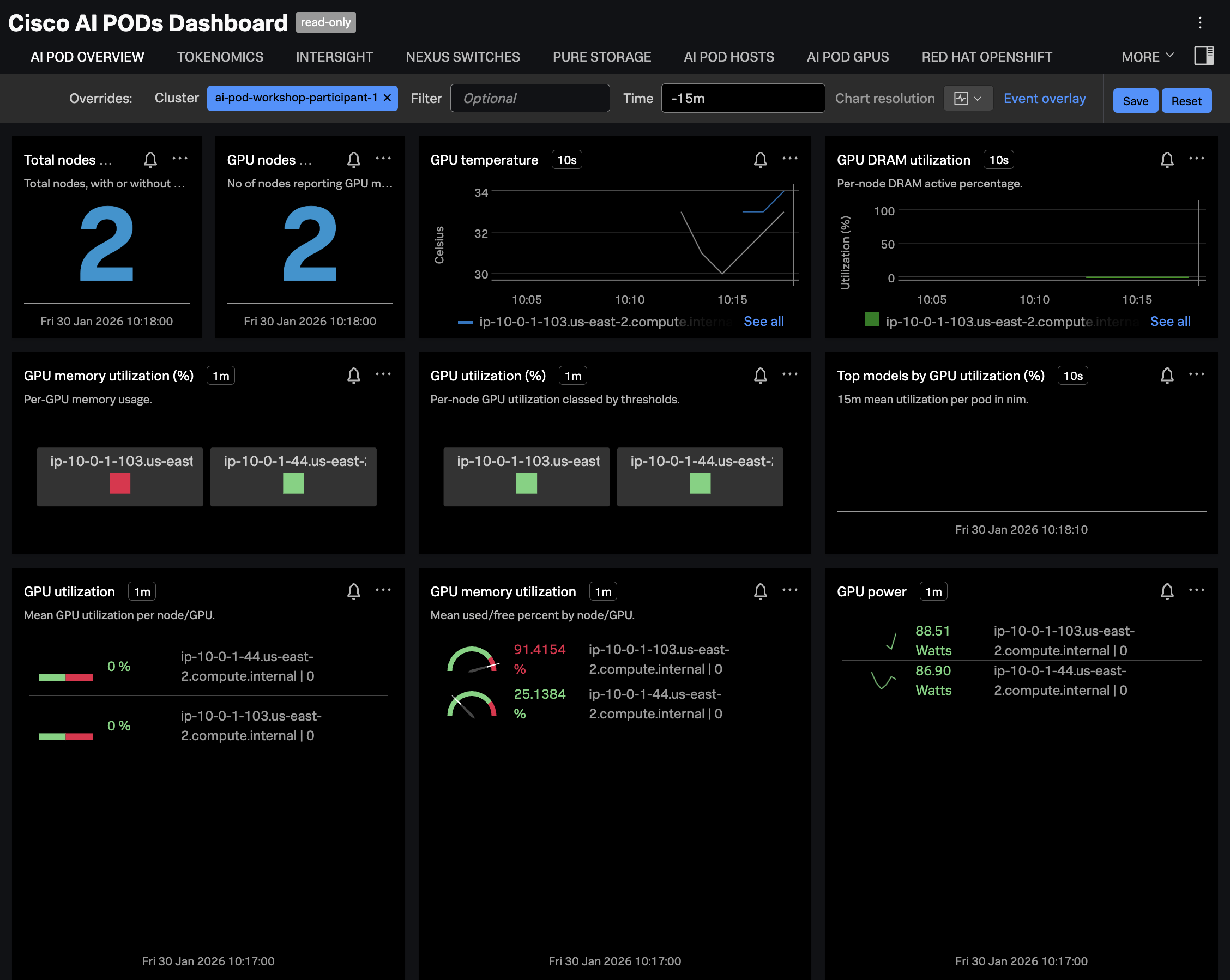
Splunk Observability Cloud で Dashboards に移動し、Built-in dashboard groups に含まれている Cisco AI PODs Dashboard を検索してください。ダッシュボードが OpenShift クラスター名でフィルタリングされていることを確認してください。チャートは以下の例のように表示されるはずです:
Pure Storage ダッシュボードタブの確認 #
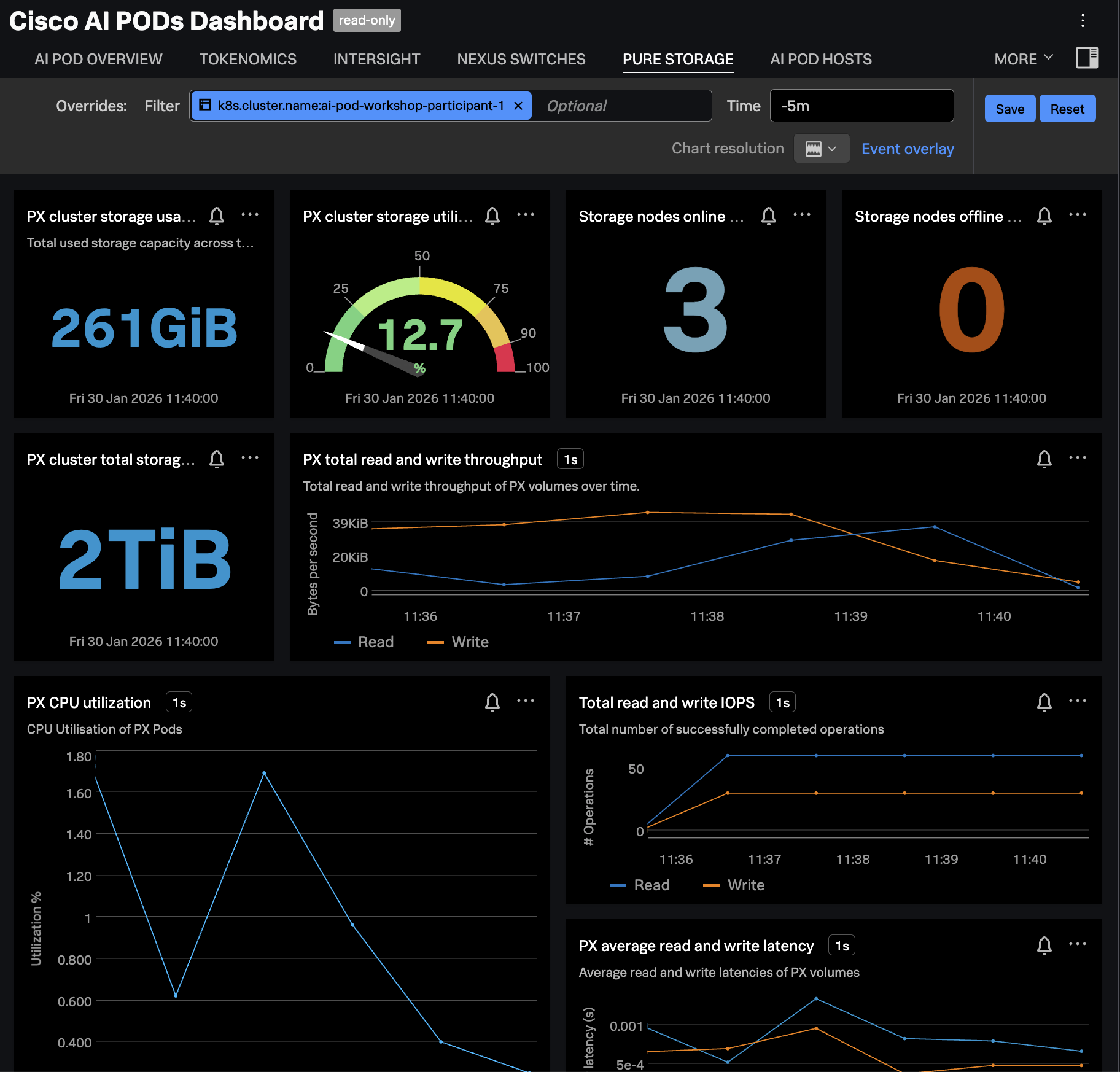
PURE STORAGE タブに移動し、ダッシュボードが OpenShift クラスター名でフィルタリングされていることを確認してください。チャートは以下の例のように表示されるはずです:
Weaviate Infrastructure Navigator の確認 #
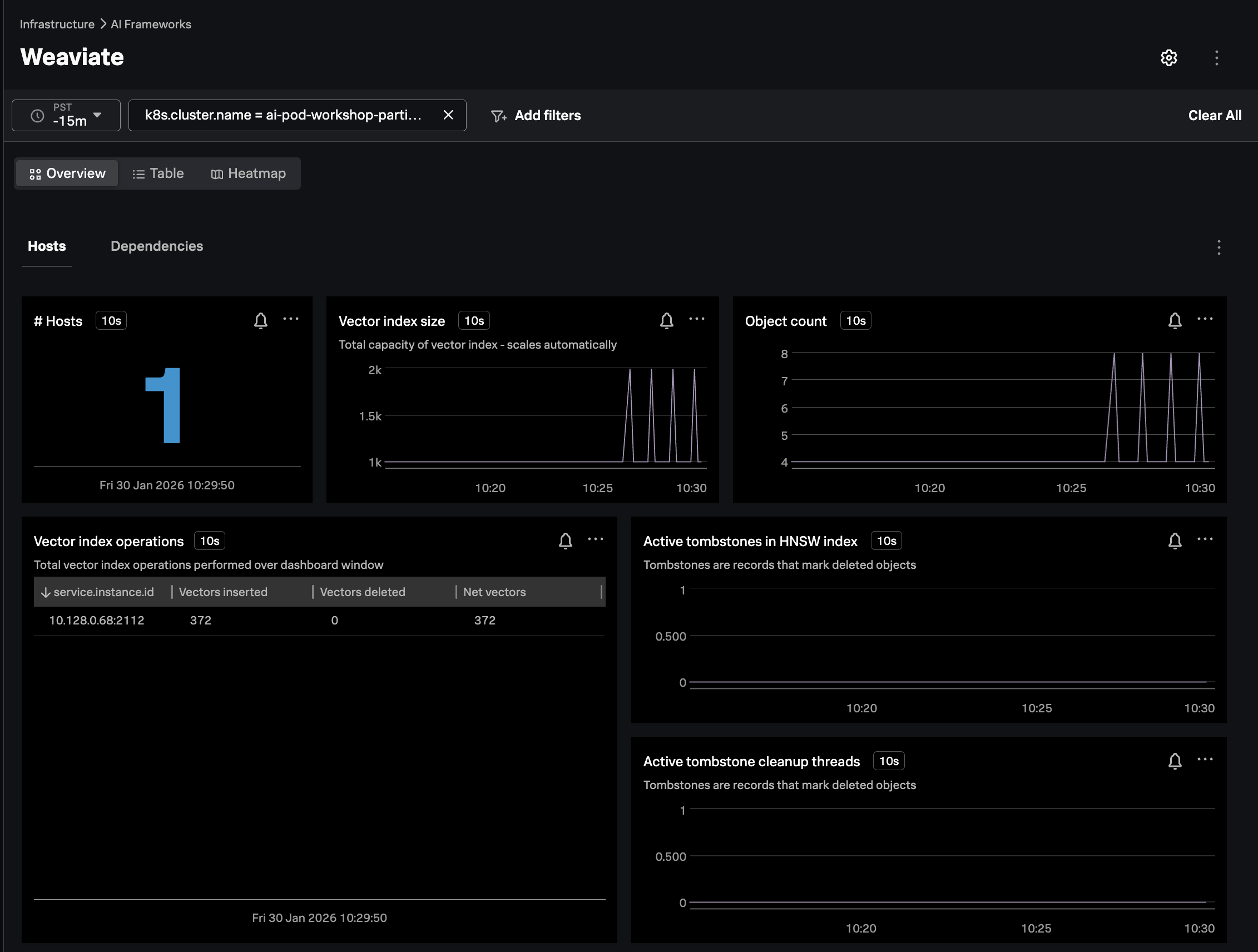
Weaviate は AI POD にデフォルトで含まれていないため、すぐに使える AI POD ダッシュボードには含まれていません。代わりに、Infrastructure Navigator の1つを使用して Weaviate のパフォーマンスデータを確認できます。
Splunk Observability Cloud で Infrastructure -> AI Frameworks -> Weaviate に移動してください。対象の k8s.cluster.name でフィルタリングし、以下の例のように Navigator が表示されていることを確認してください: