1. Java Agent のダウンロード
この演習では、WebブラウザからAppDynamics Controllerにアクセスし、Java APMエージェントをダウンロードします。
Controller へのログイン
Ciscoの資格情報を使用して AppDynamics SE Lab Controller にログインします。
アプリケーションの設定
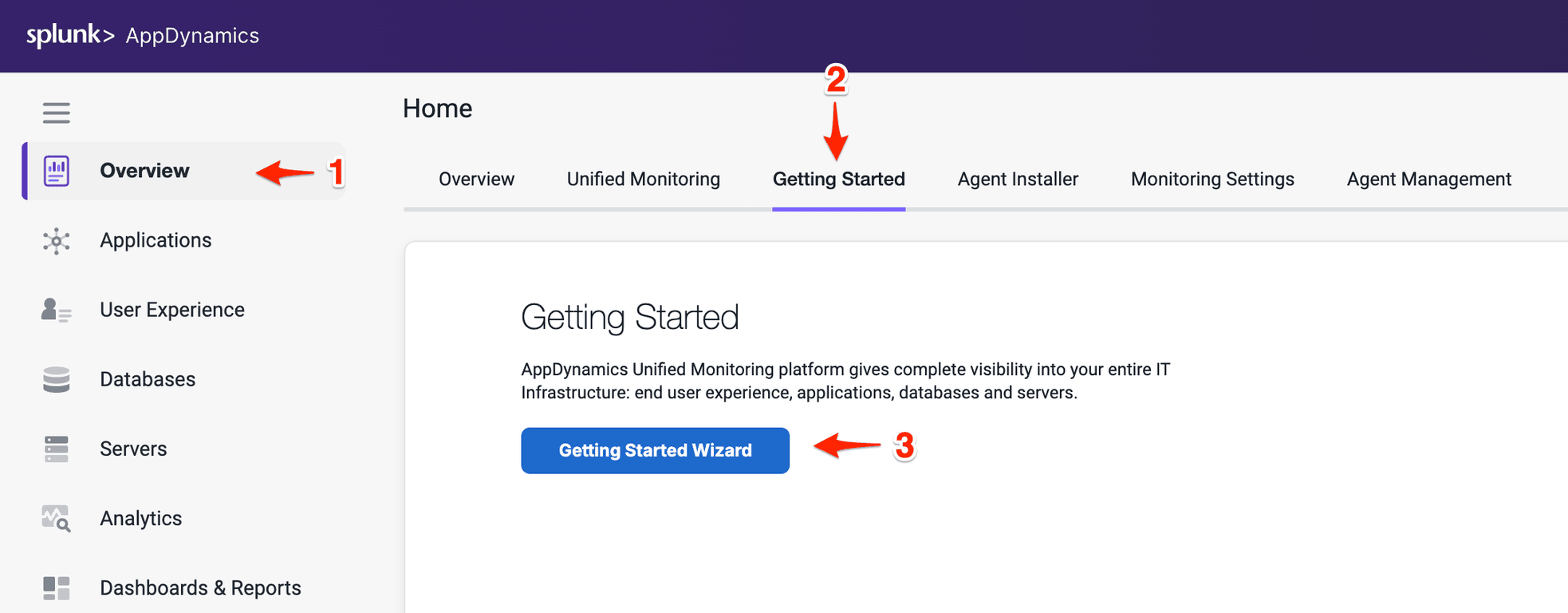
- 左側のナビゲーションパネルで Overview を選択します
- Getting Started タブをクリックします
- Getting Started Wizard ボタンをクリックします
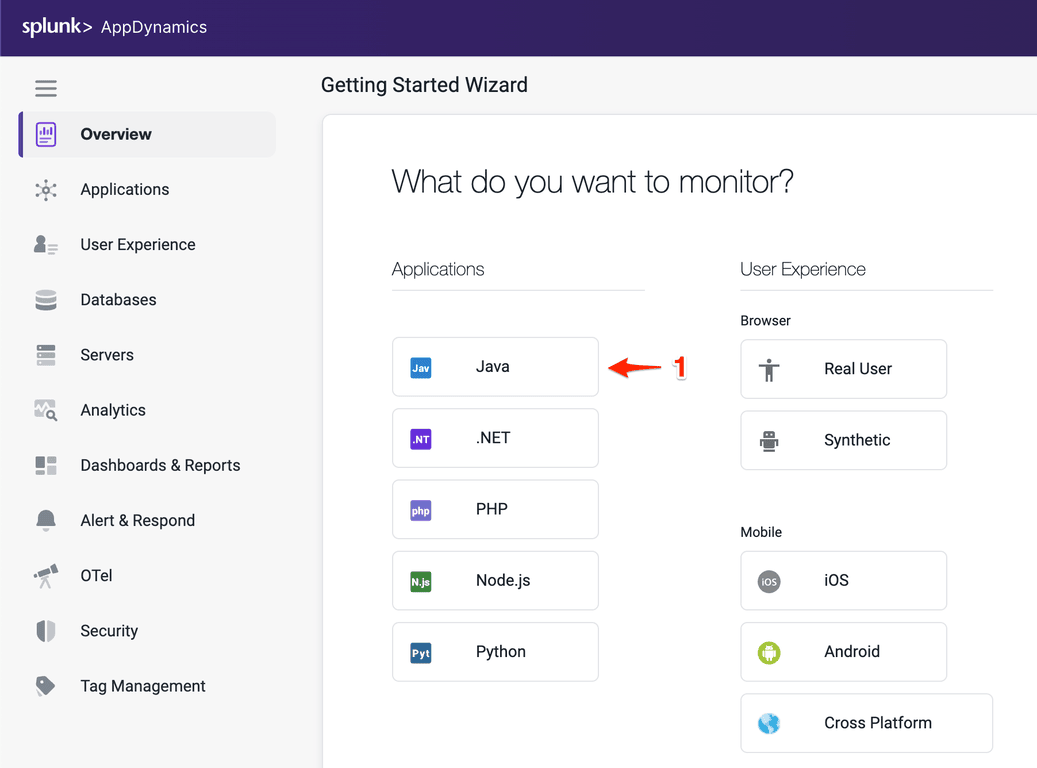
Javaアプリケーションタイプを選択します
Java Agent のダウンロード
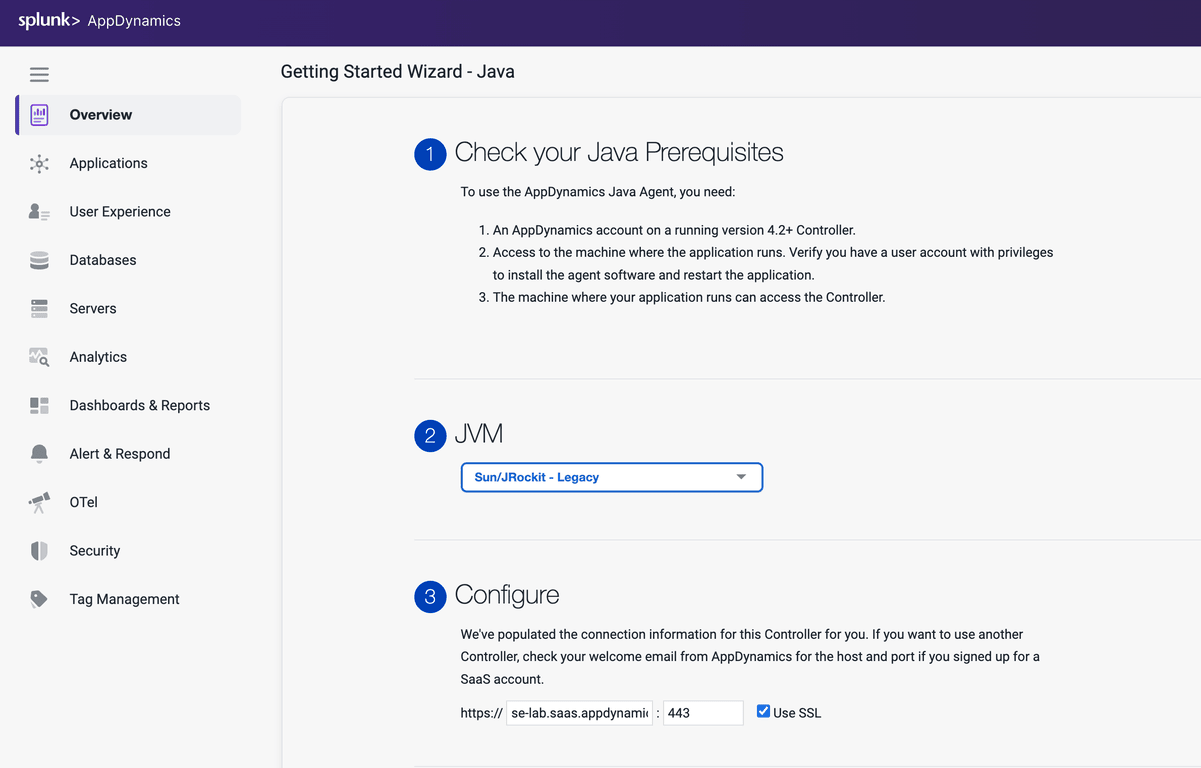
- JVMタイプとして Sun/JRockit - Legacy を選択します
- Controller接続のデフォルト設定を受け入れます
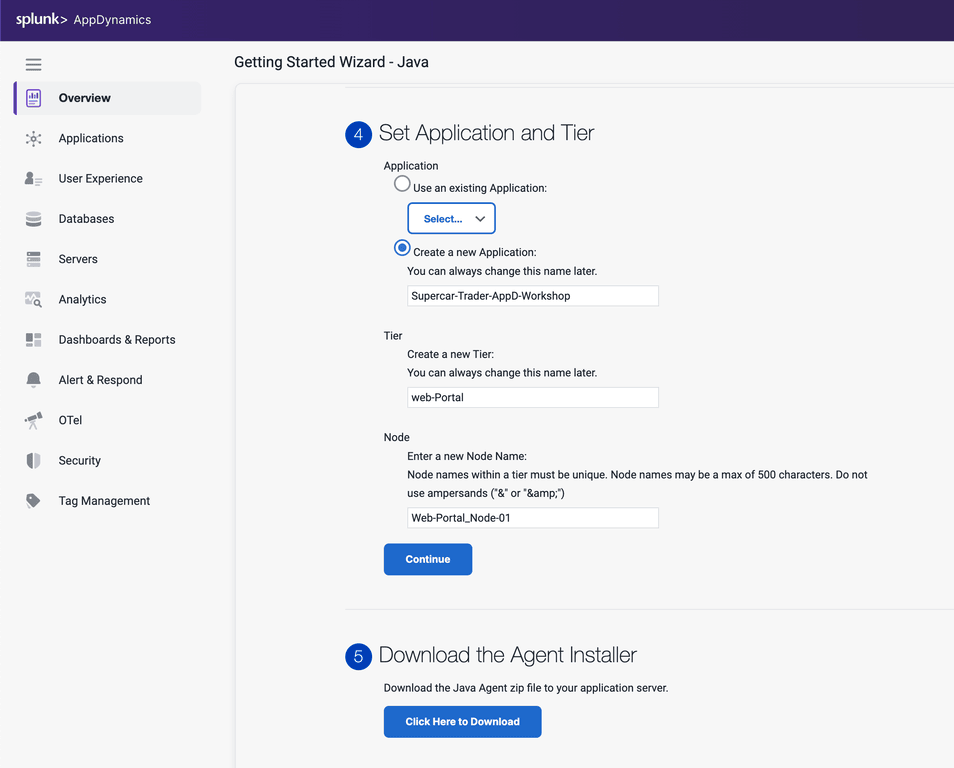
- Set Application and Tier で Create a new Application: を選択します
- アプリケーション名として Supercar-Trader-YOURINITIALS を入力します
- 新しいTierとして Web Portal を入力します
- Node Nameとして Web-Portal_Node-01 を入力します
- Continue をクリックします
- Click Here to Download をクリックします
Warning
アプリケーション名は一意である必要があります。アプリケーション名にイニシャルを追加するか、一意の識別子を追加してください
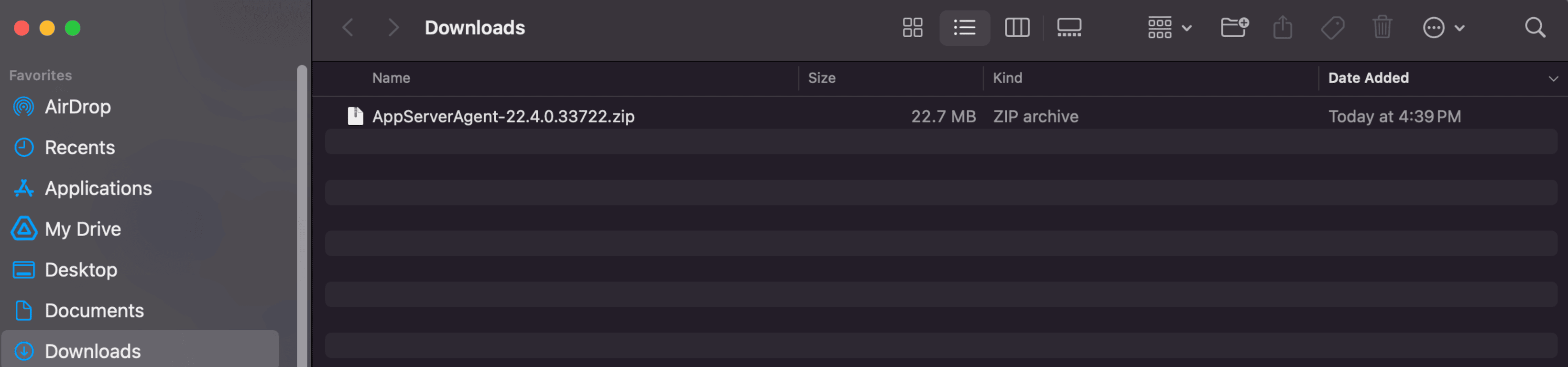
ブラウザにエージェントがローカルファイルシステムにダウンロードされていることを示すプロンプトが表示されます。ファイルがダウンロードされた場所と完全なファイル名をメモしておいてください。