3. アプリケーション負荷の生成

この演習では、以下のアクションを実行します

  • サンプルアプリが実行されていることを確認する
  • サンプルアプリケーションの負荷生成を開始する
  • Controllerでトランザクション負荷を確認する

サンプルアプリケーションが実行されていることの確認

サンプルアプリケーションのホームページには、以下の形式のURLを使用してWebブラウザからアクセスできます。EC2インスタンスのIPアドレスに置き換えて、ブラウザのナビゲーションバーにURLを入力してください。

http://[ec2-ip-address]:8080/Supercar-Trader/home.do

Supercar Traderアプリケーションのホームページが表示されるはずです。 Supercar Trade Home Page Supercar Trade Home Page

負荷生成の開始

EC2インスタンスにSSH接続し、負荷生成を開始します。すべてのスクリプトが実行されるまで数分かかる場合があります。

cd /opt/appdynamics/lab-artifacts/phantomjs
./start_load.sh
Cleaning up artifacts from previous load...
Starting home-init-01
Waiting for additional JVMs to initialize... 1
Waiting for additional JVMs to initialize... 2
Waiting for additional JVMs to initialize... 3
Waiting for additional JVMs to initialize... 4
Waiting for additional JVMs to initialize... 5
Waiting for additional JVMs to initialize... 6
Waiting for additional JVMs to initialize... 7
Waiting for additional JVMs to initialize... 8
Waiting for additional JVMs to initialize... 9
Waiting for additional JVMs to initialize... 10
Waiting for additional JVMs to initialize... 11
Waiting for additional JVMs to initialize... 12
Waiting for additional JVMs to initialize... 13
Waiting for additional JVMs to initialize... 14
Waiting for additional JVMs to initialize... 15
Waiting for additional JVMs to initialize... 16
Waiting for additional JVMs to initialize... 17
Waiting for additional JVMs to initialize... 18
Waiting for additional JVMs to initialize... 19
Waiting for additional JVMs to initialize... 20
Starting slow-query-01
Starting slow-query-02
Starting slow-query-03
Starting slow-query-04
Starting sessions-01
Starting sessions-02
Starting sell-car-01
Starting sell-car-02
Starting sessions-03
Starting sessions-04
Starting search-01
Starting request-error-01
Starting mem-leak-insurance
Finished starting load generator scripts                                                                100%   22MB 255.5KB/s   01:26

Controller でのトランザクション負荷の確認

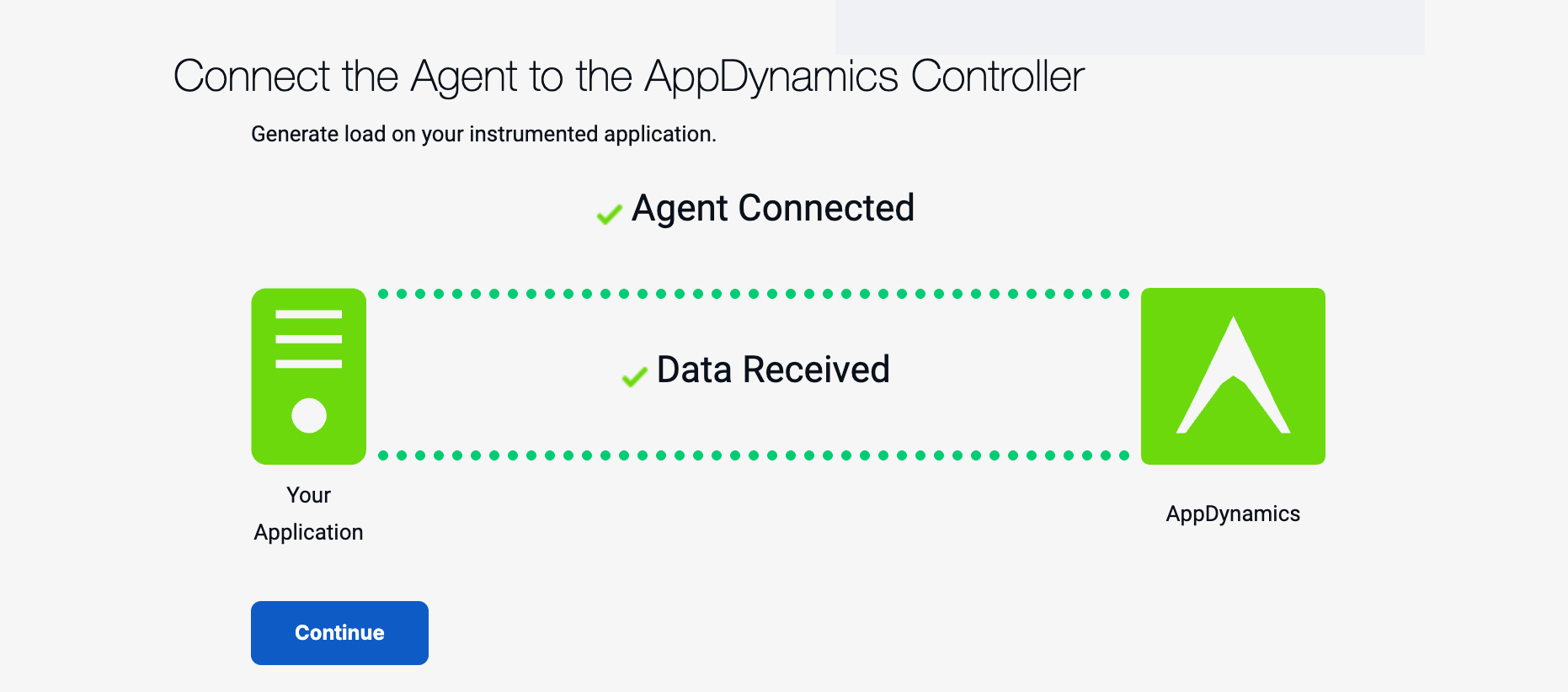
WebブラウザでGetting Started Wizardがまだ開いている場合、エージェントが接続され、Controllerがデータを受信していることが確認できるはずです。

Agent Connected Agent Connected

Continue をクリックすると、Application Flow Map に移動します(以下のFlow Mapの画像にジャンプできます)。

Controllerのブラウザウィンドウを以前に閉じた場合は、Controllerに再度ログインしてください。

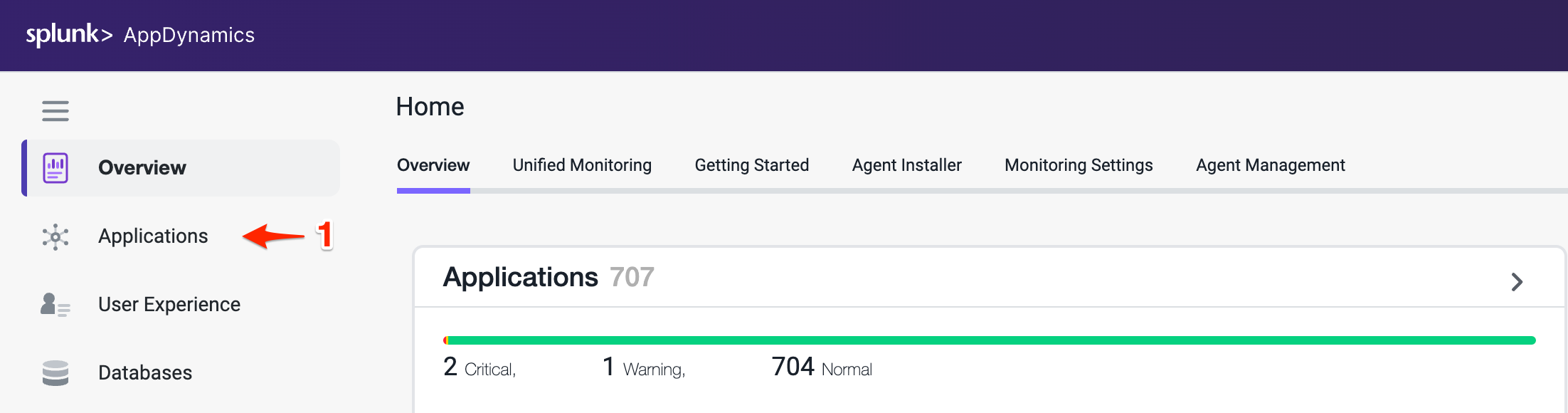
  1. Overviewページ(ランディングページ)から、左側のナビゲーションパネルの Applications タブをクリックします。

    Controller Overview Page Controller Overview Page

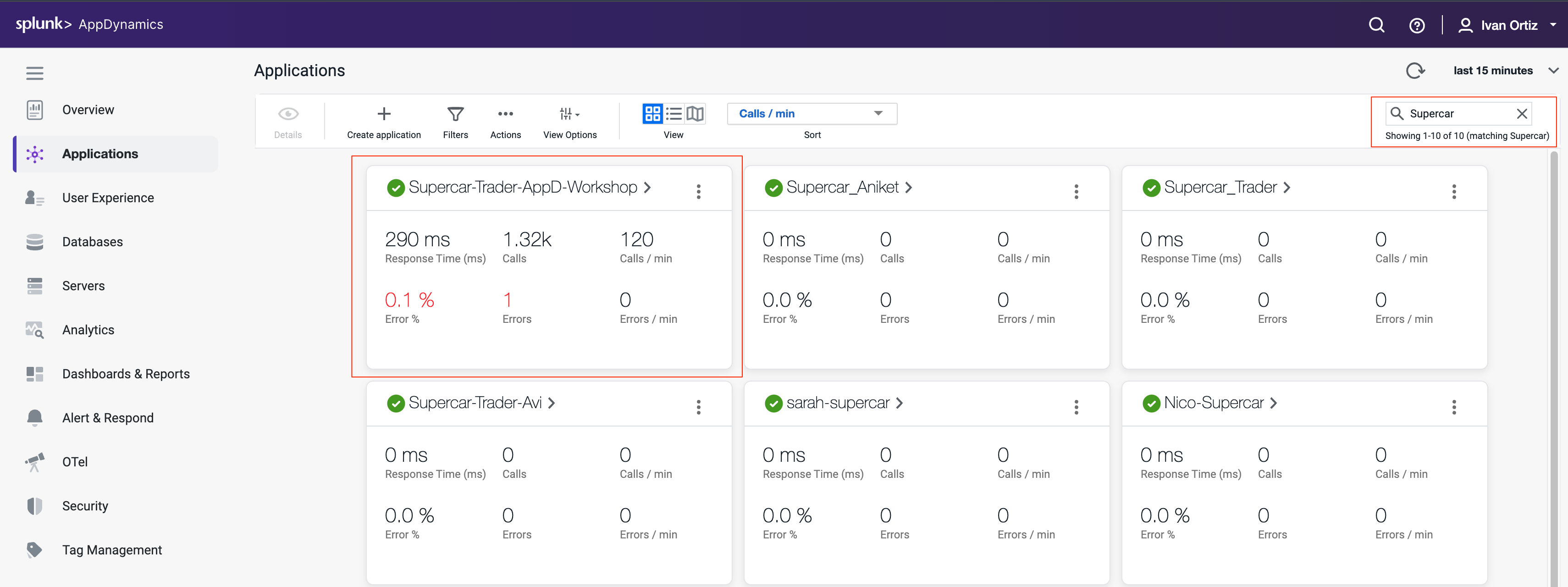
  2. Applications ページでは、アプリケーションを手動で検索するか、右上の検索バーを使用して検索を絞り込むことができます。

    Applications Search Applications Search

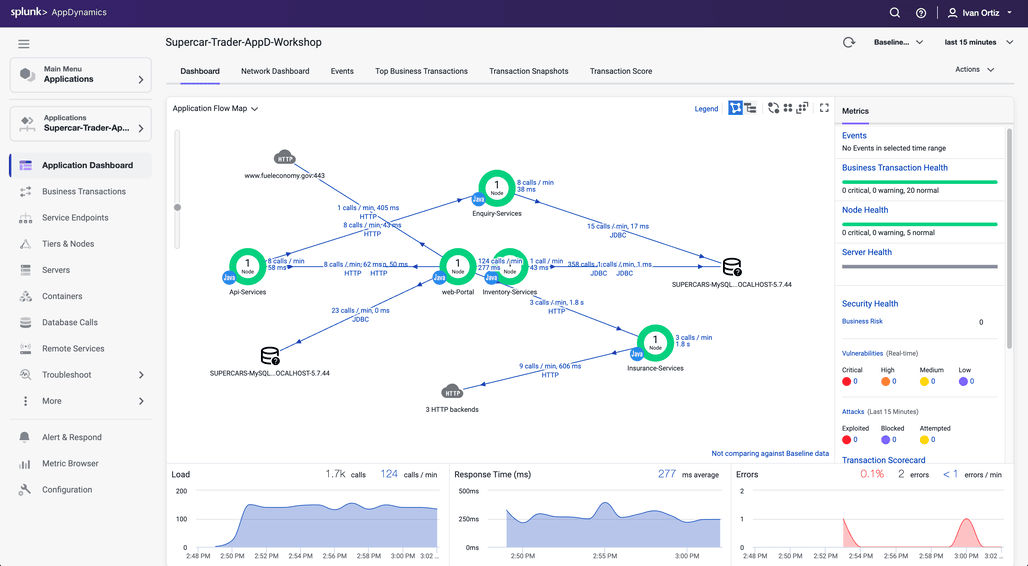
アプリケーション名をクリックすると、Application Flow Map に移動します。12分後にすべてのアプリケーションコンポーネントが表示されるはずです。

12分経ってもすべてのアプリケーションコンポーネントが表示されない場合は、さらに数分待ってからブラウザタブを更新してください。

FlowMap FlowMap

エージェントのダウンロード手順で、TomcatサーバーのTier名とNode名を割り当てました。

<tier-name>Web-Portal</tier-name>
<node-name>Web-Portal_Node-01</node-name>

他の4つのサービスのTier名とNode名がどのように割り当てられたか疑問に思うかもしれません。サンプルアプリケーションは、最初のTomcat JVMから4つの追加JVMを動的に作成し、4つのサービスそれぞれのJVM起動コマンドに -Dプロパティとしてこれらのプロパティを渡すことでTier名とNode名を割り当てます。JVM起動コマンドラインに含まれる -Dプロパティは、Javaエージェントの controller-info.xml ファイルで定義されたプロパティよりも優先されます。

動的に起動された4つのサービスそれぞれに使用されるJVM起動パラメータを確認するには、EC2インスタンスのターミナルウィンドウで以下のコマンドを実行します。

ps -ef | grep appdynamics.agent.tierName
splunk     47131   46757  3 15:34 pts/1    00:08:17 /usr/lib/jvm/java-8-openjdk-amd64/jre/bin/java -javaagent:/opt/appdynamics/javaagent/javaagent.jar -Dappdynamics.controller.hostName=se-lab.saas.appdynamics.com -Dappdynamics.controller.port=443 -Dappdynamics.controller.ssl.enabled=true -Dappdynamics.agent.applicationName=Supercar-Trader-AppD-Workshop -Dappdynamics.agent.tierName=Api-Services -Dappdynamics.agent.nodeName=Api-Services_Node-01 -Dappdynamics.agent.accountName=se-lab -Dappdynamics.agent.accountAccessKey=hj6a4d7h2cuq -Xms64m -Xmx512m -XX:MaxPermSize=256m supercars.services.api.ApiService
splunk     47133   46757  2 15:34 pts/1    00:08:11 /usr/lib/jvm/java-8-openjdk-amd64/jre/bin/java -javaagent:/opt/appdynamics/javaagent/javaagent.jar -Dappdynamics.controller.hostName=se-lab.saas.appdynamics.com -Dappdynamics.controller.port=443 -Dappdynamics.controller.ssl.enabled=true -Dappdynamics.agent.applicationName=Supercar-Trader-AppD-Workshop -Dappdynamics.agent.tierName=Inventory-Services -Dappdynamics.agent.nodeName=Inventory-Services_Node-01 -Dappdynamics.agent.accountName=se-lab -Dappdynamics.agent.accountAccessKey=hj6a4d7h2cuq -Xms64m -Xmx512m -XX:MaxPermSize=256m supercars.services.inventory.InventoryService
splunk     47151   46757  1 15:34 pts/1    00:04:58 /usr/lib/jvm/java-8-openjdk-amd64/jre/bin/java -javaagent:/opt/appdynamics/javaagent/javaagent.jar -Dappdynamics.controller.hostName=se-lab.saas.appdynamics.com -Dappdynamics.controller.port=443 -Dappdynamics.controller.ssl.enabled=true -Dappdynamics.agent.applicationName=Supercar-Trader-AppD-Workshop -Dappdynamics.agent.tierName=Insurance-Services -Dappdynamics.agent.nodeName=Insurance-Services_Node-01 -Dappdynamics.agent.accountName=se-lab -Dappdynamics.agent.accountAccessKey=hj6a4d7h2cuq -Xms64m -Xmx68m -XX:MaxPermSize=256m supercars.services.insurance.InsuranceService
splunk     47153   46757  3 15:34 pts/1    00:08:17 /usr/lib/jvm/java-8-openjdk-amd64/jre/bin/java -javaagent:/opt/appdynamics/javaagent/javaagent.jar -Dappdynamics.controller.hostName=se-lab.saas.appdynamics.com -Dappdynamics.controller.port=443 -Dappdynamics.controller.ssl.enabled=true -Dappdynamics.agent.applicationName=Supercar-Trader-AppD-Workshop -Dappdynamics.agent.tierName=Enquiry-Services -Dappdynamics.agent.nodeName=Enquiry-Services_Node-01 -Dappdynamics.agent.accountName=se-lab -Dappdynamics.agent.accountAccessKey=hj6a4d7h2cuq -Xms64m -Xmx512m -XX:MaxPermSize=256m supercars.services.enquiry.EnquiryService
splunk    144789   46722  0 20:09 pts/1    00:00:00 grep --color=auto appdynamics.agent.tierName

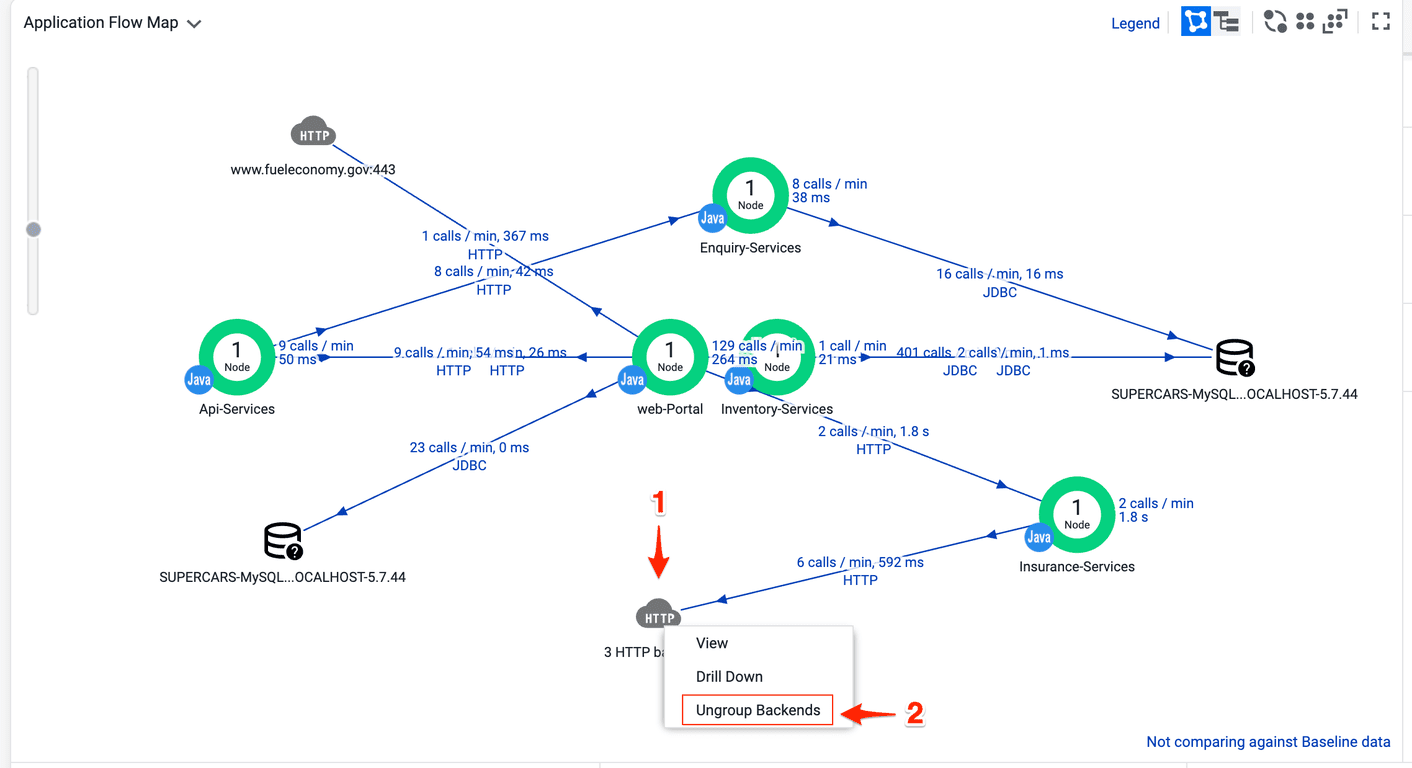
フローマップにすべてのコンポーネントが表示されると、Insurance-Services Tierによって呼び出される3つのHTTPバックエンドを表すHTTPクラウドアイコンが表示されるはずです。

以下の手順に従って、3つのHTTPバックエンドのグループ化を解除します。

  1. 3 HTTP backendsとラベル付けされたHTTPクラウドアイコンを右クリックします
  2. ドロップダウンメニューから Ungroup Backends を選択します

Ungroup Http Ungroup Http

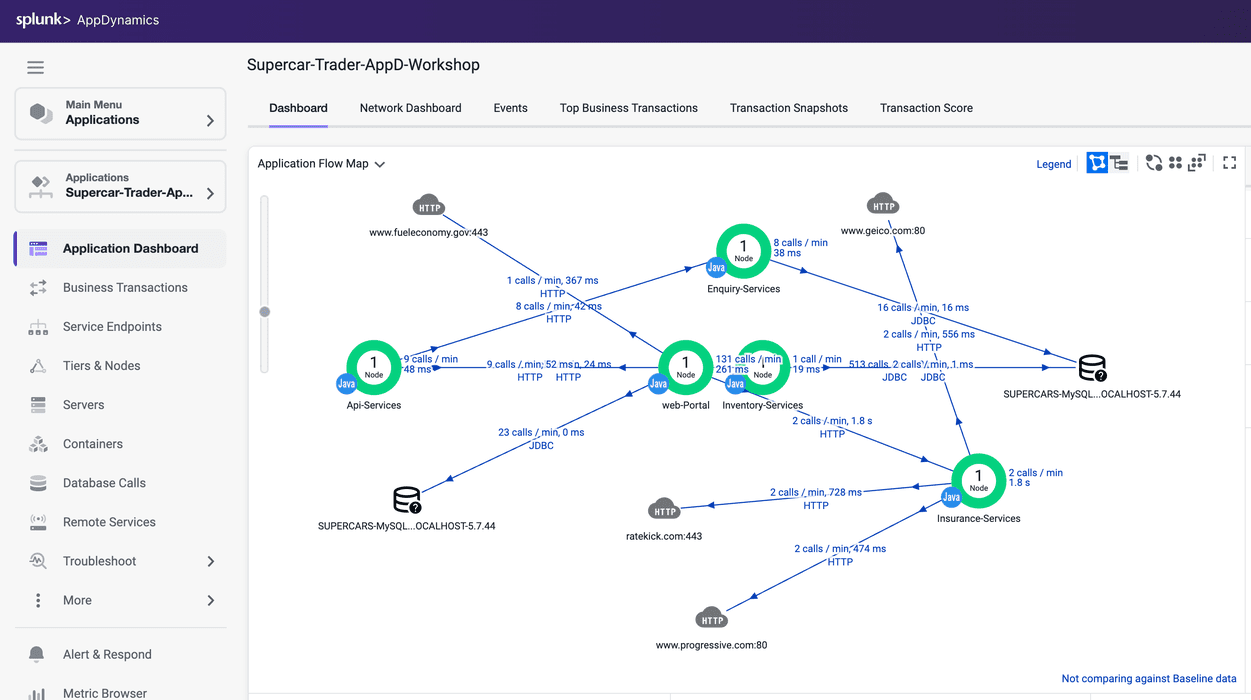
HTTPバックエンドのグループ化が解除されると、以下の画像のように3つすべてのHTTPバックエンドが表示されます。

Ungroup flow Ungroup flow