

Machine Agent のデプロイ
Server Agent を手動でインストールします。
この演習では、以下のアクションを実行します
- Machine Agentをインストールするスクリプトを実行する
- Machine Agentを設定する
- Machine Agentを起動する
注意
スクリプトを使用してMachine AgentをEC2インスタンスにダウンロードします。通常は https://accounts.appdynamics.com/ にログインしてMachine Agentをダウンロードする必要がありますが、アクセス制限の可能性があるため、ポータルから直接ダウンロードするスクリプトを使用します。AppDynamicsポータルにアクセスでき、Machine Agentをダウンロードしたい場合は、以下のステップに従ってダウンロードし、APMラボのInstall Agentセクションで使用したステップを参照してVMにSCPしてください。
- AppDynamics Portal にログインします
- 左側のメニューで Downloads をクリックします
- Type で Machine Agent を選択します
- Operating System で Linux を選択します
- Machine Agent Bundle - 64-bit linux (zip) を見つけて Download ボタンをクリックします
- Install Agentセクションのステップに従って、ダウンロードしたファイルをEC2インスタンスにSCPします
- zipファイルを /opt/appdynamics/machineagentディレクトリに解凍し、このラボの設定セクションに進みます
インストールスクリプトの実行 #
以下のコマンドを使用して、スクリプトが配置されているディレクトリに移動します。スクリプトはMachine Agentをダウンロードして解凍します。
cd /opt/appdynamics/lab-artifacts/machineagent/以下のコマンドを使用してインストールスクリプトを実行します。
chmod +x install_machineagent.sh
./install_machineagent.sh
以下の画像のような出力が表示されるはずです。

Server Agent の設定 #
Java Agentの “controller-info.xml” から以下の設定プロパティ値を取得し、次のステップで使用できるようにしておきます。
cat /opt/appdynamics/javaagent/conf/controller-info.xml- controller-host
- controller-port
- controller-ssl-enabled
- account-name
- account-access-key
Machine Agentの “controller-info.xml” ファイルを編集し、Java Agent設定ファイルから取得した以下のプロパティの値を挿入します。
- controller-host
- controller-port
- controller-ssl-enabled
- account-name
- account-access-key
“sim-enabled” プロパティをtrueに設定してファイルを保存する必要があります。ファイルは以下の画像のようになります。
cd /opt/appdynamics/machineagent/conf
nano controller-info.xml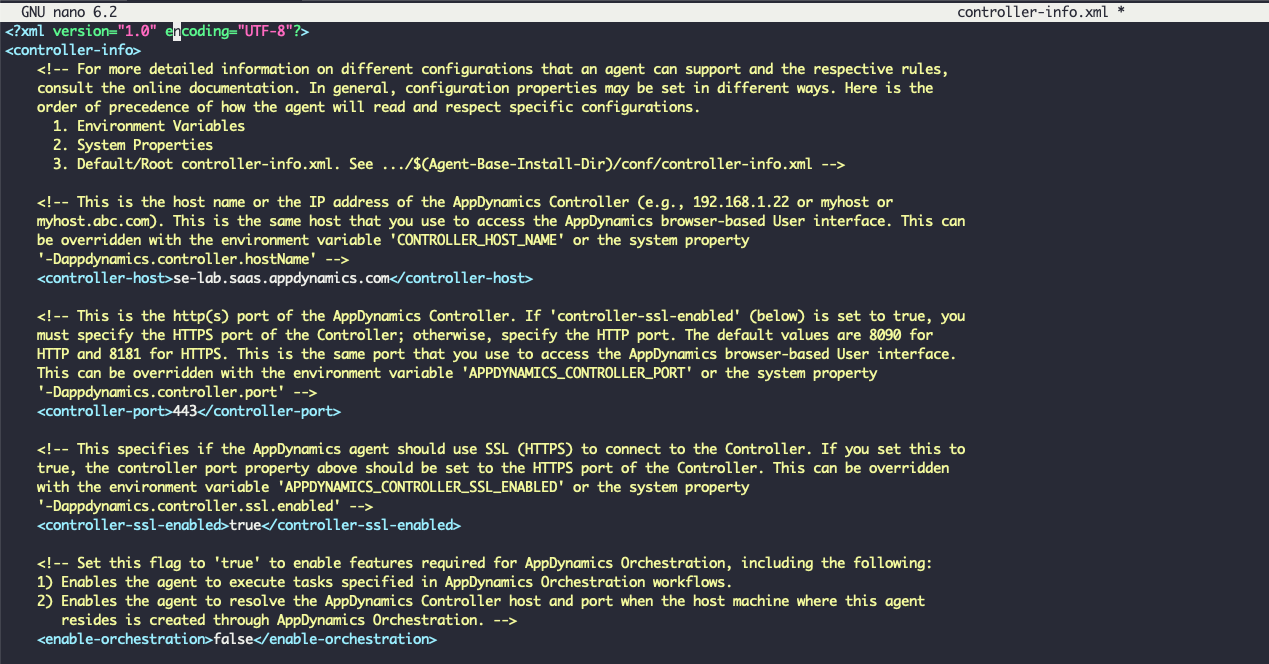
Server Visibility Agent の起動 #
以下のコマンドを使用して、Server Visibility Agentを起動し、起動したことを確認します。
cd /opt/appdynamics/machineagent/bin
nohup ./machine-agent &
ps -ef | grep machine
以下の画像のような出力が表示されるはずです。
