サーバーの健全性を監視する
この演習では、サーバーの健全性を監視するためのいくつかのダッシュボードを確認し、サーバーとアプリケーションのコンテキスト間を移動します。
この演習では、以下のタスクを完了します
- Server Mainダッシュボードを確認する
- Server Processesダッシュボードを確認する
- Server Volumesダッシュボードを確認する
- Server Networkダッシュボードを確認する
- サーバーとアプリケーションのコンテキスト間を移動する
Server Main Dashboard の確認 #
Machine Agentがインストールされたので、Server Visibilityモジュールで利用可能な機能のいくつかを見てみましょう。Application Dashboard から Servers タブをクリックし、以下のステップに従ってサーバーメインダッシュボードにドリルダウンします。
- 左側のメニューで Servers タブをクリックします。
- サーバーの左側にある checkbox をチェックします。
- View Details をクリックします。

これでサーバーダッシュボードを探索できます。このダッシュボードでは、以下のタスクを実行できます
選択した監視対象サーバーの主要なパフォーマンスメトリクスのチャートを表示します。これには以下が含まれます
- サーバーの可用性
- CPU、メモリ、ネットワーク使用率
- サーバープロパティ
- ディスク、パーティション、ボリュームのメトリクス
- CPUリソースとメモリを消費している上位10プロセス
Server Mainダッシュボードについて詳しくはこちら をご覧ください。
ダッシュボードの Top Pane を確認します。以下の情報が表示されます
- Host Id: Splunk AppDynamics Controllerで一意のサーバー IDです
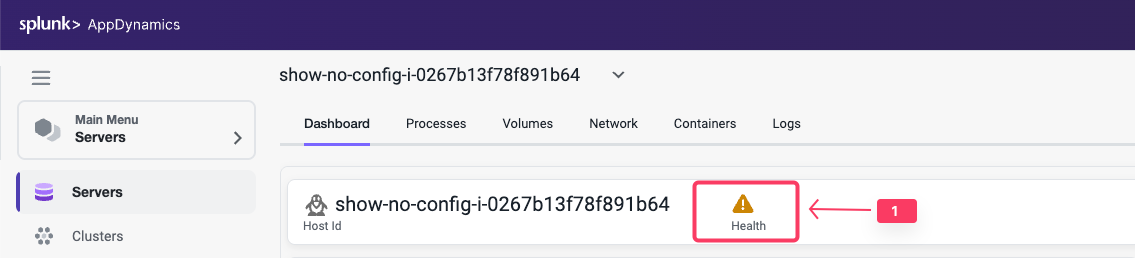
- Health: サーバーの全体的な健全性を表示します
- Hierarchy: サーバーをグループ化するための任意の階層です。詳細についてはこちら のドキュメントをご覧ください
- サーバーの健全性アイコンをクリックして Violations & Anomalies パネルを表示します。パネルを確認して潜在的な問題を特定します
- Current Health Rule Evaluation Status をクリックして、このサーバーに対して現在アラートが発生している問題があるかどうかを確認します
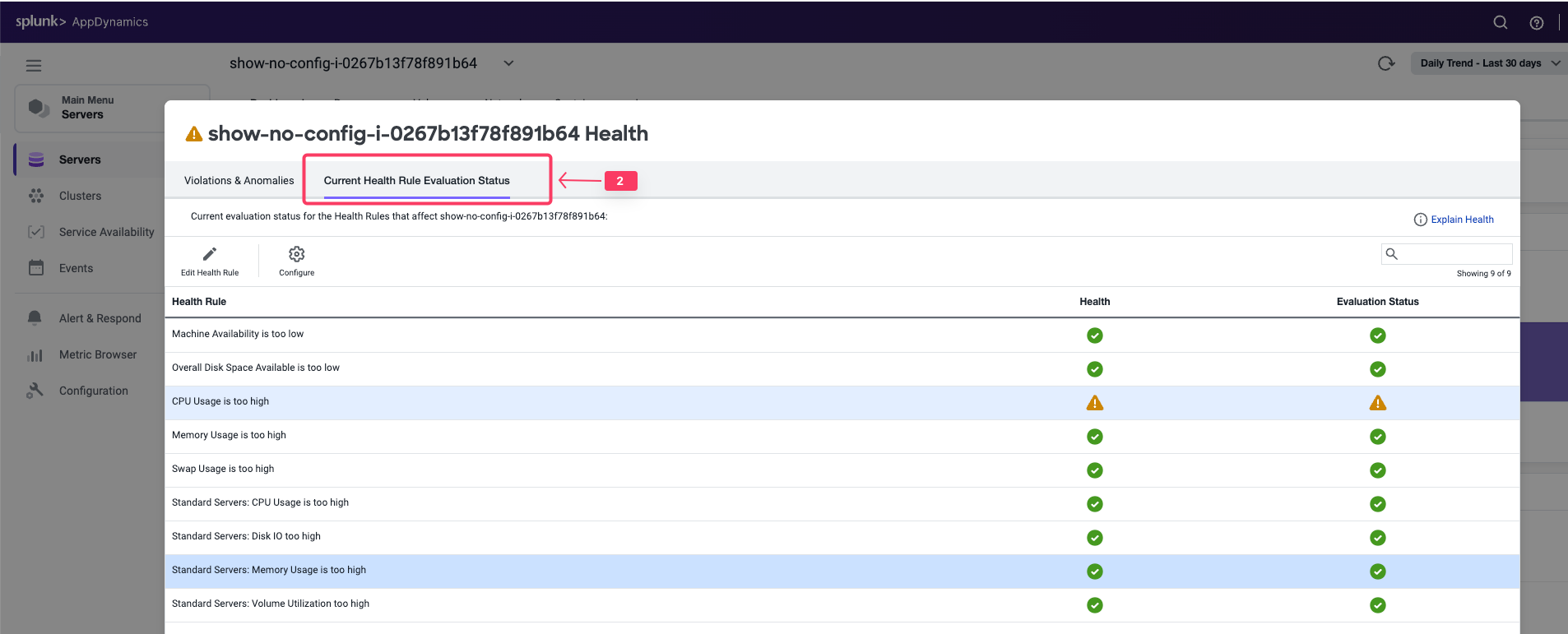
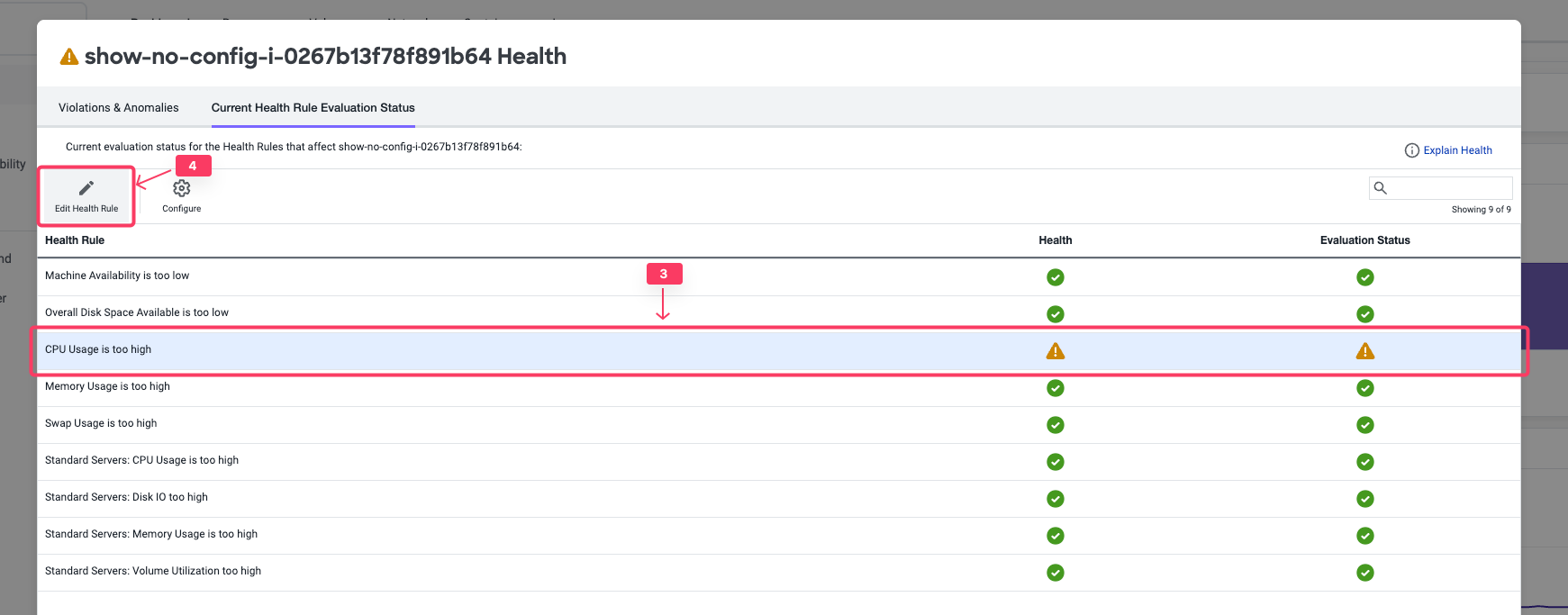
- CPU Usage too high ルールをクリックします
- Edit Health Rule をクリックします。Edit Health Rule パネルが開きます
このパネルではHealth Ruleを設定できます。別のラボでHealth Ruleの作成とカスタマイズについて詳しく説明します。ここでは既存のルールを確認するだけにします。
- Warning Criteria をクリックします
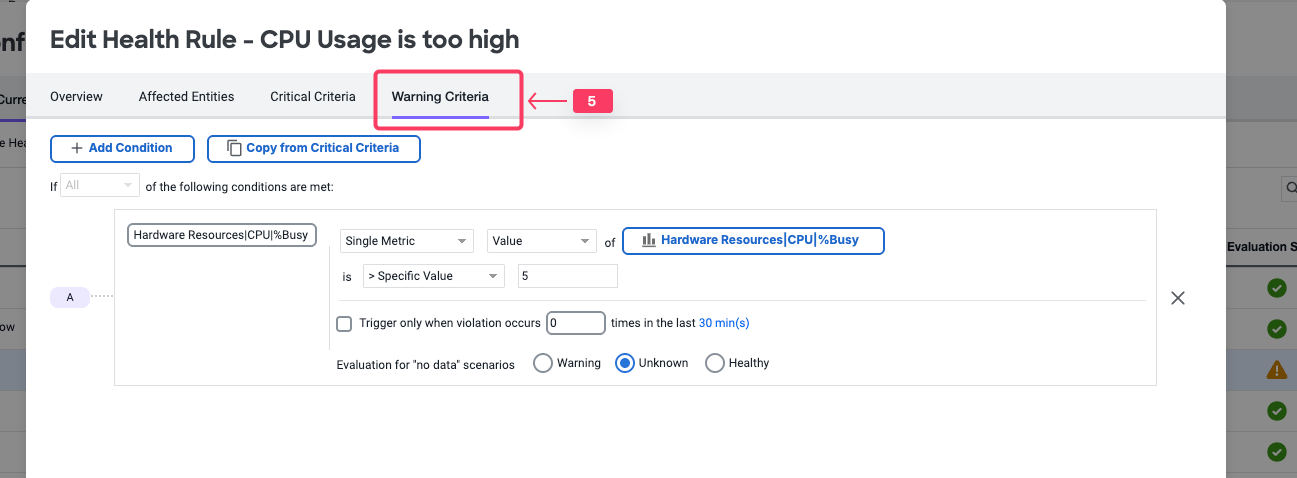
この例では、CPUが5%を超えたときに警告条件が設定されていることがわかります。これが、Health Ruleが正常な状態ではなく警告を表示している理由です。Edit Health Rule パネルをキャンセルして Server Dashboard に戻ります。
Server Processes Dashboard の確認 #
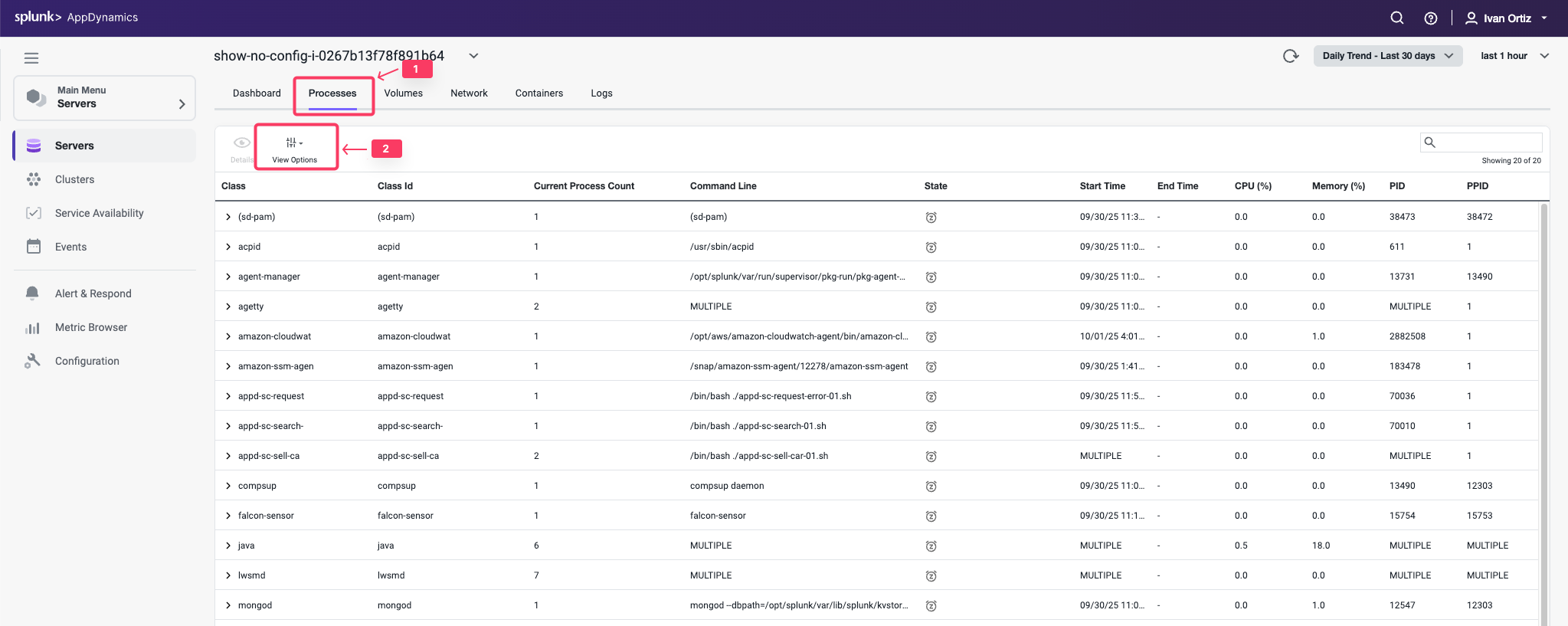
- Processes タブをクリックします。
- View Options をクリックして異なるデータカラムを選択します。表示可能なKPIを確認します。
これでサーバープロセスダッシュボードを探索できます。このダッシュボードでは、以下のタスクを実行できます
- 選択した期間中にアクティブなすべてのプロセスを表示します。プロセスはServerMonitoring.ymlファイルで指定されたクラスごとにグループ化されます。
- Command Lineカラムのプロセスエントリにマウスを合わせると、このプロセスを開始したフルコマンドラインを表示できます。
- プロセスクラスを展開して、そのクラスに関連するプロセスを確認できます。
- View Optionsを使用して、チャートに表示するカラムを設定できます。
- 表示されるメトリクスの期間を変更できます。
- カラムをソートキーとして使用してチャートをソートできます。スパークラインチャート(CPU TrendとMemory Trend)ではソートできません。
- CPUとメモリの使用傾向を一目で確認できます。
Server Processesダッシュボードについて詳しくはこちら をご覧ください。
Server Volumes Dashboard の確認 #
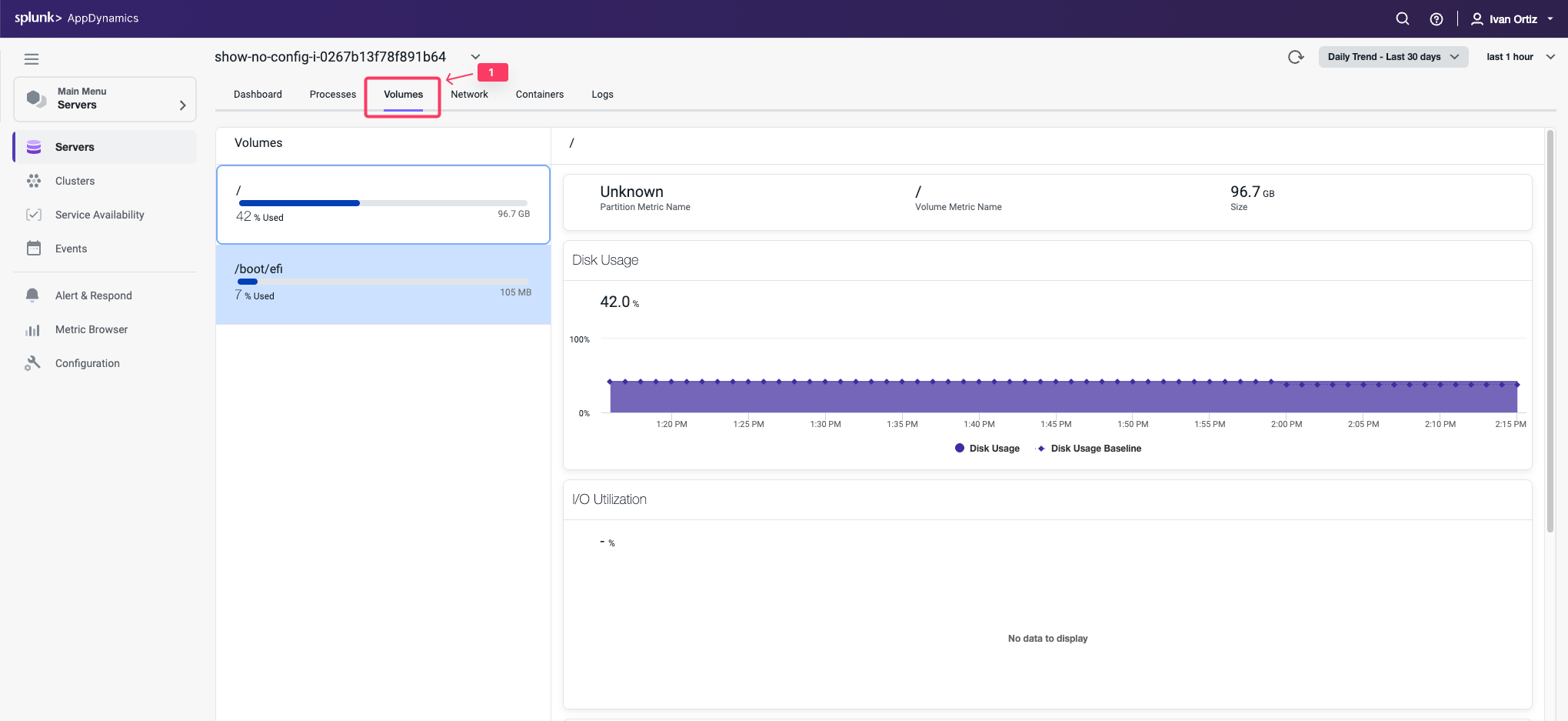
- Volumes タブをクリックします。
これでサーバーボリュームダッシュボードを探索できます。このダッシュボードでは、以下のタスクを実行できます
- ボリュームのリスト、使用率、およびディスク、パーティション、またはボリュームで利用可能な総ストレージ容量を確認できます。
- ディスク使用量とI/O使用率、レート、1秒あたりの操作数、待機時間を確認できます。
- 収集および表示されるメトリクスの期間を変更できます。
- チャート上の任意のポイントをクリックして、その時点のメトリクス値を確認できます。
Server Volumesダッシュボードについて詳しくはこちら をご覧ください。
Server Network Dashboard の確認 #
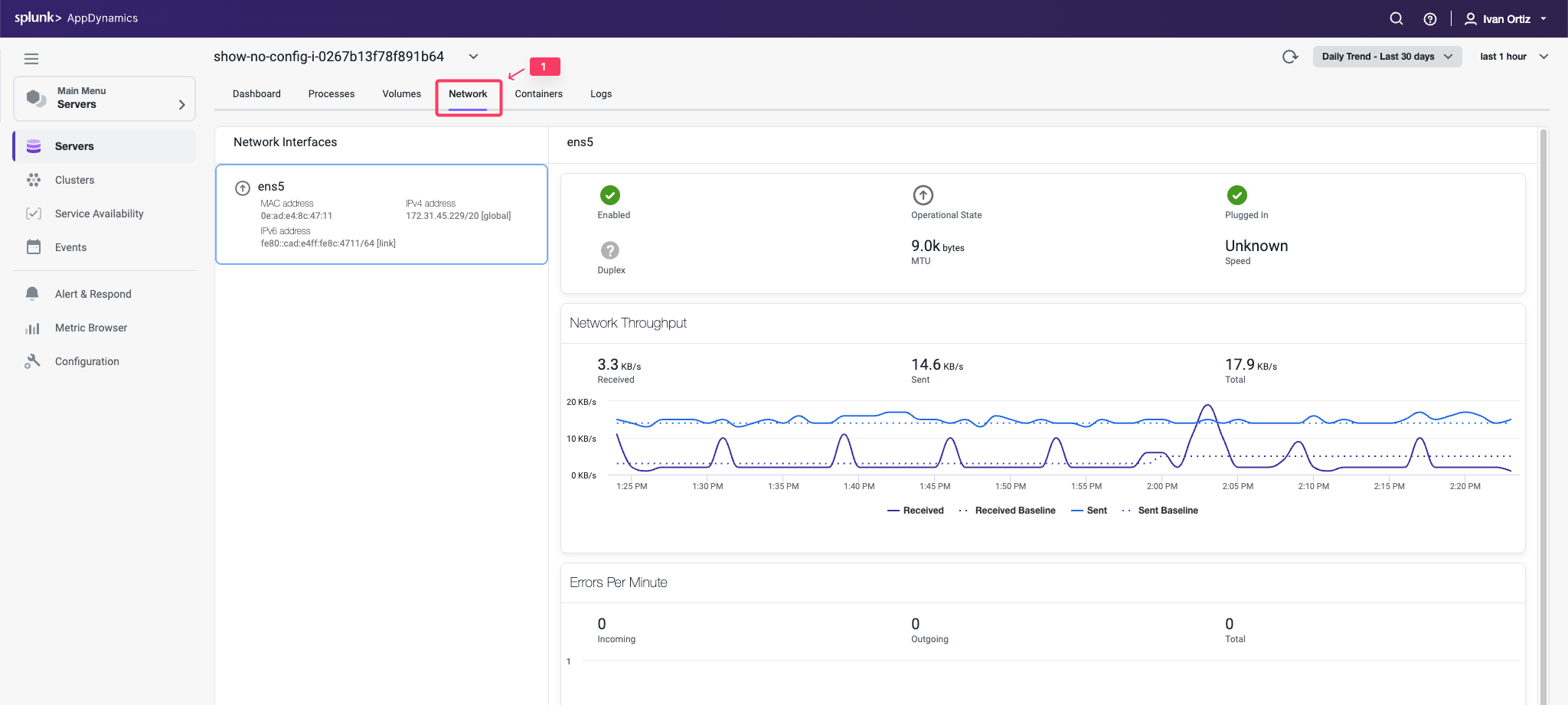
- Network タブをクリックします。
これで Server Network ダッシュボードを探索できます。このダッシュボードでは、以下のタスクを実行できます
- 各ネットワークインターフェースのMAC、IPv4、IPv6アドレスを確認できます。
- ネットワークインターフェースが有効かどうか、機能しているかどうか、イーサネットケーブルが接続された動作状態、全二重または半二重モードで動作しているか、ネットワークインターフェースが渡すことができる最大プロトコルデータユニットの最大転送単位(MTU)またはサイズ(バイト単位)、Mbit/sec単位のイーサネット接続速度を確認できます。
- ネットワークスループット(キロバイト/秒)とパケットトラフィックを表示できます。
- 表示されるメトリクスの期間を変更できます。
- チャート上の任意のポイントにマウスを合わせると、その時点のメトリクス値を確認できます。
Server Networkダッシュボードについて詳しくはこちら をご覧ください。