Machine Agent のデプロイ 5 minutes
この演習では、以下のアクションを実行します
Machine Agentをインストールするスクリプトを実行する Machine Agentを設定する Machine Agentを起動する 注意 スクリプトを使用してMachine AgentをEC2インスタンスにダウンロードします。通常は https://accounts.appdynamics.com/ にログインしてMachine Agentをダウンロードする必要がありますが、アクセス制限の可能性があるため、ポータルから直接ダウンロードするスクリプトを使用します。AppDynamicsポータルにアクセスでき、Machine Agentをダウンロードしたい場合は、以下のステップに従ってダウンロードし、APMラボのInstall Agentセクションで使用したステップを参照してVMにSCPしてください。
AppDynamics Portal にログインします左側のメニューで Downloads をクリックします Type で Machine Agent を選択しますOperating System で Linux を選択しますMachine Agent Bundle - 64-bit linux (zip) を見つけて Download ボタンをクリックしますInstall Agentセクションのステップに従って、ダウンロードしたファイルをEC2インスタンスにSCPします zipファイルを /opt/appdynamics/machineagentディレクトリに解凍し、このラボの設定セクションに進みます インストールスクリプトの実行 以下のコマンドを使用して、スクリプトが配置されているディレクトリに移動します。スクリプトはMachine Agentをダウンロードして解凍します。
cd /opt/appdynamics/lab-artifacts/machineagent/以下のコマンドを使用してインストールスクリプトを実行します。
chmod +x install_machineagent.sh
./install_machineagent.sh
以下の画像のような出力が表示されるはずです。
Server Agent の設定 Java Agentの “controller-info.xml” から以下の設定プロパティ値を取得し、次のステップで使用できるようにしておきます。
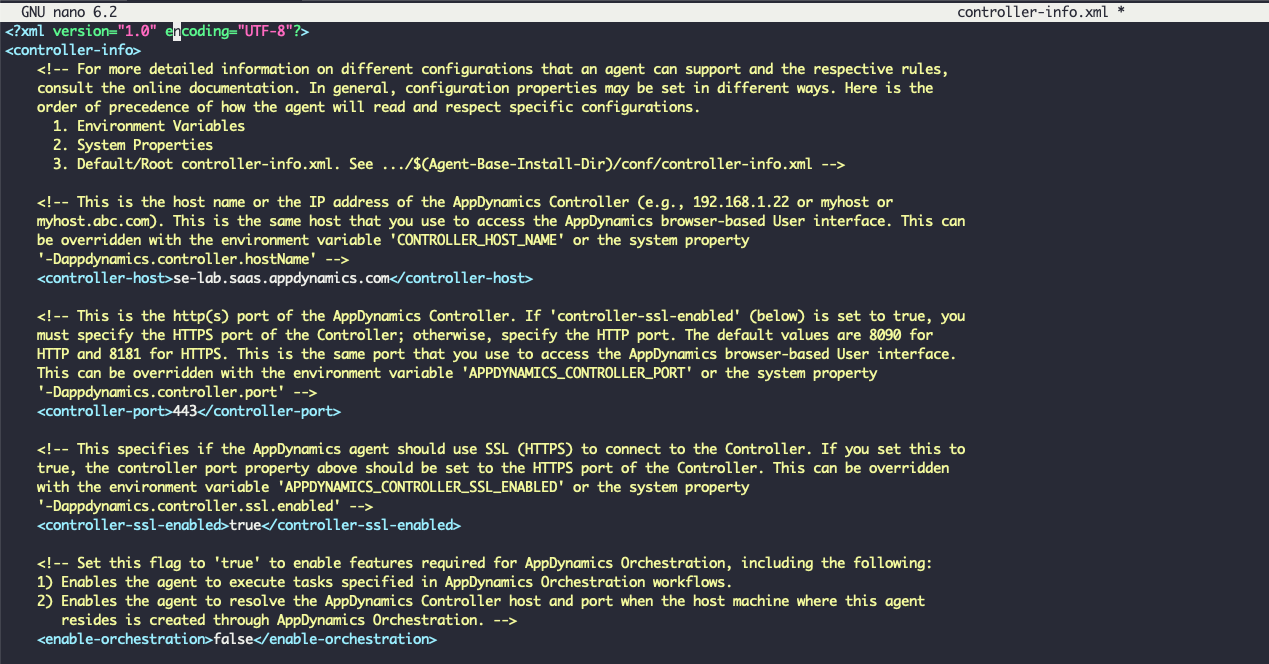
cat /opt/appdynamics/javaagent/conf/controller-info.xml controller-host controller-port controller-ssl-enabled account-name account-access-key Machine Agentの “controller-info.xml” ファイルを編集し、Java Agent設定ファイルから取得した以下のプロパティの値を挿入します。
controller-host controller-port controller-ssl-enabled account-name account-access-key “sim-enabled” プロパティをtrueに設定してファイルを保存する必要があります。ファイルは以下の画像のようになります。
cd /opt/appdynamics/machineagent/conf
nano controller-info.xml
Server Visibility Agent の起動 以下のコマンドを使用して、Server Visibility Agentを起動し、起動したことを確認します。
cd /opt/appdynamics/machineagent/bin
nohup ./machine-agent &
ps -ef | grep machine
以下の画像のような出力が表示されるはずです。
サーバーの健全性を監視する 2 minutes
この演習では、以下のタスクを完了します
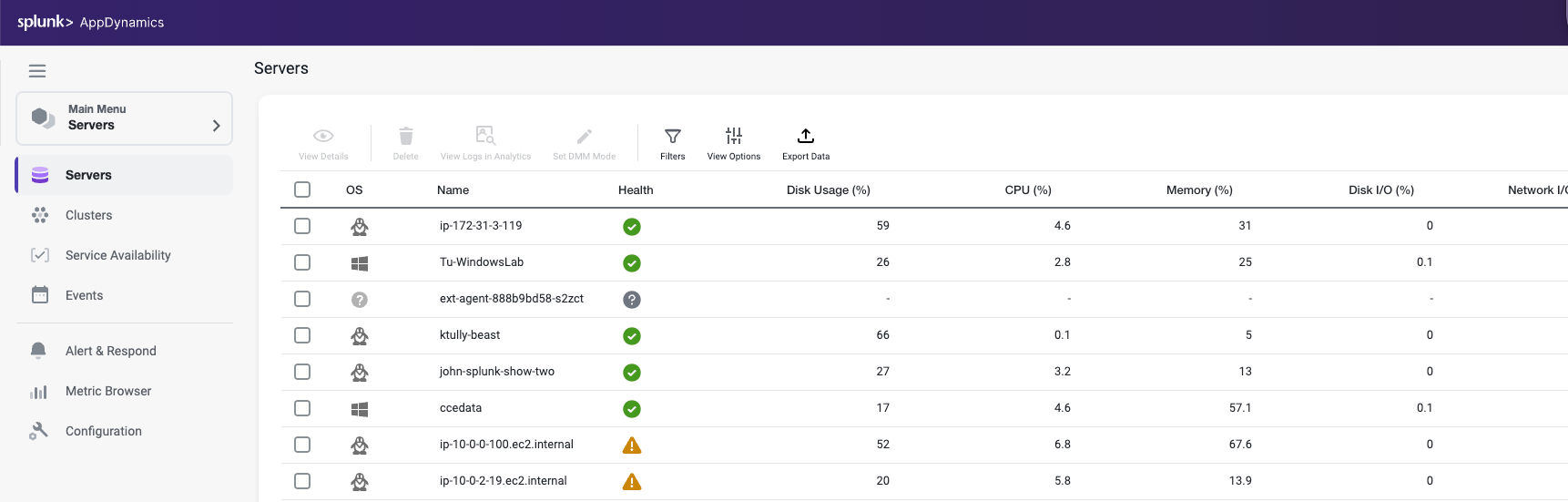
Server Mainダッシュボードを確認する Server Processesダッシュボードを確認する Server Volumesダッシュボードを確認する Server Networkダッシュボードを確認する サーバーとアプリケーションのコンテキスト間を移動する Server Main Dashboard の確認 Machine Agentがインストールされたので、Server Visibilityモジュールで利用可能な機能のいくつかを見てみましょう。Application Dashboard から Servers タブをクリックし、以下のステップに従ってサーバーメインダッシュボードにドリルダウンします。
左側のメニューで Servers タブをクリックします。 サーバーの左側にある checkbox をチェックします。 View Details をクリックします。
これでサーバーダッシュボードを探索できます。このダッシュボードでは、以下のタスクを実行できます
選択した監視対象サーバーの主要なパフォーマンスメトリクスのチャートを表示します。これには以下が含まれます
サーバーの可用性 CPU、メモリ、ネットワーク使用率 サーバープロパティ ディスク、パーティション、ボリュームのメトリクス CPUリソースとメモリを消費している上位10プロセス Server Mainダッシュボードについて詳しくはこちら をご覧ください。
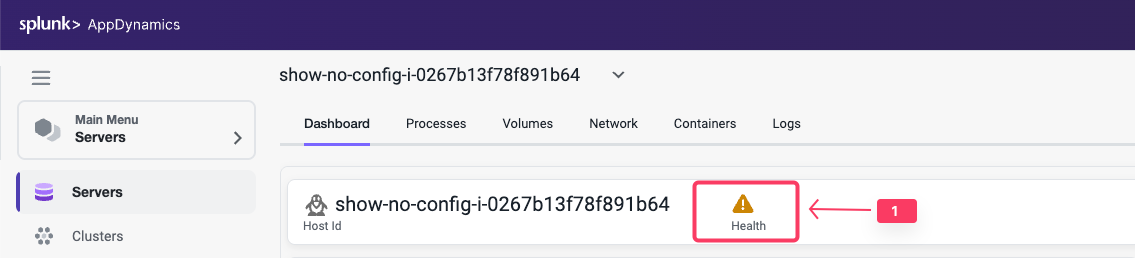
ダッシュボードの Top Pane を確認します。以下の情報が表示されます
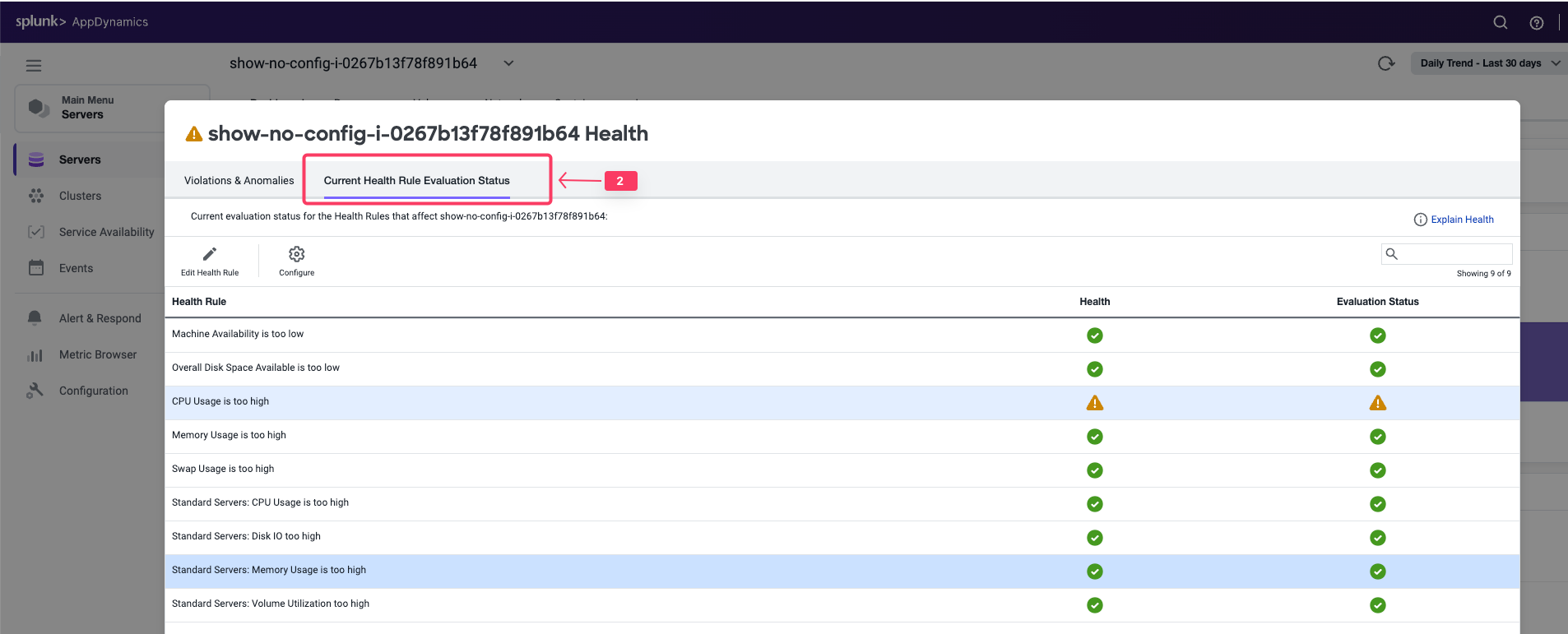
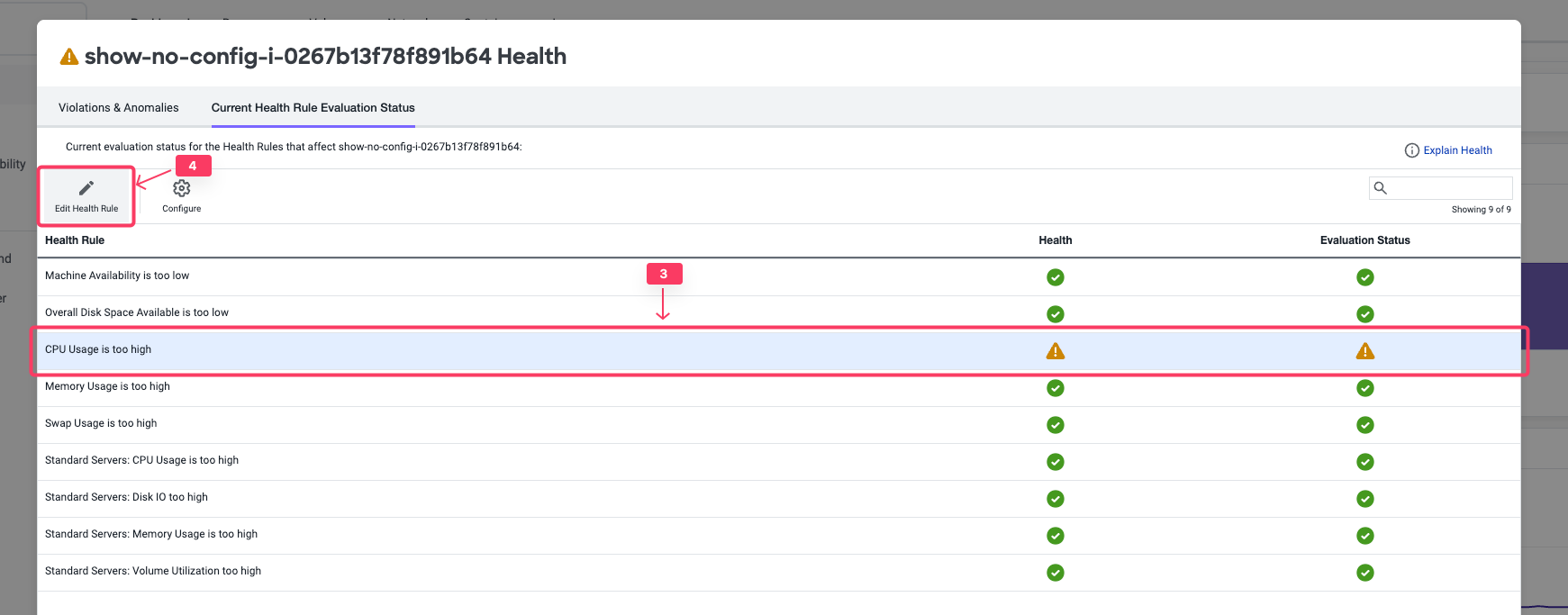
Host Id: Splunk AppDynamics Controllerで一意のサーバー IDです Health: サーバーの全体的な健全性を表示します Hierarchy: サーバーをグループ化するための任意の階層です。詳細についてはこちら のドキュメントをご覧ください サーバーの健全性アイコンをクリックして Violations & Anomalies パネルを表示します。パネルを確認して潜在的な問題を特定します Current Health Rule Evaluation Status をクリックして、このサーバーに対して現在アラートが発生している問題があるかどうかを確認します
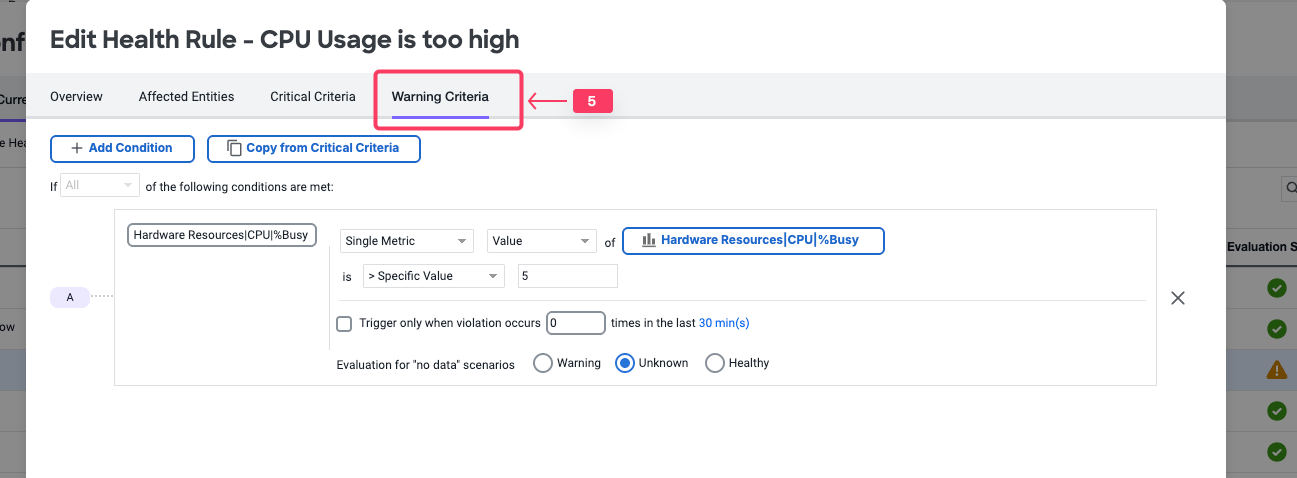
CPU Usage too high ルールをクリックしますEdit Health Rule をクリックします。Edit Health Rule パネルが開きます
このパネルではHealth Ruleを設定できます。別のラボでHealth Ruleの作成とカスタマイズについて詳しく説明します。ここでは既存のルールを確認するだけにします。
Warning Criteria をクリックします
この例では、CPUが5%を超えたときに警告条件が設定されていることがわかります。これが、Health Ruleが正常な状態ではなく警告を表示している理由です。Edit Health Rule パネルをキャンセルして Server Dashboard に戻ります。
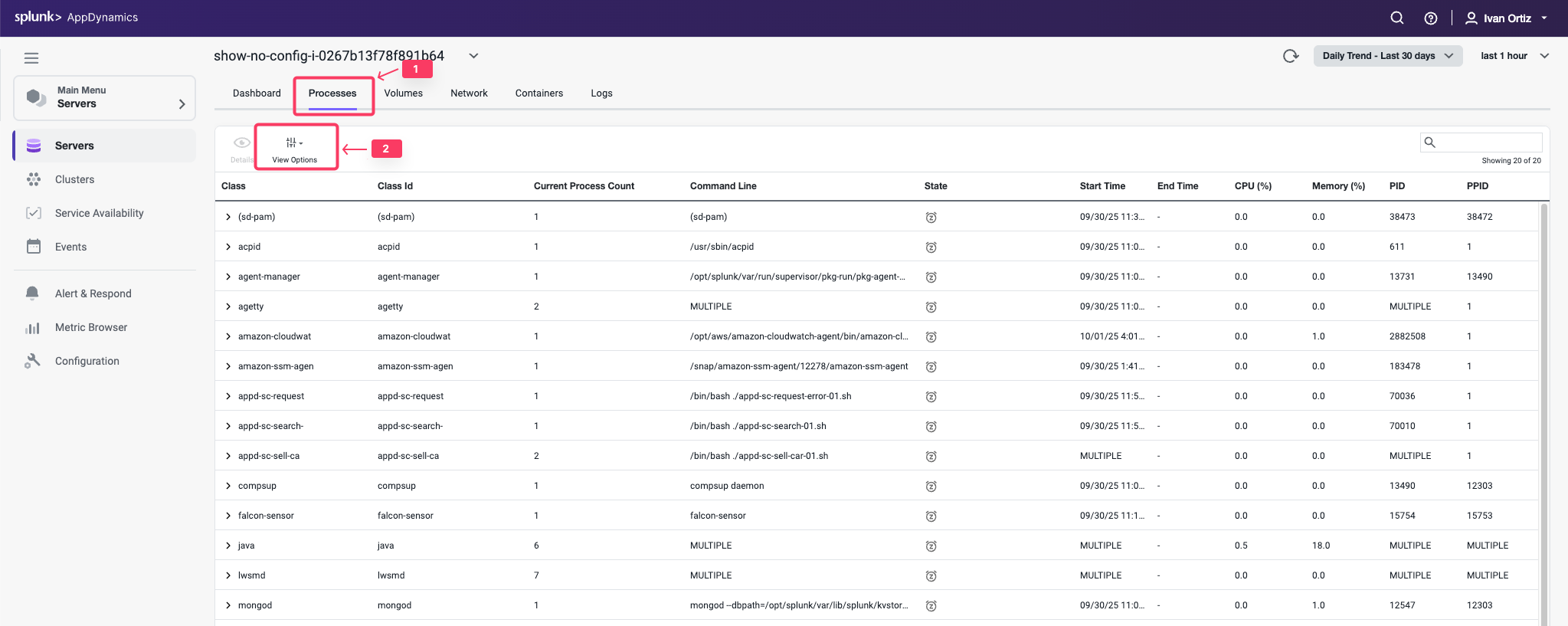
Server Processes Dashboard の確認 Processes タブをクリックします。View Options をクリックして異なるデータカラムを選択します。表示可能なKPIを確認します。これでサーバープロセスダッシュボードを探索できます。このダッシュボードでは、以下のタスクを実行できます
選択した期間中にアクティブなすべてのプロセスを表示します。プロセスはServerMonitoring.ymlファイルで指定されたクラスごとにグループ化されます。 Command Lineカラムのプロセスエントリにマウスを合わせると、このプロセスを開始したフルコマンドラインを表示できます。 プロセスクラスを展開して、そのクラスに関連するプロセスを確認できます。 View Optionsを使用して、チャートに表示するカラムを設定できます。 表示されるメトリクスの期間を変更できます。 カラムをソートキーとして使用してチャートをソートできます。スパークラインチャート(CPU TrendとMemory Trend)ではソートできません。 CPUとメモリの使用傾向を一目で確認できます。 Server Processesダッシュボードについて詳しくはこちら をご覧ください。
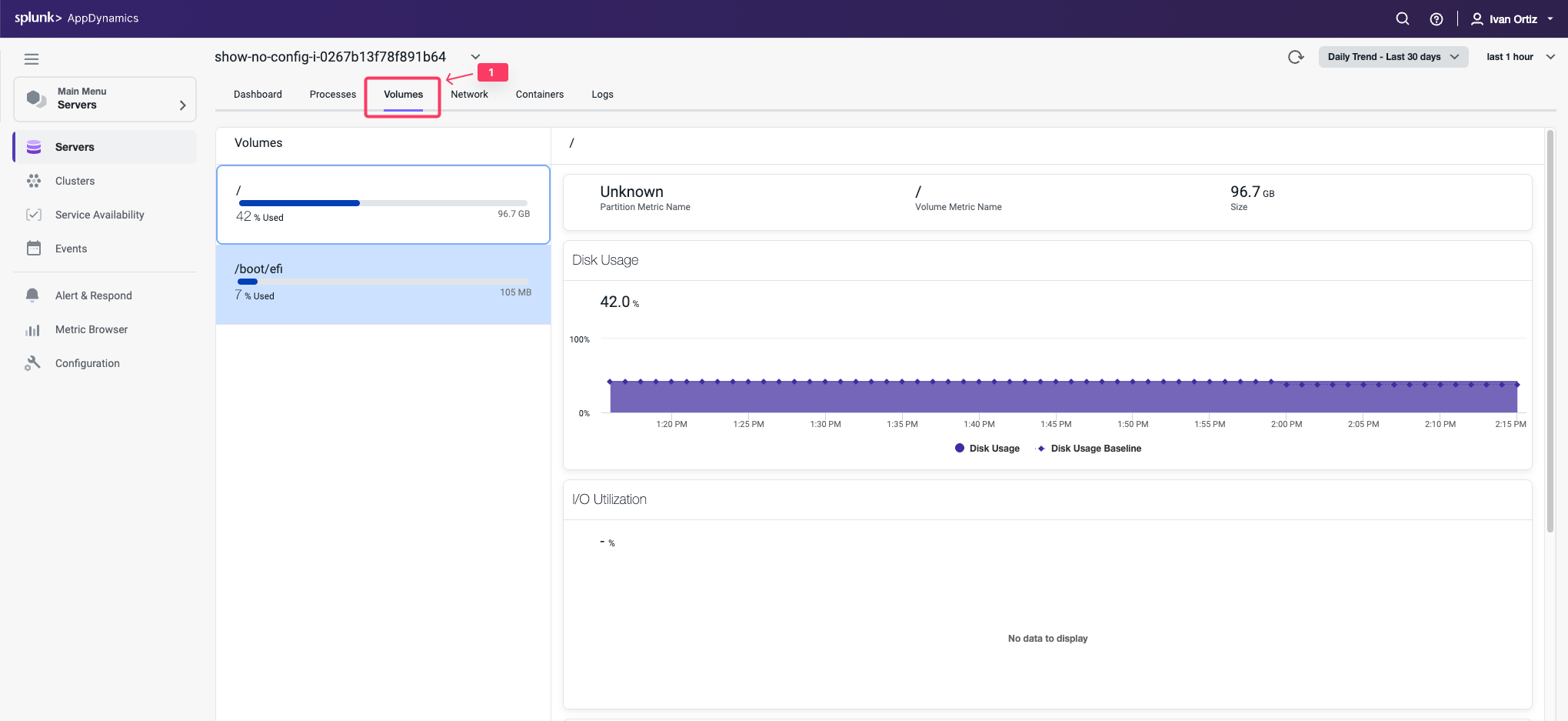
Server Volumes Dashboard の確認 Volumes タブをクリックします。これでサーバーボリュームダッシュボードを探索できます。このダッシュボードでは、以下のタスクを実行できます
ボリュームのリスト、使用率、およびディスク、パーティション、またはボリュームで利用可能な総ストレージ容量を確認できます。 ディスク使用量とI/O使用率、レート、1秒あたりの操作数、待機時間を確認できます。 収集および表示されるメトリクスの期間を変更できます。 チャート上の任意のポイントをクリックして、その時点のメトリクス値を確認できます。 Server Volumesダッシュボードについて詳しくはこちら をご覧ください。
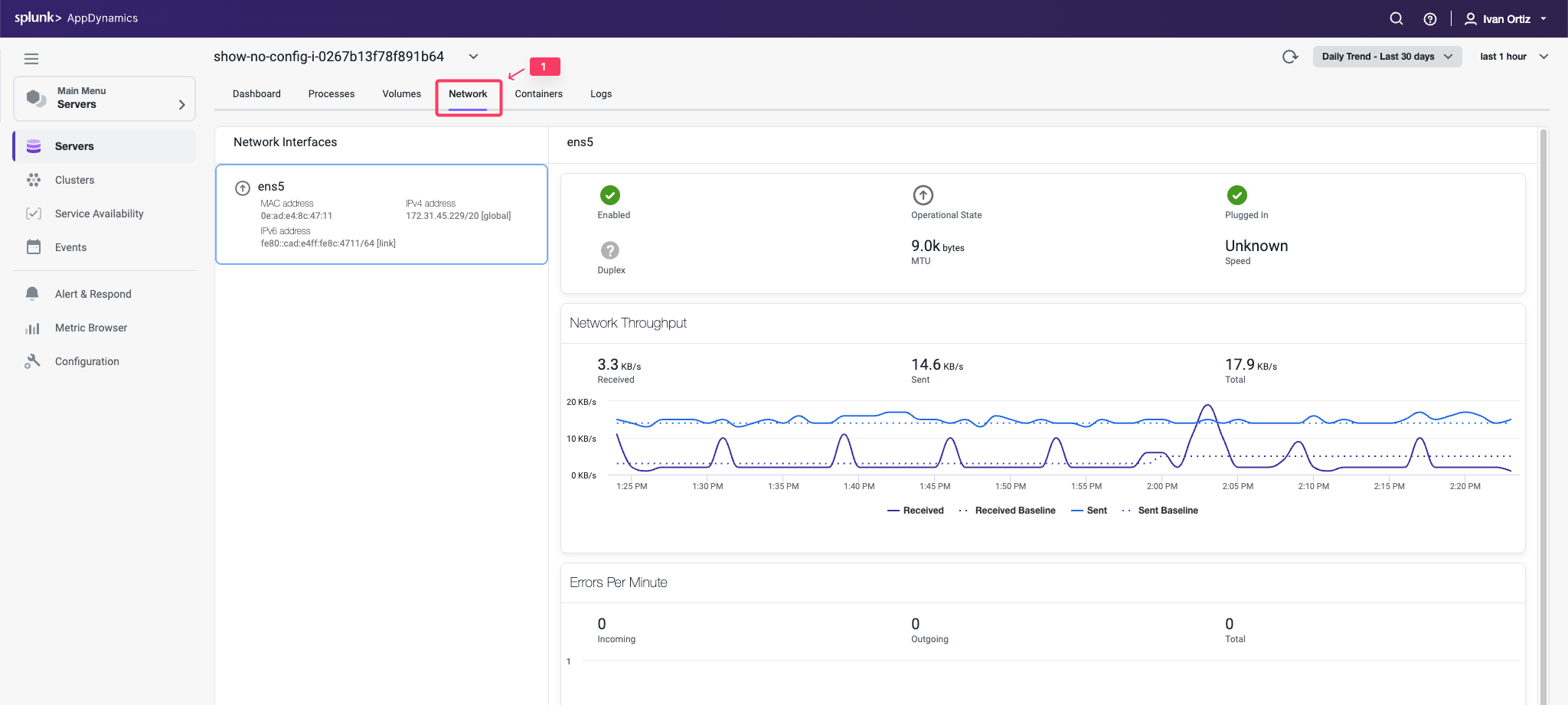
Server Network Dashboard の確認 Network タブをクリックします。これで Server Network ダッシュボードを探索できます。このダッシュボードでは、以下のタスクを実行できます
各ネットワークインターフェースのMAC、IPv4、IPv6アドレスを確認できます。 ネットワークインターフェースが有効かどうか、機能しているかどうか、イーサネットケーブルが接続された動作状態、全二重または半二重モードで動作しているか、ネットワークインターフェースが渡すことができる最大プロトコルデータユニットの最大転送単位(MTU)またはサイズ(バイト単位)、Mbit/sec単位のイーサネット接続速度を確認できます。 ネットワークスループット(キロバイト/秒)とパケットトラフィックを表示できます。 表示されるメトリクスの期間を変更できます。 チャート上の任意のポイントにマウスを合わせると、その時点のメトリクス値を確認できます。 Server Networkダッシュボードについて詳しくはこちら をご覧ください。
サーバーと APM の相関 3 minutes
サーバーとアプリケーションのコンテキスト間の移動 Server Visibility Monitoringエージェントは、同じホスト上で実行されているSplunk AppDynamics APMエージェントと自動的に関連付けられます。
Server Visibilityを有効にすると、アプリケーションのコンテキストでサーバーパフォーマンスメトリクスにアクセスできます。さまざまな方法でサーバーとアプリケーションのコンテキストを切り替えることができます。以下のステップに従って、サーバーメインダッシュボードからサーバー上で実行されているNodeの1つに移動します。
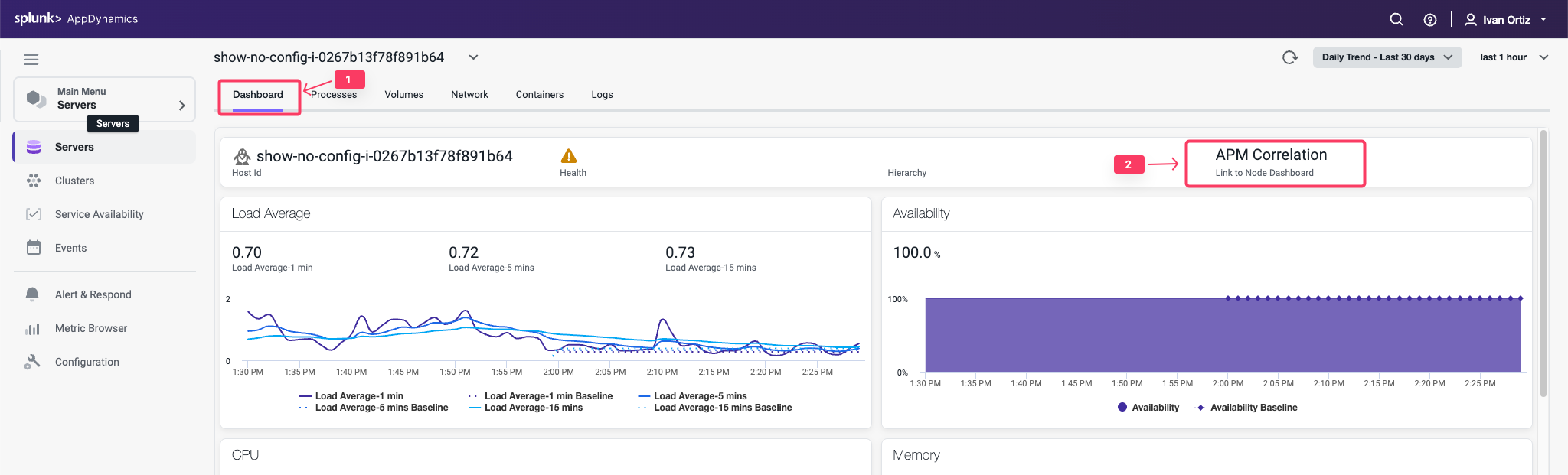
Dashboard タブをクリックしてメインのServer Dashboardに戻ります。APM Correlation リンクをクリックします。
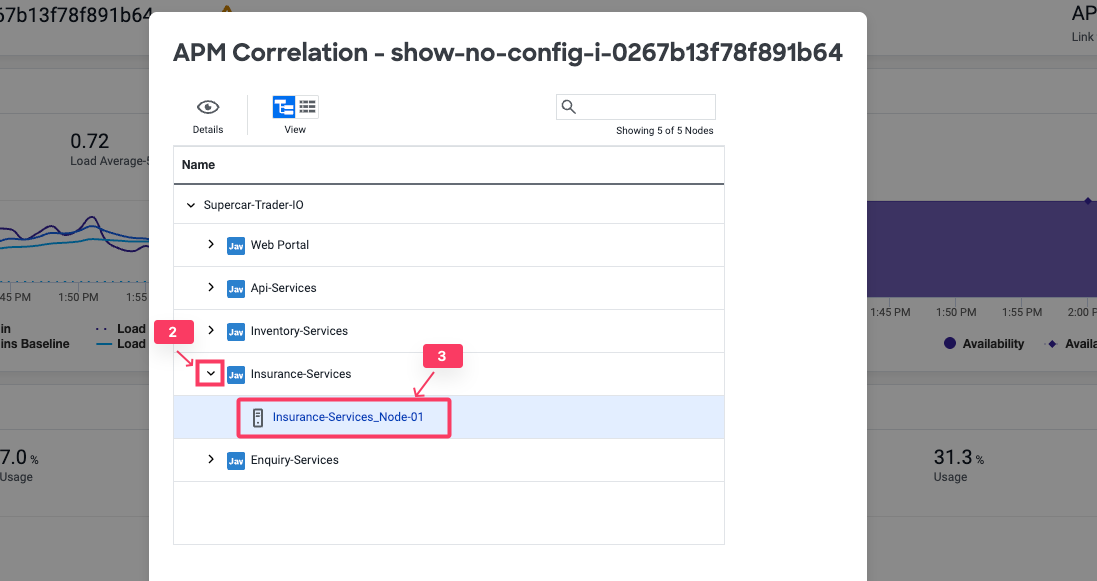
リストされているTierの1つで下矢印をクリックします。 TierのNodeリンクをクリックします。
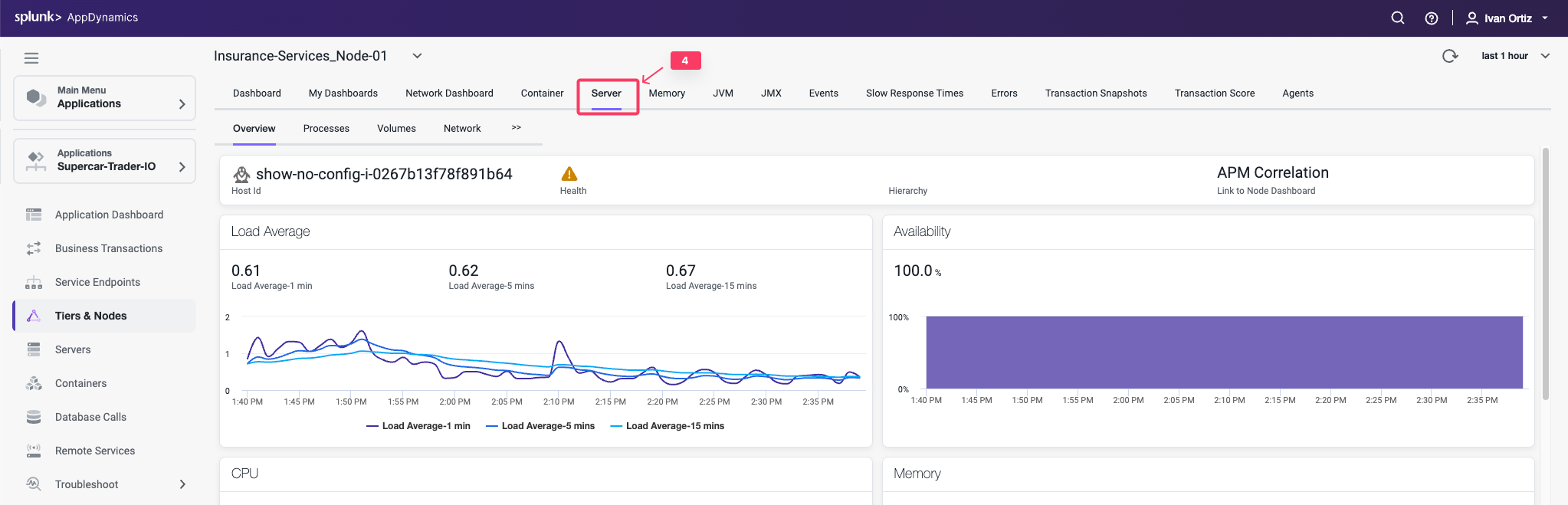
これで Node Dashboard に移動しました。
Server タブをクリックして関連するホストメトリクスを確認します。
Server Visibility Monitoringエージェントがインストールされている場合、ホストメトリクスは関連するNodeのコンテキスト内で常に利用可能です。
サーバーとアプリケーションのコンテキスト間の移動について詳しくはこちら をご覧ください。