ラボの前提条件
この演習では、Controllerにアクセスし、アプリケーションの負荷を確認します。
この演習では、以下のタスクを完了します
- WebブラウザからAppDynamics Controllerにアクセスする。
- アプリケーションへのトランザクション負荷を確認する。
- 必要に応じてアプリケーションとトランザクション負荷を再起動する。
Controllerへのログイン #
Ciscoの認証情報を使用してAppDynamics SE Lab Controller にログインします。
アプリケーションへのトランザクション負荷の確認 #
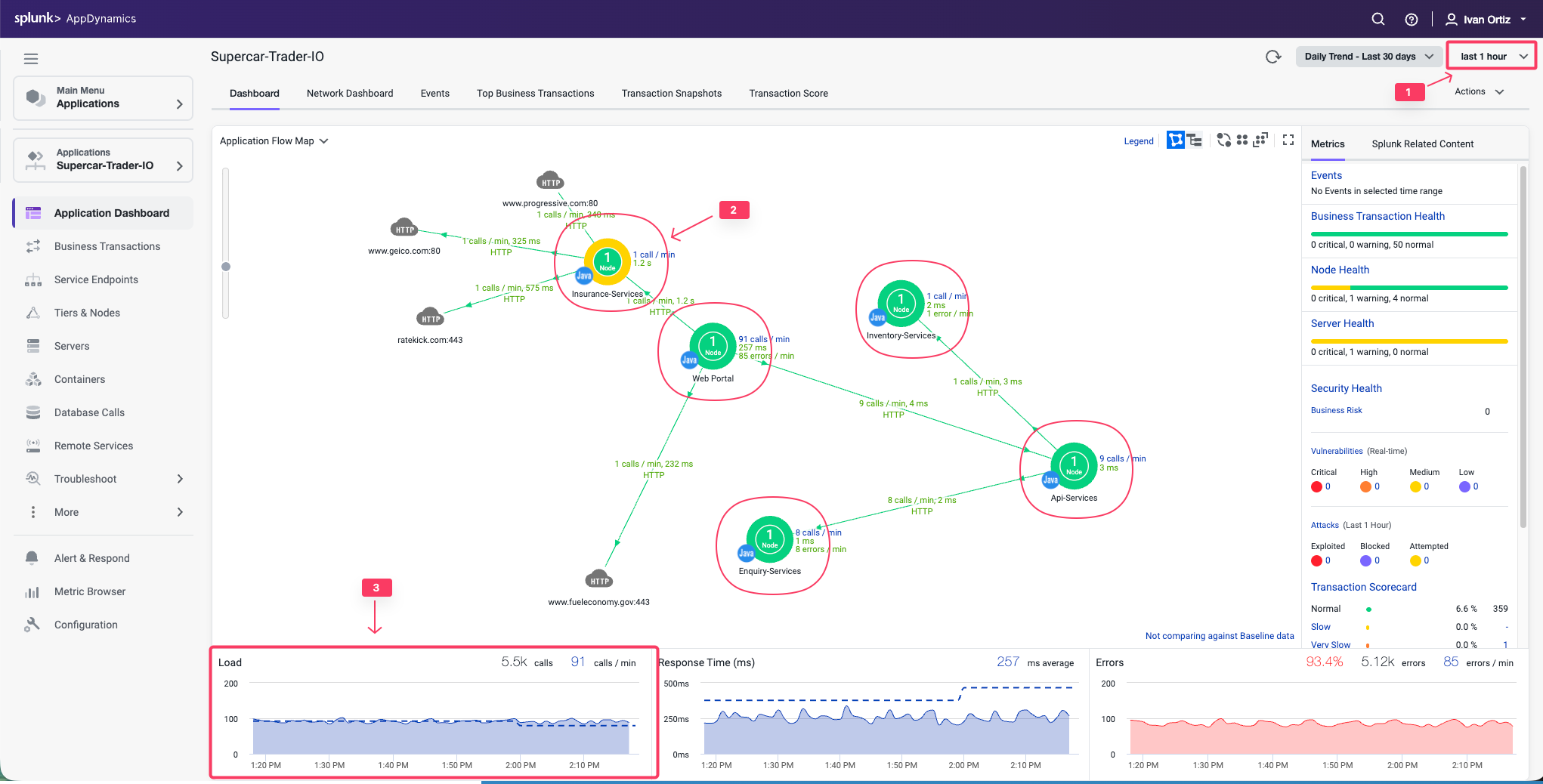
アプリケーションフローマップを確認します
- last 1 hourの時間枠を選択します。
- フローマップに5つの異なるTierが表示されていることを確認します。
- 過去1時間にわたって一貫した負荷があったことを確認します。
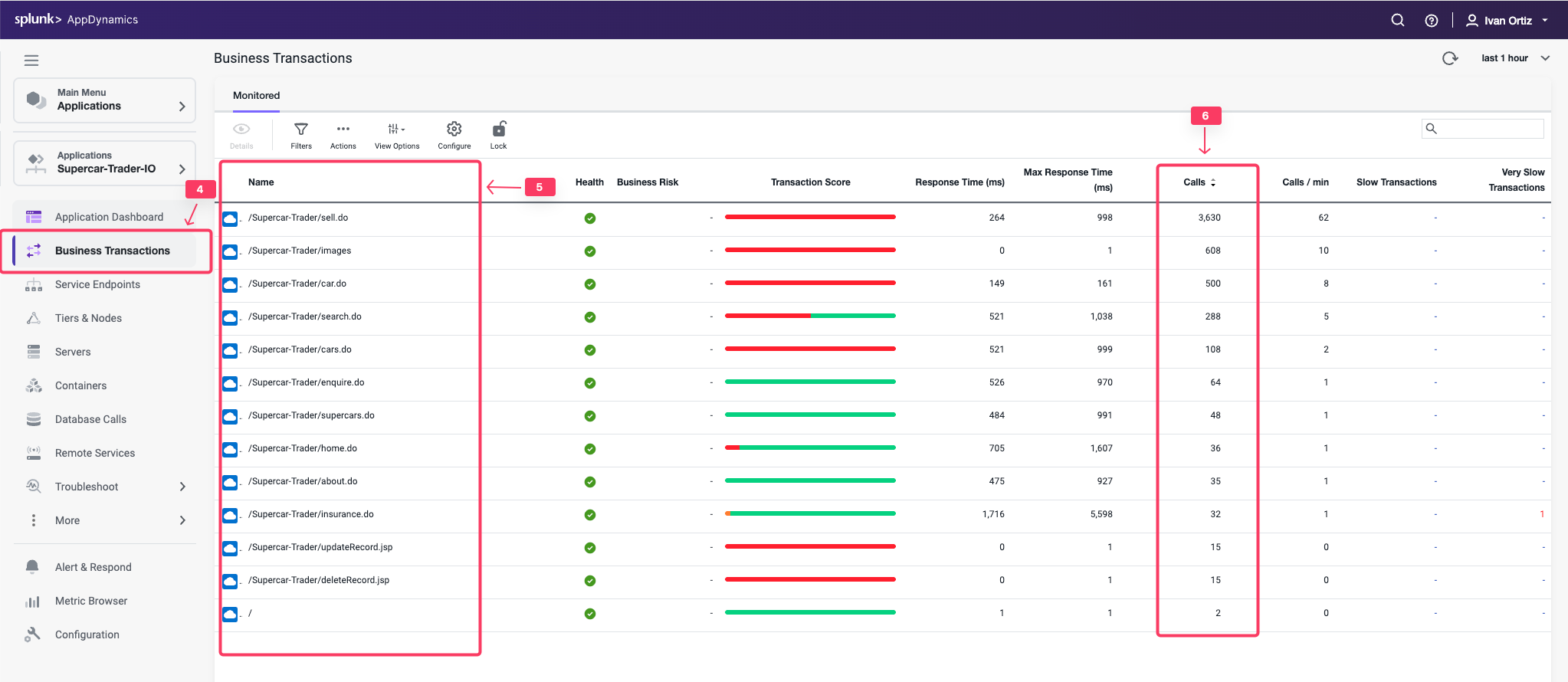
ビジネストランザクションのリストを確認します
- 左メニューの Business Transactions オプションをクリックします。
- 下記に示す11個のビジネストランザクションが表示されていることを確認します。
- 過去1時間に何らかの呼び出し数があることを確認します。
注意: Calls 列が表示されない場合は、View Options ツールバーボタンをクリックしてその列を表示できます。
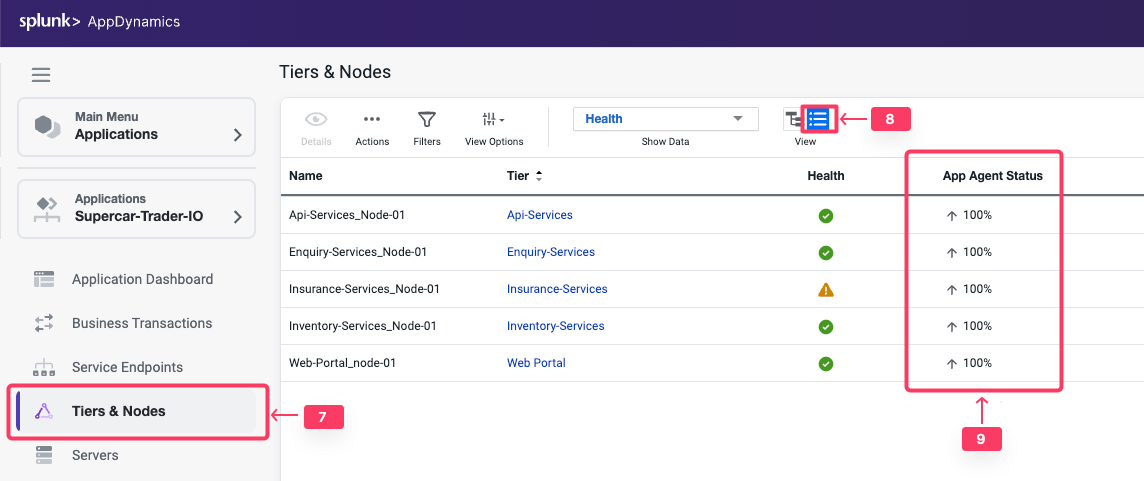
Nodeのエージェントステータスを確認します
- 左メニューの Tiers & Nodes オプションをクリックします。
- Grid View をクリックします。
- 各Nodeの App Agent Status が過去1時間で90%以上であることを確認します。
必要に応じてアプリケーションと負荷生成の再起動 #
前のステップで実行した確認のいずれかが検証できなかった場合は、Application VMにSSH接続し、以下の手順に従ってアプリケーションとトランザクション負荷を再起動します。
以下のコマンドを使用して、実行中のApache Tomcatインスタンスを停止します。
bash
cd /usr/local/apache/apache-tomcat-9/bin
./shutdown.sh
以下のコマンドを使用して、まだ実行中のアプリケーションJVMがないか確認します。
bash
ps -ef | grep Supercar-Traderまだ実行中のアプリケーションJVMが見つかった場合は、以下のコマンドを使用して残りのJVMを終了します。
bash
sudo pkill -f Supercar-Trader以下のコマンドを使用して、アプリケーションの負荷生成を停止します。すべてのプロセスが停止するまで待ちます。
bash
cd /opt/appdynamics/lab-artifacts/phantomjs
./stop_load.sh
Tomcatサーバーを再起動します
bash
cd /usr/local/apache/apache-tomcat-9/bin
./startup.sh
2分待ってから、以下のコマンドを使用してApache Tomcatがポート8080で実行されていることを確認します。
bash
curl localhost:8080bash
<!DOCTYPE html>
<html lang="en">
    <head>
        <meta charset="UTF-8" />
        <title>Apache Tomcat/9.0.50</title>
        <link href="favicon.ico" rel="icon" type="image/x-icon" />
        <link href="tomcat.css" rel="stylesheet" type="text/css" />
    </head>

    <body>
        <div id="wrapper"
....
以下のコマンドを使用して、アプリケーションの負荷生成を開始します。
bash
cd /opt/appdynamics/lab-artifacts/phantomjs
./start_load.sh
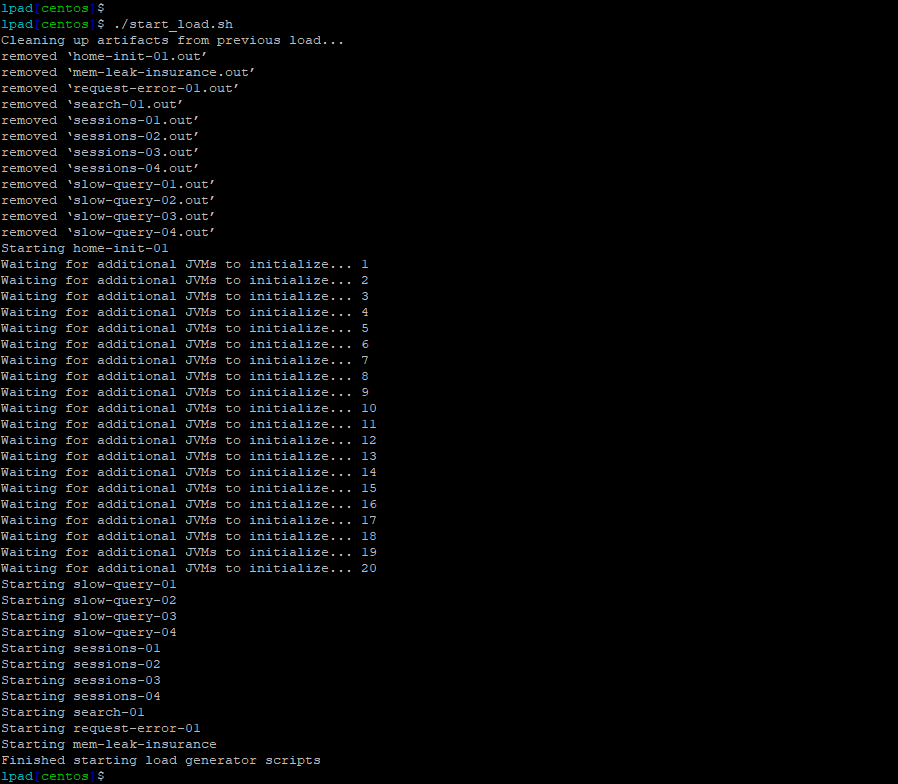
以下の画像のような出力が表示されるはずです。