メソッドデータコレクターの設定
2 minutesメソッド呼び出しデータコレクターは、メソッド引数、変数、戻り値などのコードデータをキャプチャします。HTTPデータコレクターに十分なビジネスデータがない場合でも、コード実行からこれらの情報をキャプチャできます。
この演習では、以下のタスクを実行します
- メソッドを発見する。
- ディスカバリーセッションを開く。
- メソッドパラメータを発見する。
- コード内のオブジェクトにドリルダウンする。
- メソッド呼び出しデータコレクターを作成する。
- メソッド呼び出しデータコレクターのAnalyticsを検証する。
ディスカバリーセッションを開く
ソースコードからメソッドやパラメータを特定するアプリケーション開発者がいない場合があります。しかし、AppDynamicsから直接アプリケーションメソッドとオブジェクトを発見するアプローチがあります。
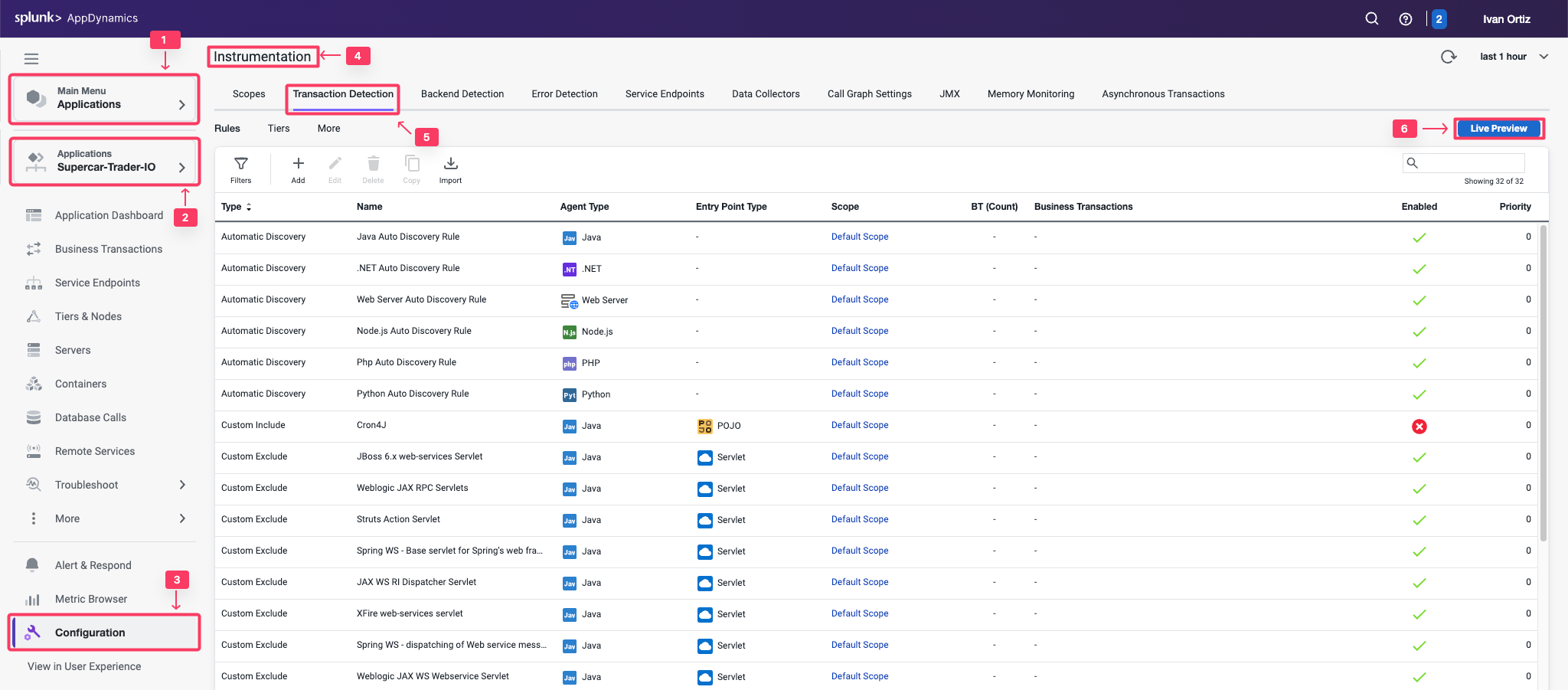
- 画面左上の Applications タブを選択します。
- Supercar-Trader-YOURINITIALS アプリケーションを選択します。
- Configuration タブを選択します。
- Instrumentation リンクをクリックします。
- Transaction Detection タブを選択します。
- 右側の Live Preview Button をクリックします。
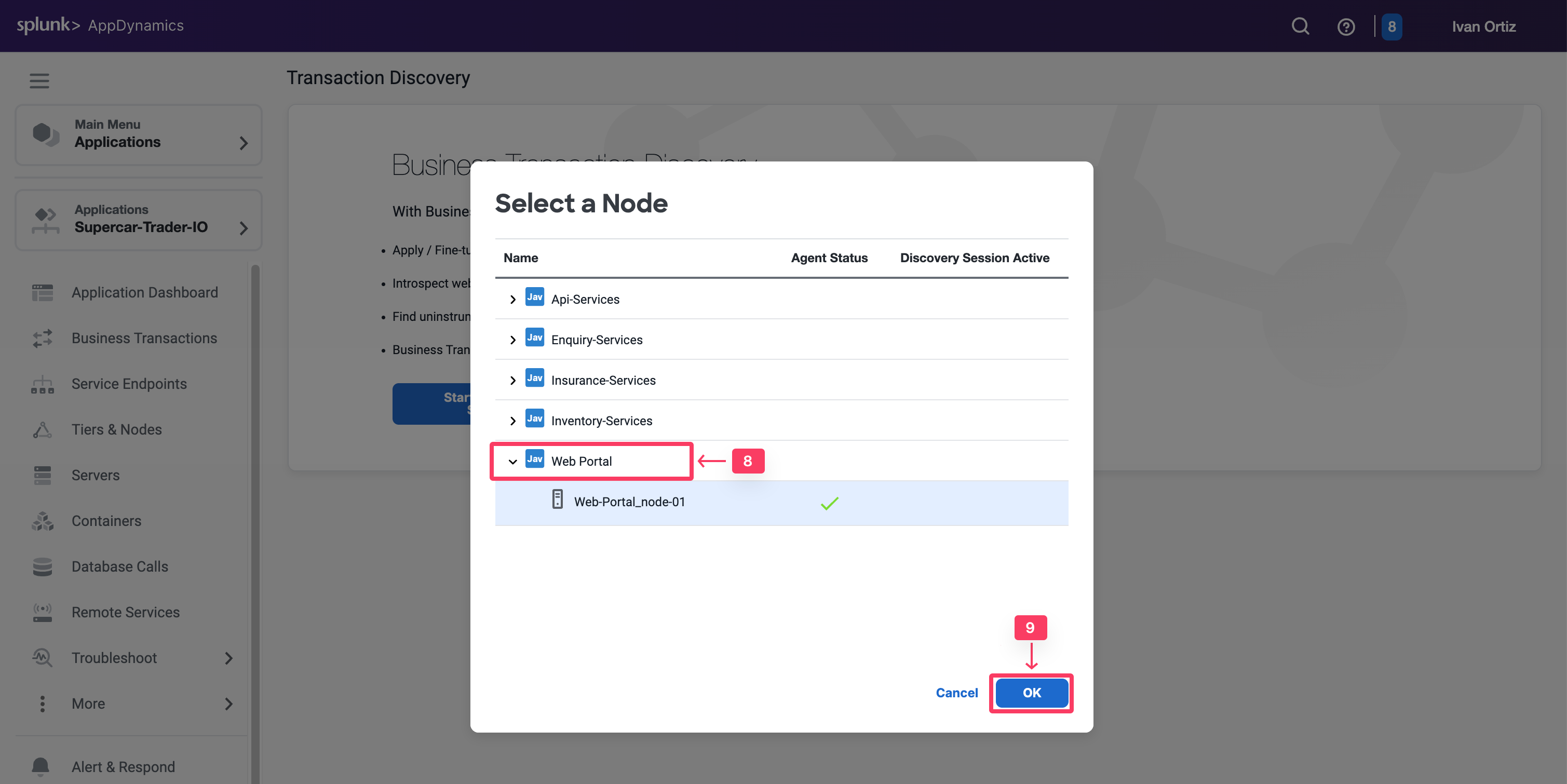
- Start Discovery Session ボタンをクリックします。
- ポップアップウィンドウで Web-Portal Node を選択します。調査しているメソッドが実行されているのと同じNodeである必要があります。
- Ok をクリックします。
- 右側のトグルで Tools を選択します。
- ドロップダウンリストで Classes/Methods を選択します。
- Search セクションで Classes with nameを選択します。
- テキストボックスにクラス名 supercars.dataloader.CarDataLoader を入力します。クラス名を見つけるには、コールグラフを検索するか、理想的にはソースコードで見つけます。
- Apply をクリックして一致するクラスメソッドを検索します。
- 結果が表示されたら、検索に一致するクラスを展開します。
- 同じメソッド saveCar を探します。
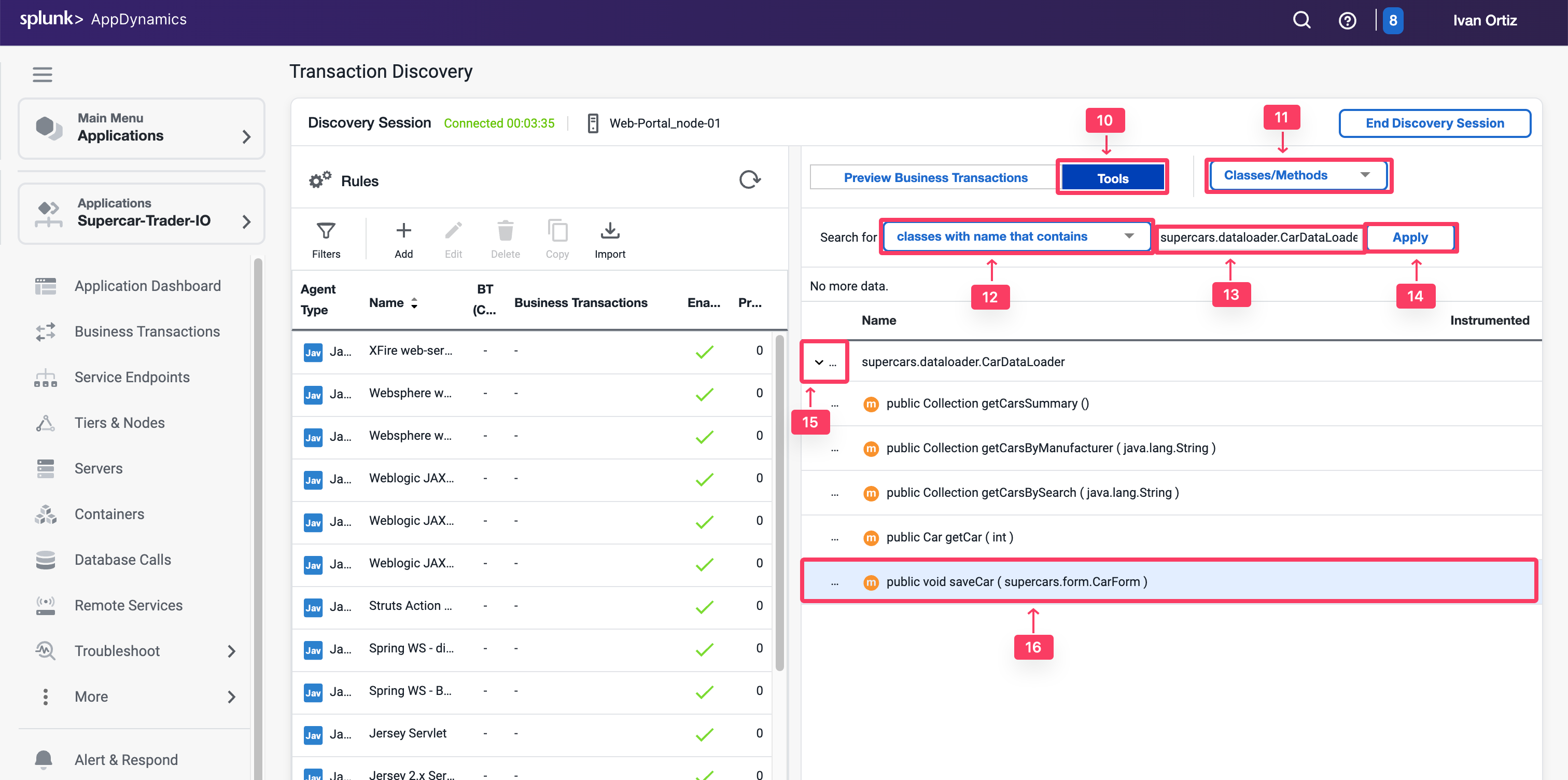
saveCar メソッドは入力パラメータとして CarForm オブジェクトを取ることに注意してください。
オブジェクトへのドリルダウン
メソッドを見つけたら、そのパラメータを調べて車の詳細プロパティを取得できる場所を見つけます。
saveCar メソッドは入力パラメータとして複合オブジェクト CarForm を取ることがわかりました。このオブジェクトにはアプリケーションWebページで入力されたフォームデータが保持されます。次に、そのオブジェクトを検査して、車の詳細をどのように取得できるかを見つける必要があります。
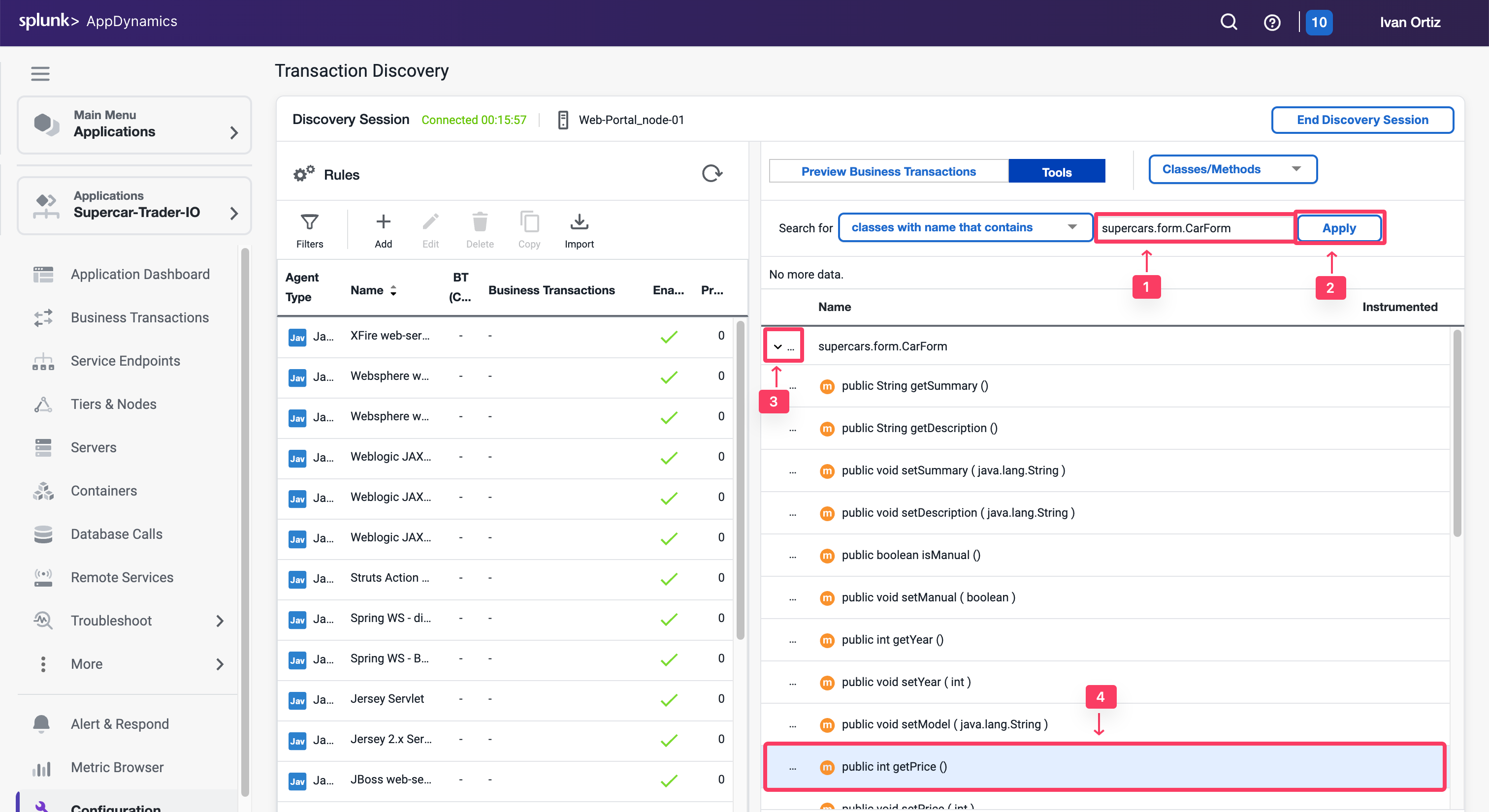
- テキストボックスに入力オブジェクトのクラス名 supercars.form.CarForm を入力します。
- Apply をクリックしてクラスメソッドを検索します。
- 結果が表示されたら、検索に一致する supercars.form.CarForm クラスを展開します。
- 必要な車の詳細を返すメソッドを探します。price、model、colorなどの get メソッドが見つかります。
メソッド呼び出しデータコレクターの作成
前の演習で得た知見を使用して、実行時に実行中のコードから車の詳細を直接取得するメソッド呼び出しデータコレクターを設定できます。
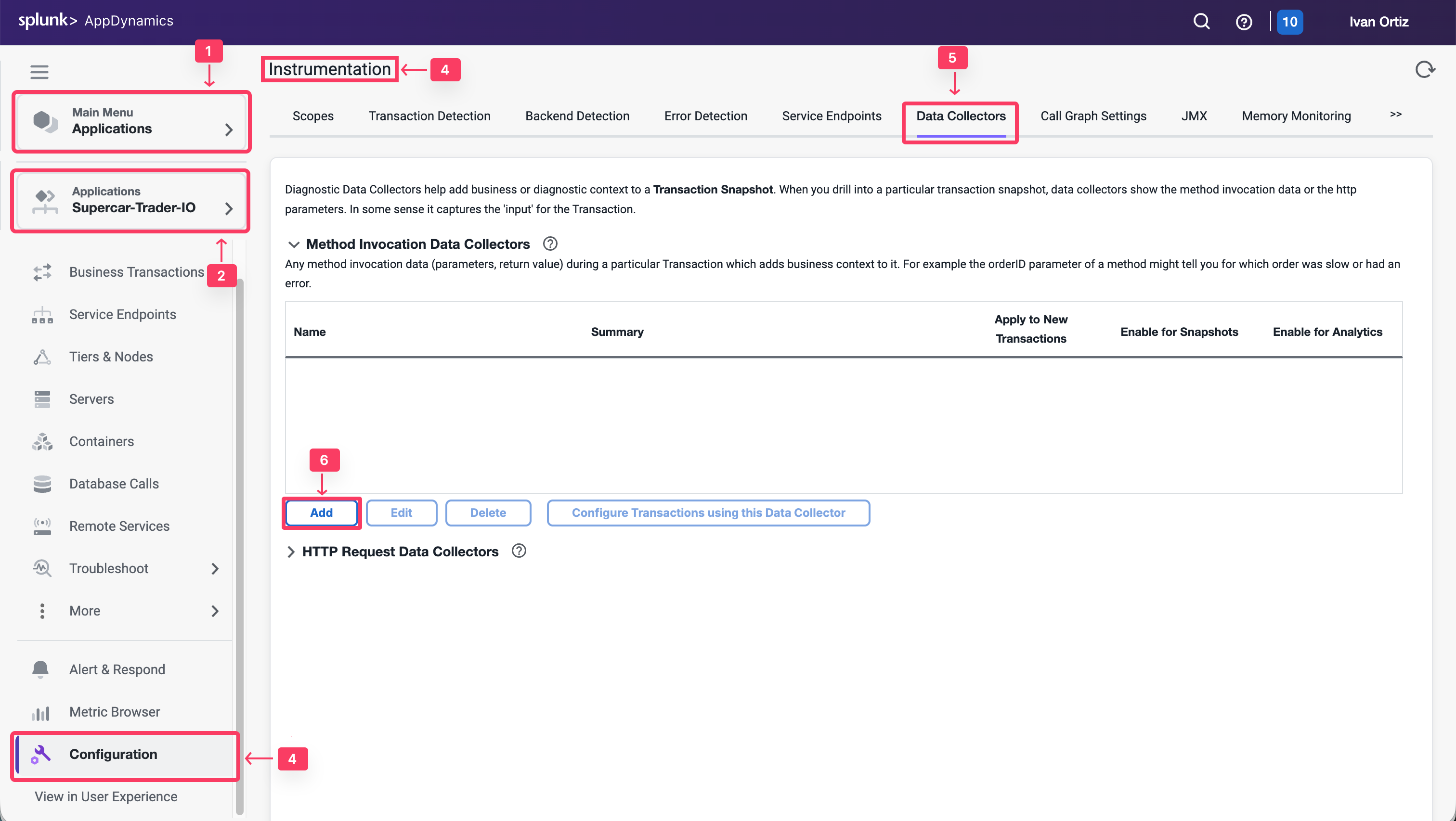
- Applications タブを選択します。
- Supercar-Trader-YOURINITIALS アプリケーションを選択します。
- Configuration タブを選択します。
- Instrumentation リンクをクリックします。
- Data Collectors タブを選択します。
- Method Invocation Data Collectors の Add をクリックします。
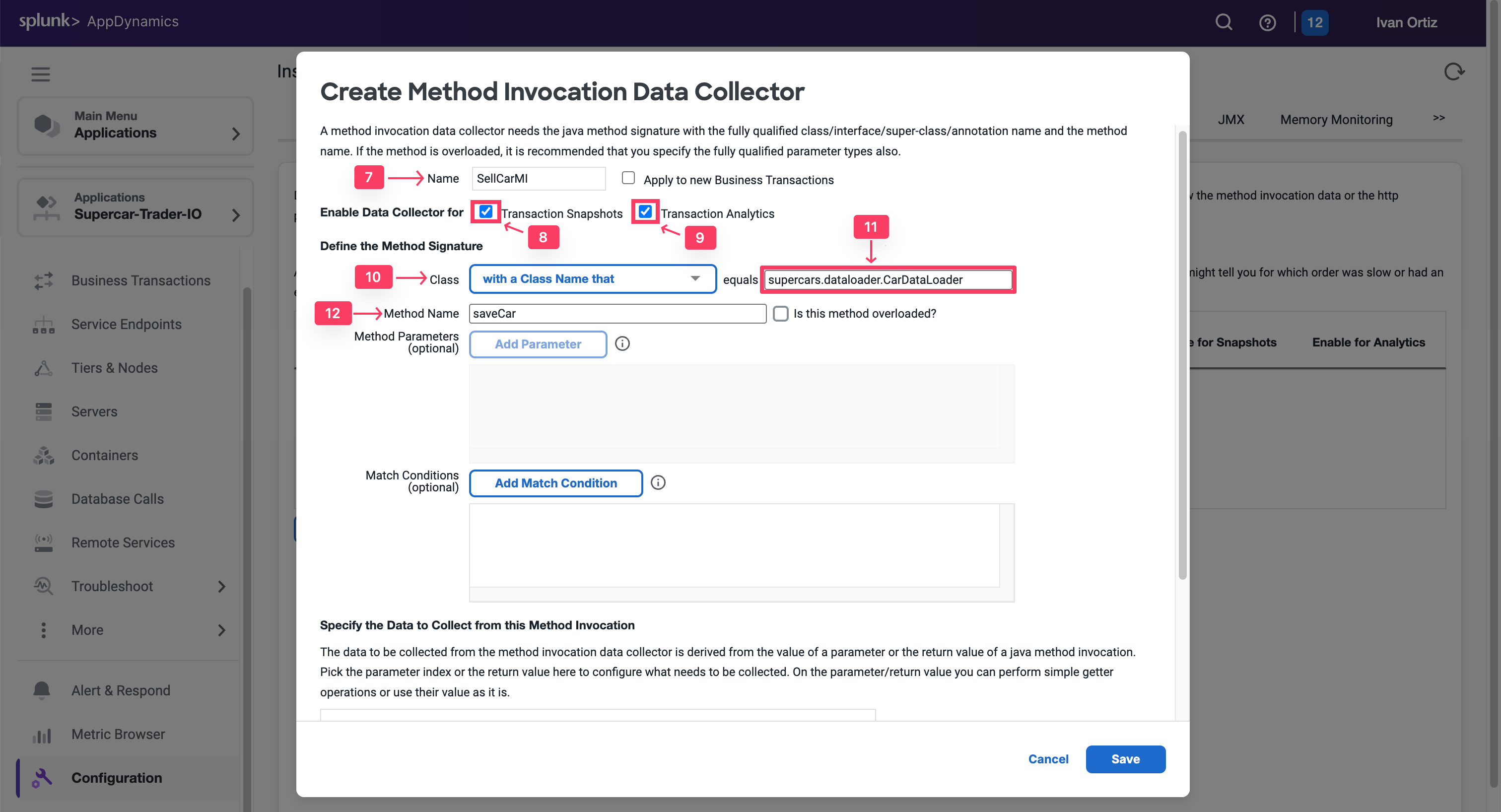
車の詳細をキャプチャするメソッド呼び出しデータコレクターを作成します。
- Name に SellCarMI-YOURINITIALS を指定します。
- Transaction Snapshots を有効にします。
- Transaction Analytics を有効にします。
- with a Class Name that を選択します。
- Class Name に supercars.dataloader.CarDataLoader を追加します。
- Method Name に saveCar を追加します。
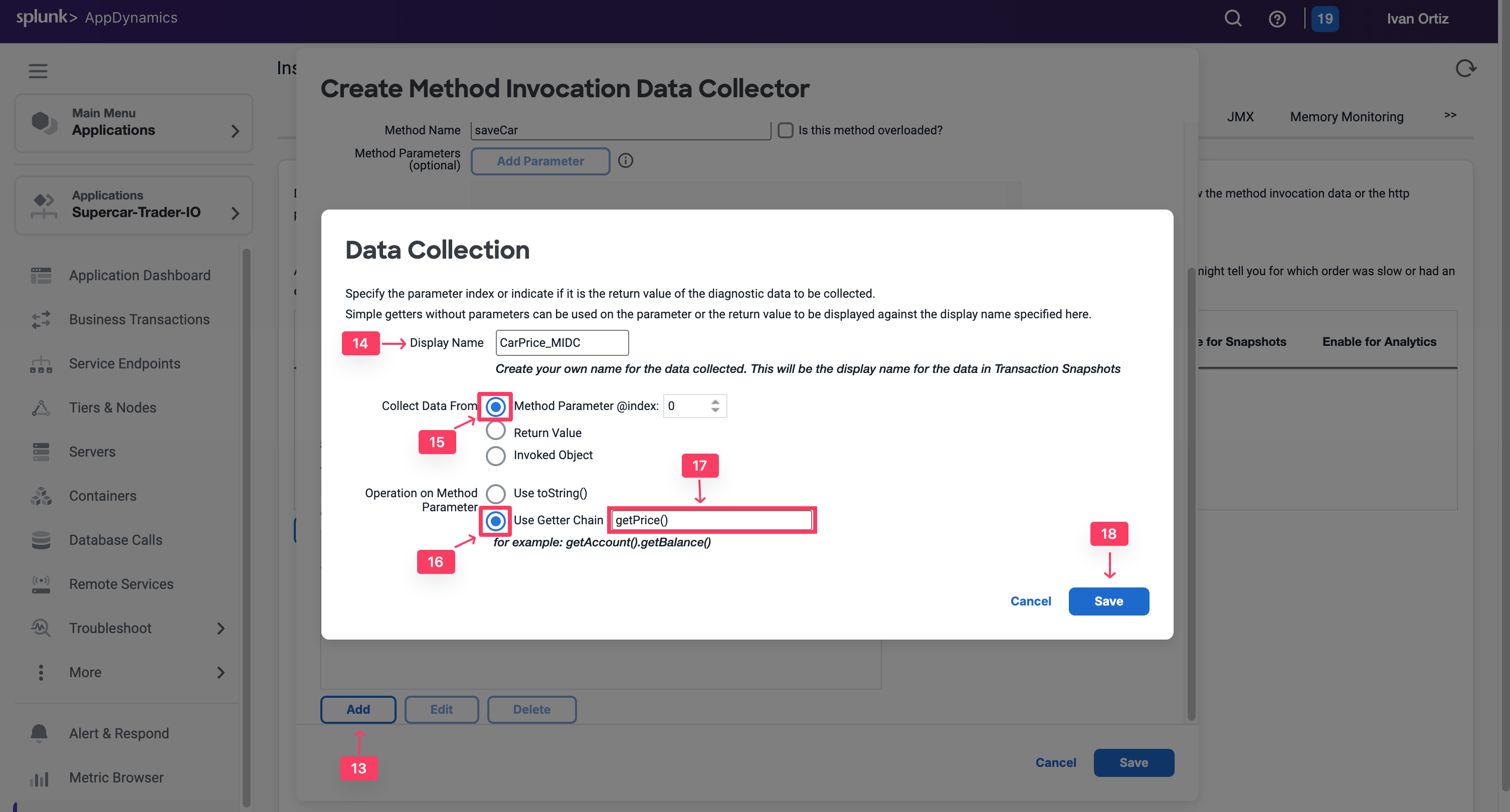
観察したように、SaveCarメソッドのインデックス0の入力パラメータはクラス CarForm のオブジェクトであり、そのオブジェクト内には getPrice() などの車の詳細プロパティを返すGetterメソッドがあります。
MIDCでその値をどのように取得したかを説明すると、以下のようになります
- MIDCパネルの下部にある Add をクリックして、収集する新しいデータを指定します。
- Display Nameに CarPrice_MIDC を指定します。
- Collect Data Fromで、CarForm Object である Method Parameter of Index 0 を選択します。
- Operation on Method Parameter で Use Getter Chain を選択します。CarForm内のメソッドを呼び出して車の詳細を返します。
- 次に、価格を返す CarForm クラス内のGetterメソッド getPrice() を指定します。
- Save をクリックします。
- color、modelなど、データを収集したいすべてのプロパティについて、上記の手順を繰り返します。
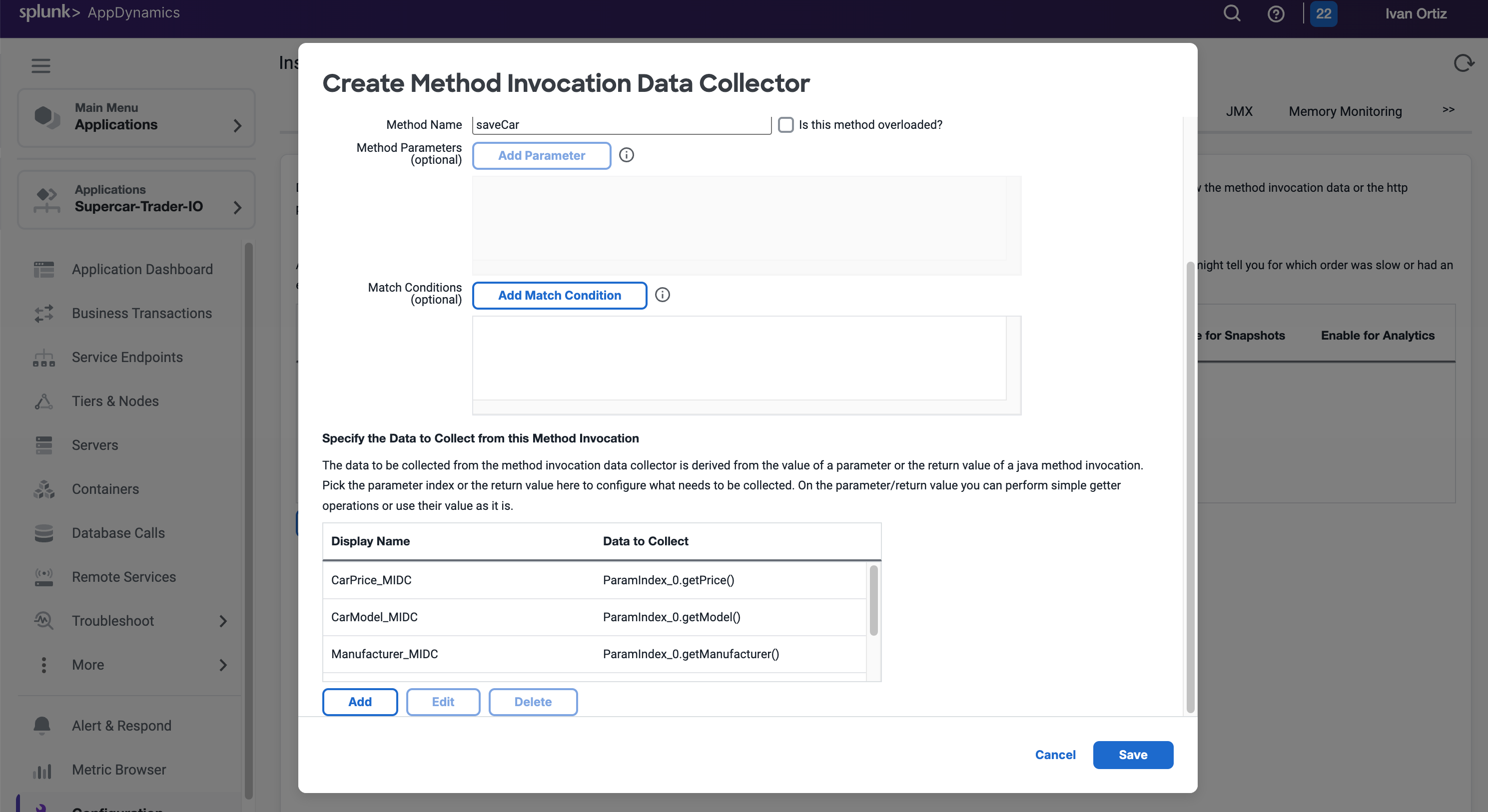
- MIDC を保存し、"/Supercar-Trader/sell.do" ビジネストランザクションに適用します。
MIDCの実装にはJVMの再起動が必要です
- EC2インスタンスにSSH接続します。
- Tomcatサーバーをシャットダウンします。
まだ実行中のアプリケーションJVMが見つかった場合は、以下のコマンドを使用して残りのJVMを終了します。
- Tomcatサーバーを再起動します。
- Tomcatサーバーが実行されていることを確認します。これには数分かかる場合があります。
MDパラメータのAnalyticsの検証
Webサイトにアクセスし、Sell Carページでフォームを数回送信して手動で負荷をかけます。
次に、ビジネスデータがHTTPデータコレクターによってAppDynamics Analyticsでキャプチャされたかどうかを検証します。
- Analytics タブを選択します。
- Searches タブを選択し、新しい Drag and Drop Search を追加します。
- + Add ボタンをクリックし、新しい Drag and Drop Search を作成します。
- + Add Criteria をクリックします。
- Application を選択し、アプリケーション名 Supercar-Trader-YOURINITIALS を検索します。
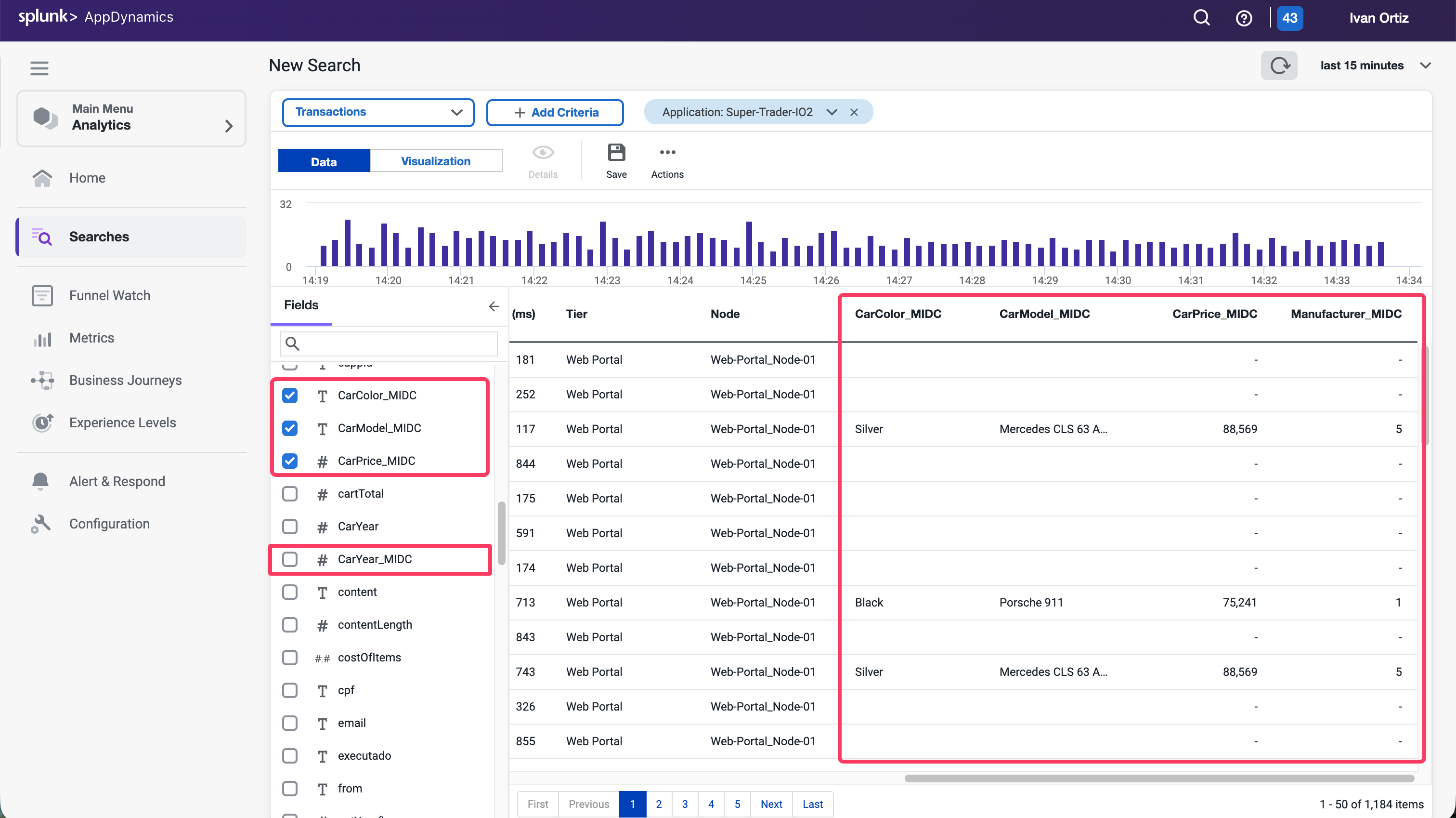
- Business Parameters が Custom Method Data のフィールドとして表示されていることを確認します。
- CarPrice Field にデータがあることを確認します。
まとめ
これで、実行時にNodeからSell Carトランザクションのビジネスデータをキャプチャしました。このデータは、AppDynamicsのAnalyticsおよびダッシュボード機能で使用でき、ビジネスにより多くのコンテキストを提供し、ITがビジネスに与える影響を測定できます。