ブラウザアプリケーションの作成
この演習では、Controllerでアプリケーションを作成および設定します。
この演習では、以下のタスクを完了します
- WebブラウザからAppDynamics Controllerにアクセスする。
- ControllerでBrowser Applicationを作成する。
- Browser Applicationを設定する。
Controllerへのログイン #
Ciscoの認証情報を使用してAppDynamics SE Lab Controller にログインします。
ControllerでのBrowser Applicationの作成 #
以下の手順に従って、新しいブラウザアプリケーションを作成します。
Note
下記のステップ5で、ブラウザアプリケーションに一意の名前を作成することが非常に重要です。
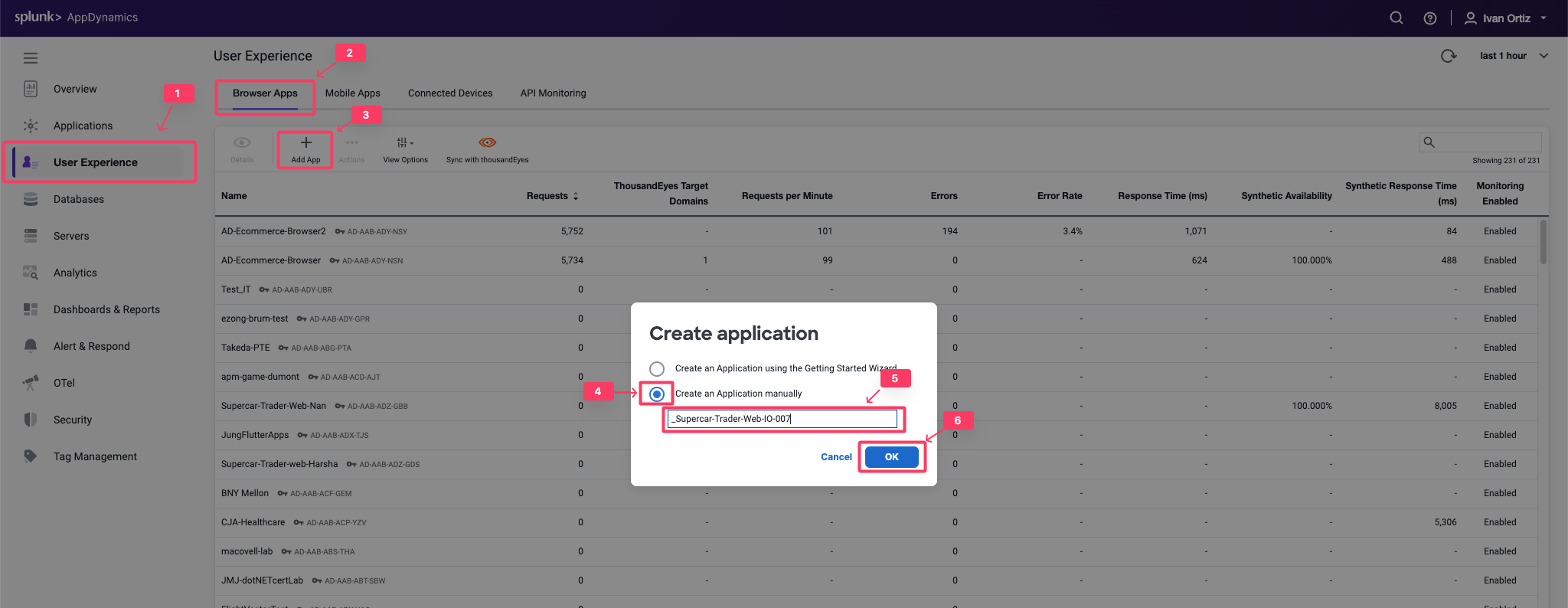
- トップメニューの User Experience タブをクリックします。
- User Experience の下にある Browser Apps オプションをクリックします。
- Add App をクリックします。
- Create an Application manually オプションを選択します。
- Supercar-Trader-Web-<your_initials_or_name>-<four_random_numbers> の形式でブラウザアプリケーションの一意の名前を入力します。
- 例1: Supercar-Trader-Web-JFK-3179
- 例2: Supercar-Trader-Web-JohnSmith-0953
- OK をクリックします。
これで Supercar-Trader-Web-##-#### アプリケーションの Browser App Dashboard が表示されるはずです。
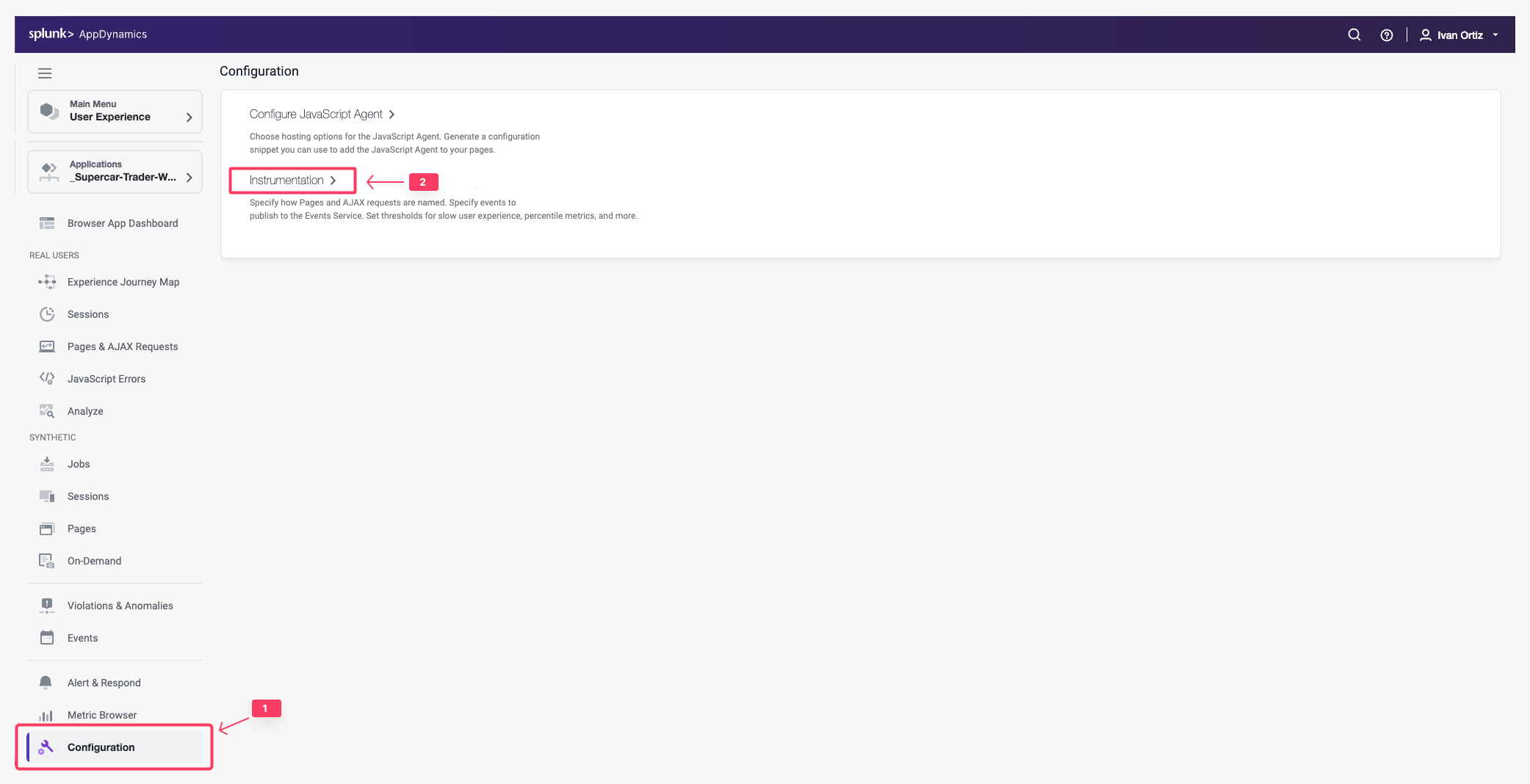
- 左メニューの Configuration タブをクリックします。
- Instrumentation オプションをクリックします。
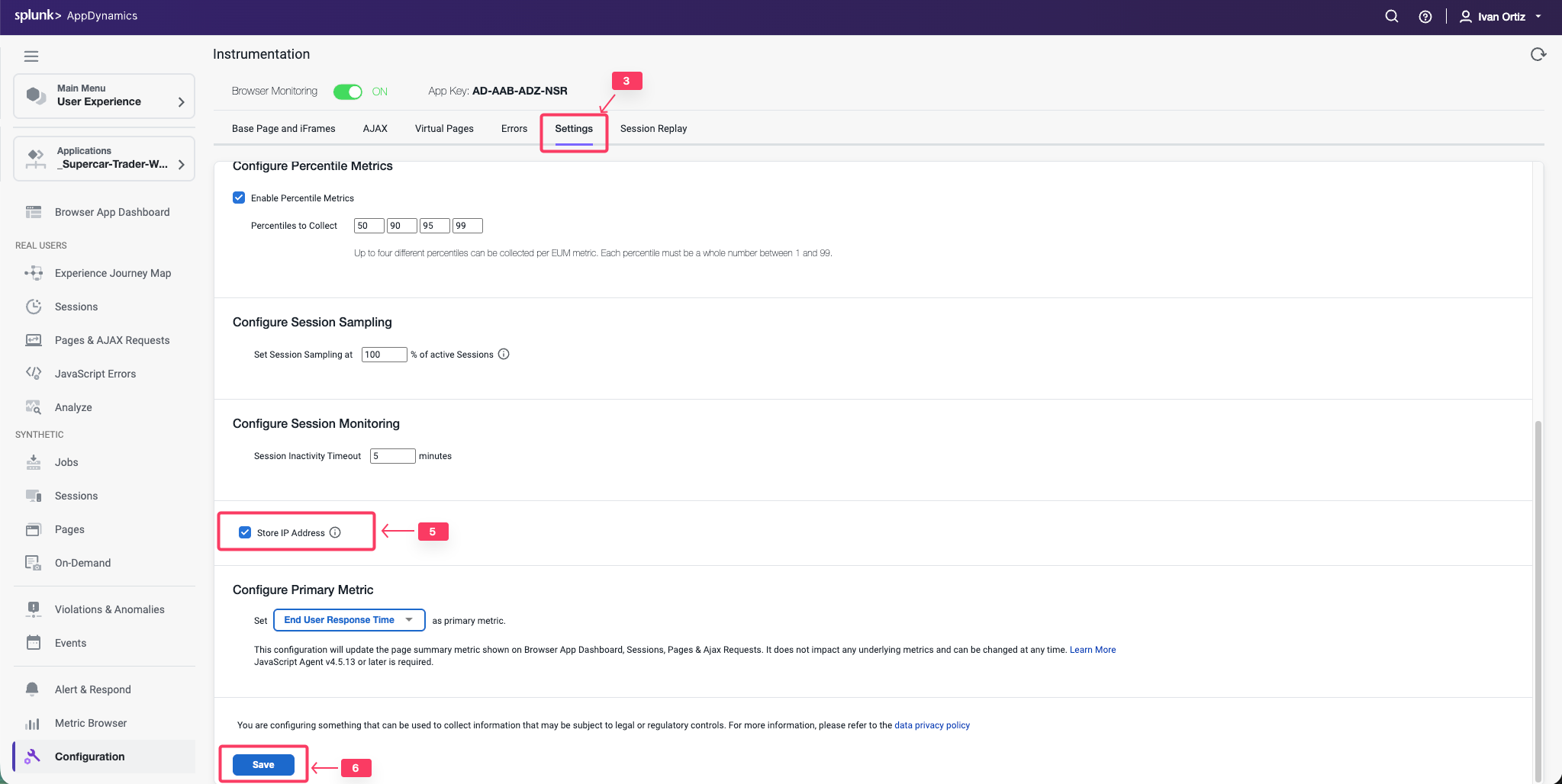
以下の手順に従って、ブラウザ監視エージェントによってキャプチャされるデータと一緒にIPアドレスが保存されるようにデフォルト設定を変更します。
- Settings タブをクリックします。
- 右側のスクロールバーを使用して画面の下部までスクロールします。
- Store IP Address チェックボックスをオンにします。
- Save をクリックします。
Browser RUM用のController UIの設定について詳しくは、こちら をご覧ください。