Database Agent のダウンロード
2 minutesこの演習では、WebブラウザからAppDynamics Controllerにアクセスし、Database Visibilityエージェントをダウンロードします。
Controller へのログイン
Ciscoの認証情報を使用して AppDynamics SE Lab Controller にログインします。
Database Agent のダウンロード
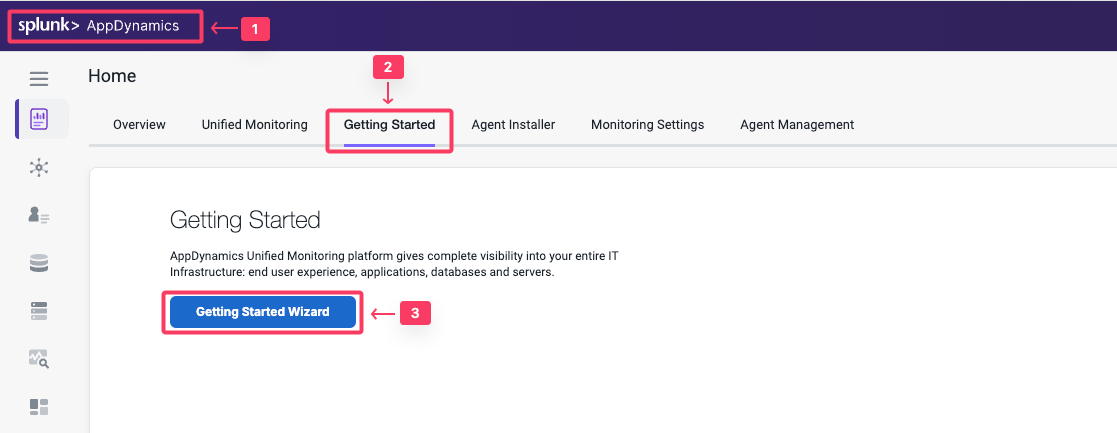
- 画面左上のHomeタブを選択します。
- Getting Started タブを選択します。
- Getting Started Wizard をクリックします。
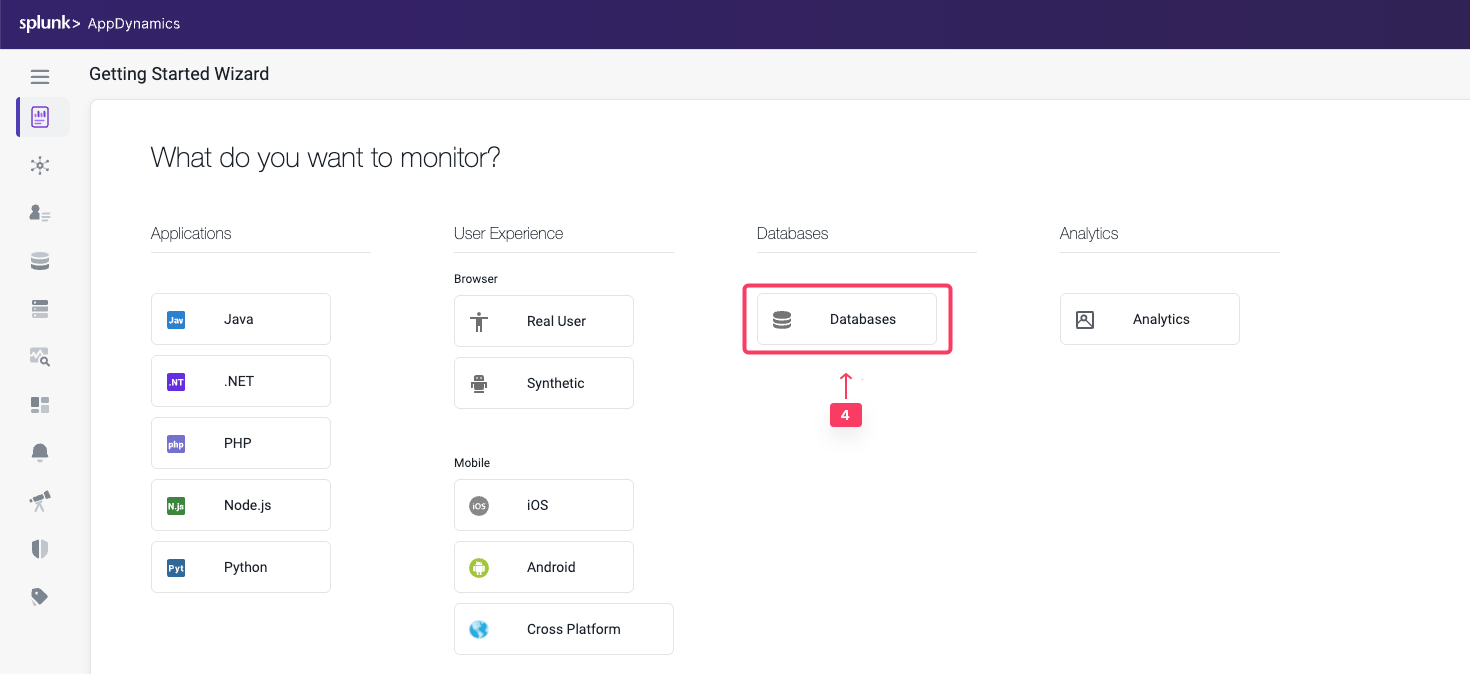
- Databases をクリックします。
Database Agent のダウンロード
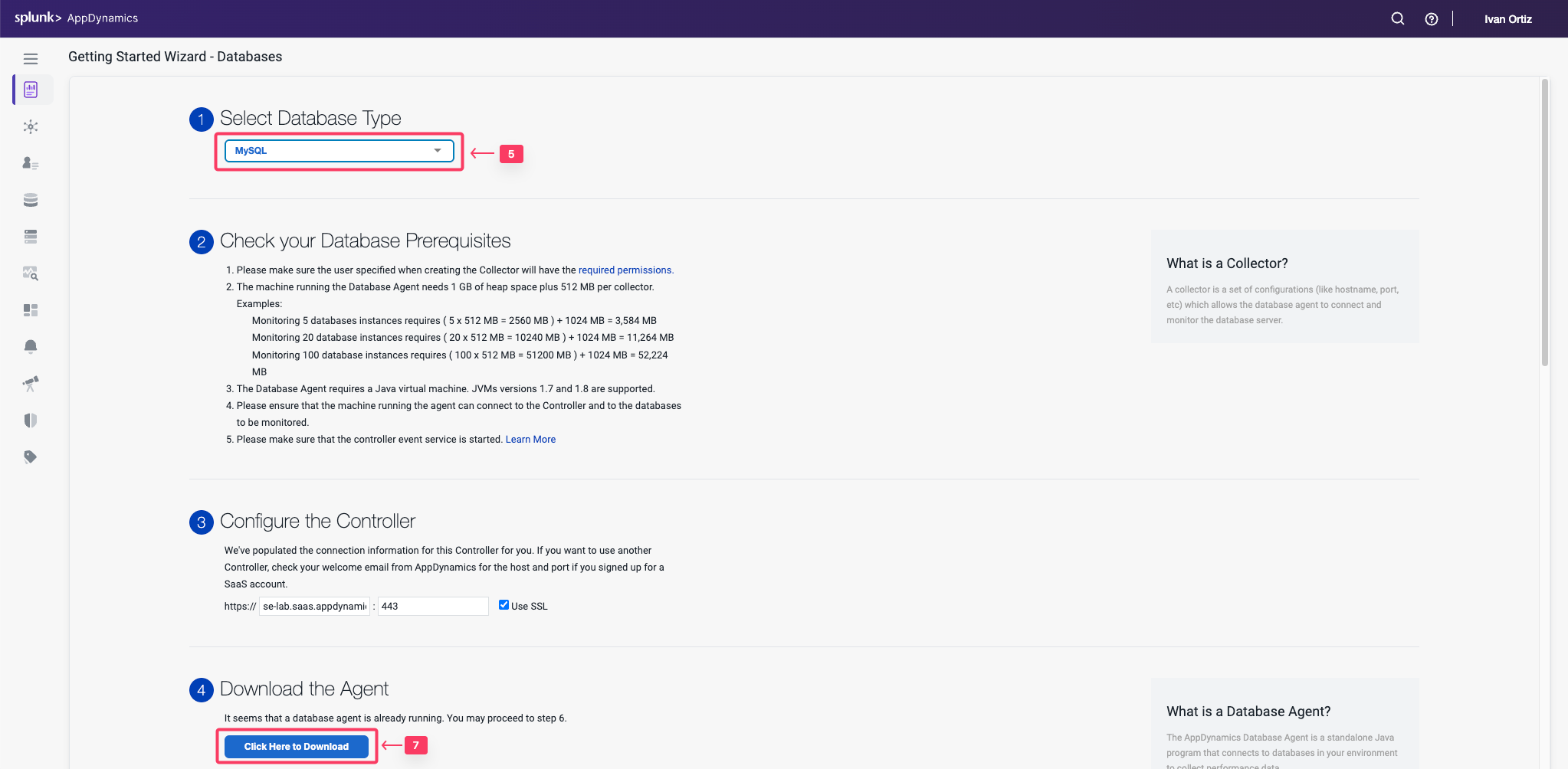
- Select Database Typeドロップダウンメニューから MySQL を選択します。
- Controller接続のデフォルト設定を受け入れます。
- Click Here to Download をクリックします。
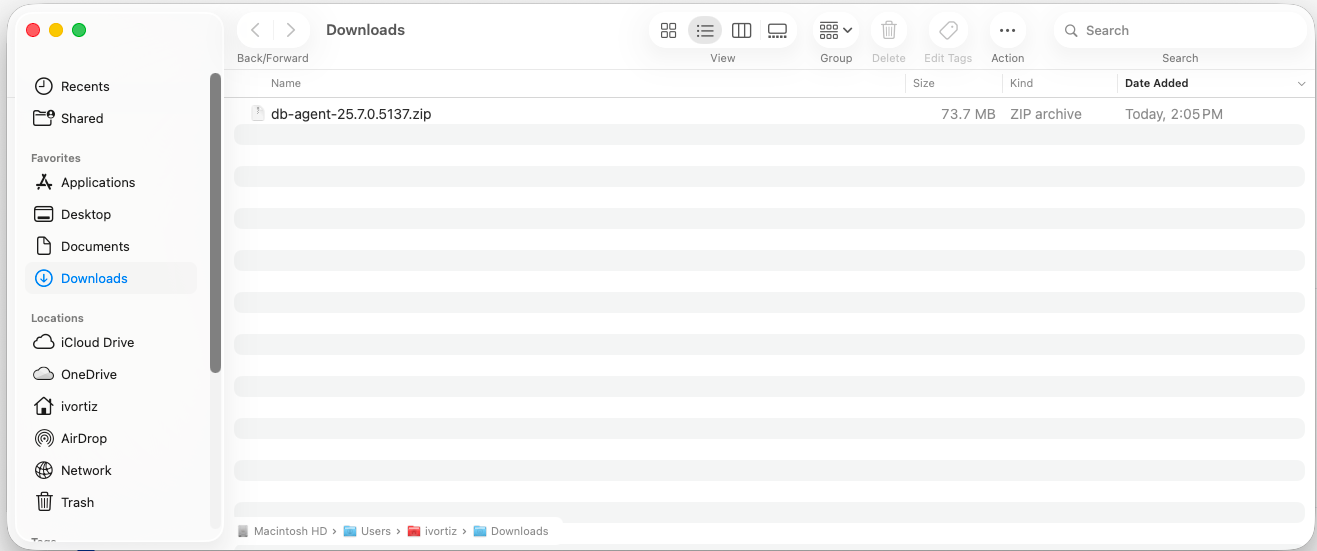
Database Visibility Agentファイルをローカルファイルシステムに保存します。
ブラウザから、以下の画像のようにエージェントファイルをローカルファイルシステムに保存するよう求められます(OSによって表示が異なる場合があります)。