1.1 テストの記録
開始 URL を開く
ワークショップの開始URLをChromeで開きます。以下の適切なリンクをクリックして、新しいタブでサイトを開きます。
メモ
ワークショップの開始URLは EMEA と AMER/APAC で異なります。お住まいの地域に応じて正しいURLを使用してください。
Chrome DevTools Recorder を開く
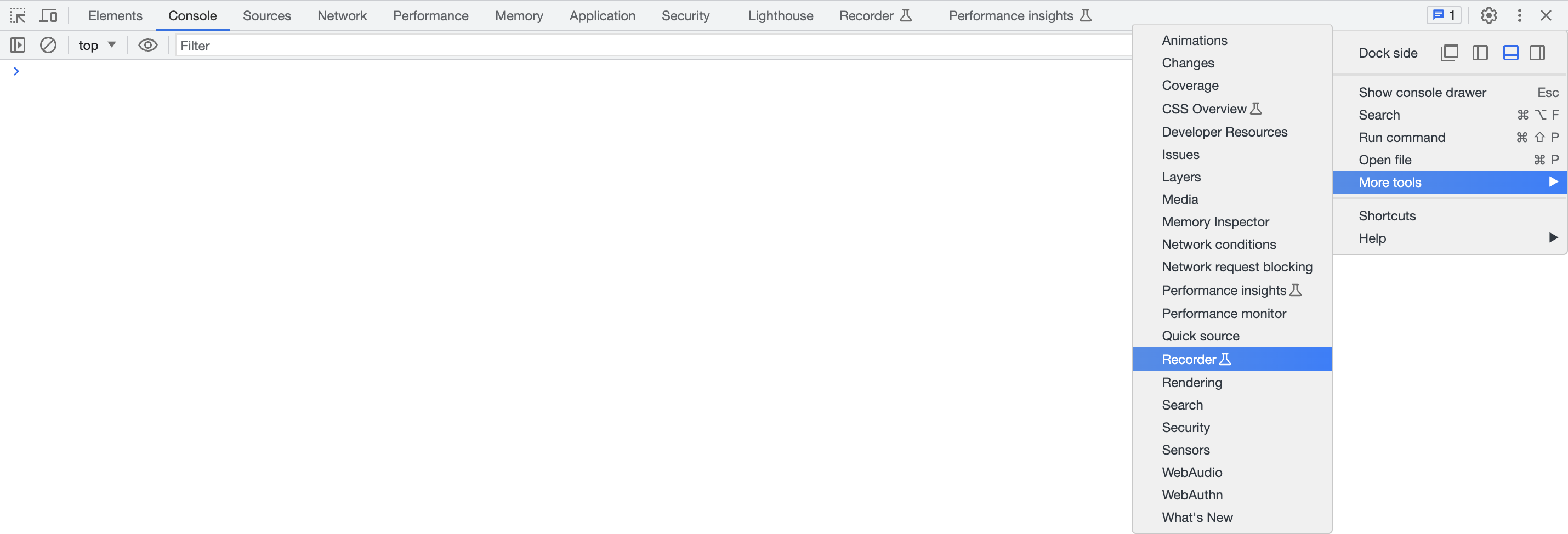
次に、(上記で開いた新しいタブで)Developer Toolsを開きます。Windowsでは Ctrl + Shift + I、Macでは Cmd + Option + I を押し、トップレベルメニューまたは More tools フライアウトメニューから Recorder を選択します。
注意
サイトの要素はビューポートの幅によって変わる場合があります。記録する前に、作成するテストの種類(デスクトップ、タブレット、モバイル)に応じてブラウザウィンドウを適切な幅に設定してください。必要に応じて、DevToolsの「dock side」を別ウィンドウとしてポップアウトさせると便利です。
新しい記録を作成
DevToolsウィンドウでRecorderパネルを開いた状態で、 ボタンをクリックして開始します。
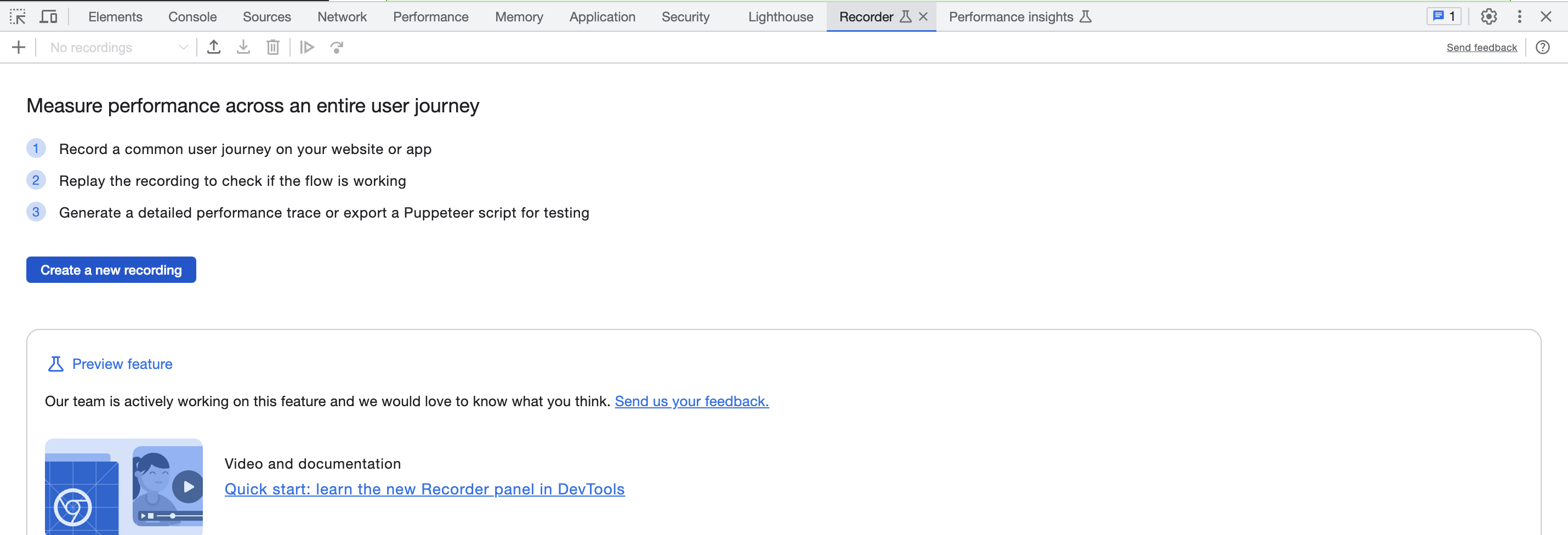
Recording Name には、イニシャルを接頭辞として使用します(例: <your initials> - Online Boutique)。Start Recording をクリックして、アクションの記録を開始します。
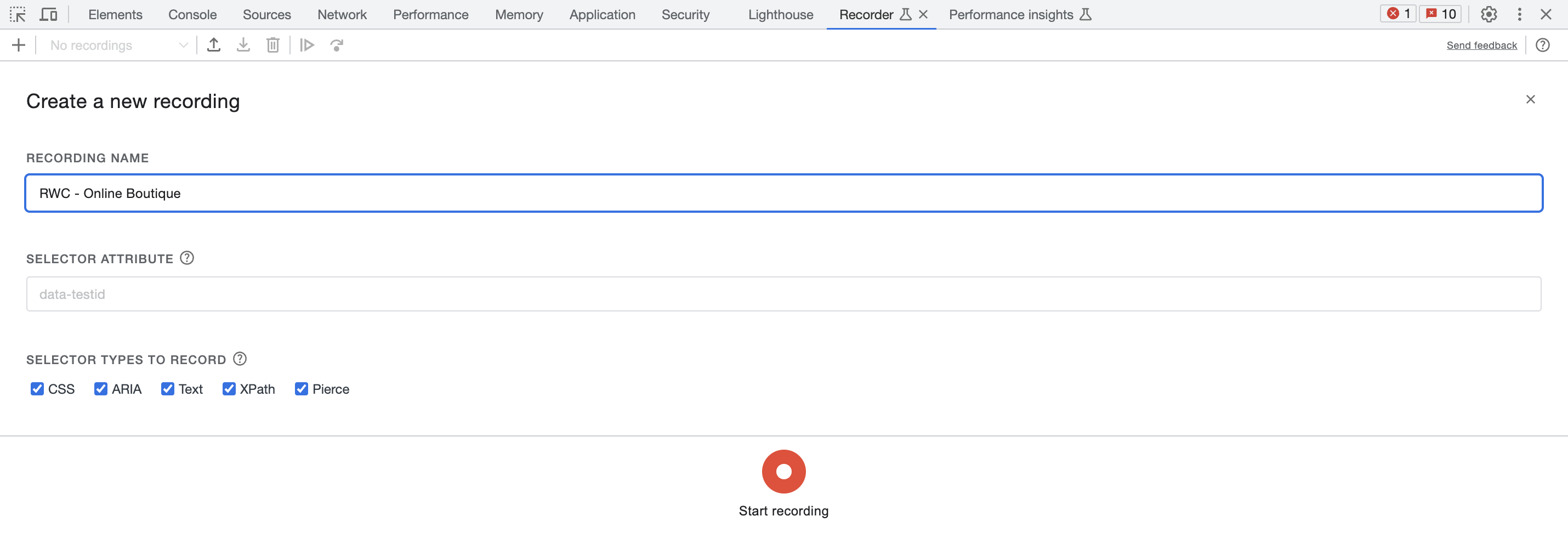
記録が開始されたら、サイトで以下のアクションを実行します:
- Vintage Camera Lens をクリック
- Add to Cart をクリック
- Place Order をクリック
- Recorderパネルの End recording をクリック
記録のエクスポート
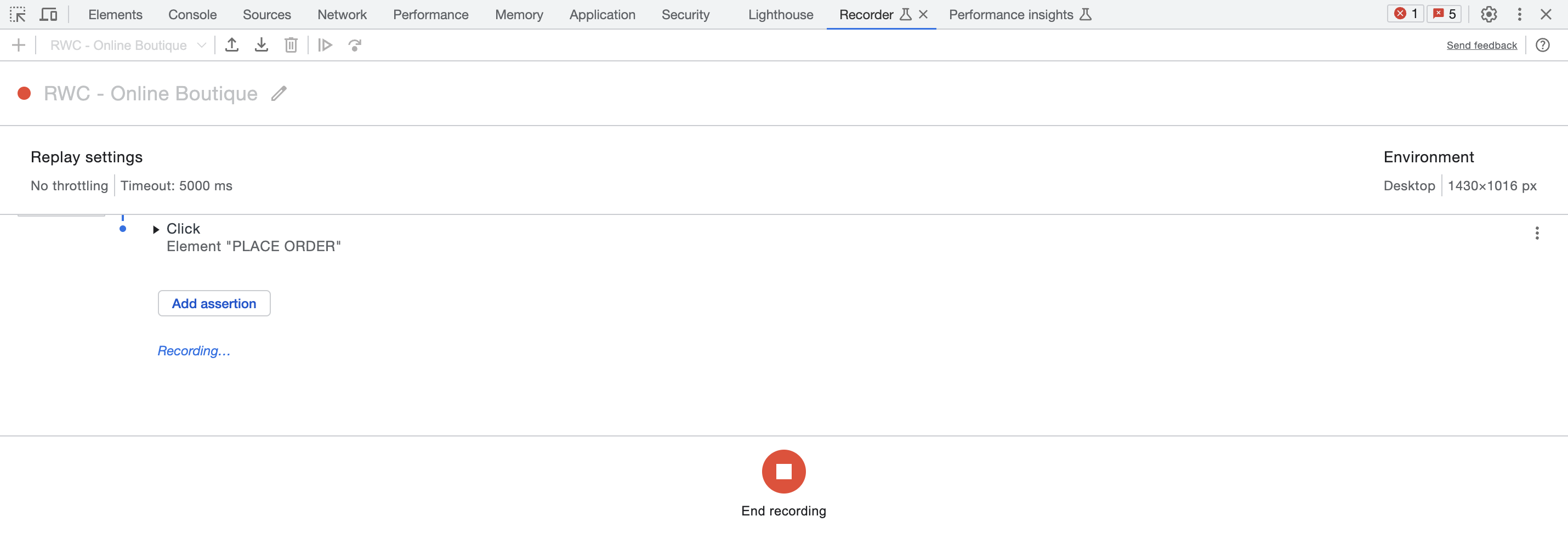
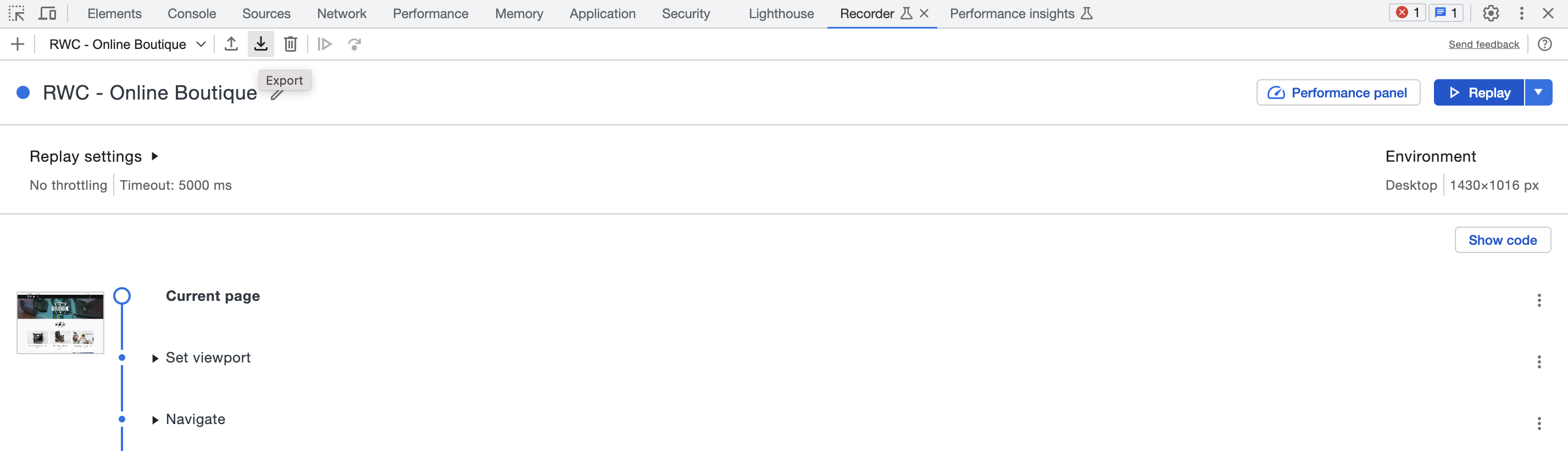
Export ボタンをクリックします:
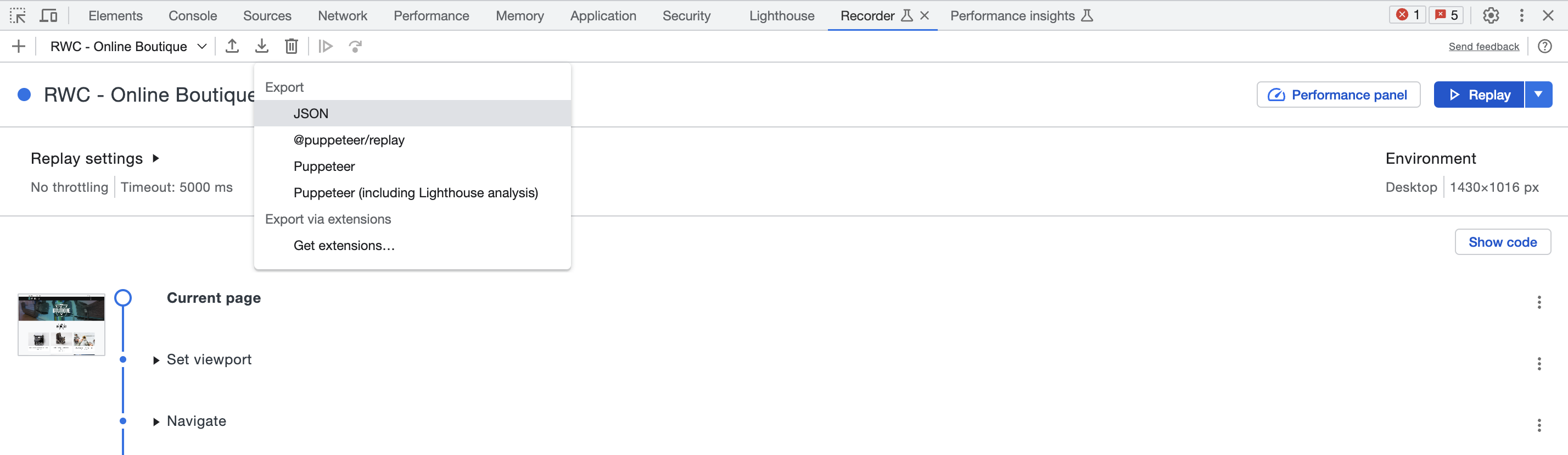
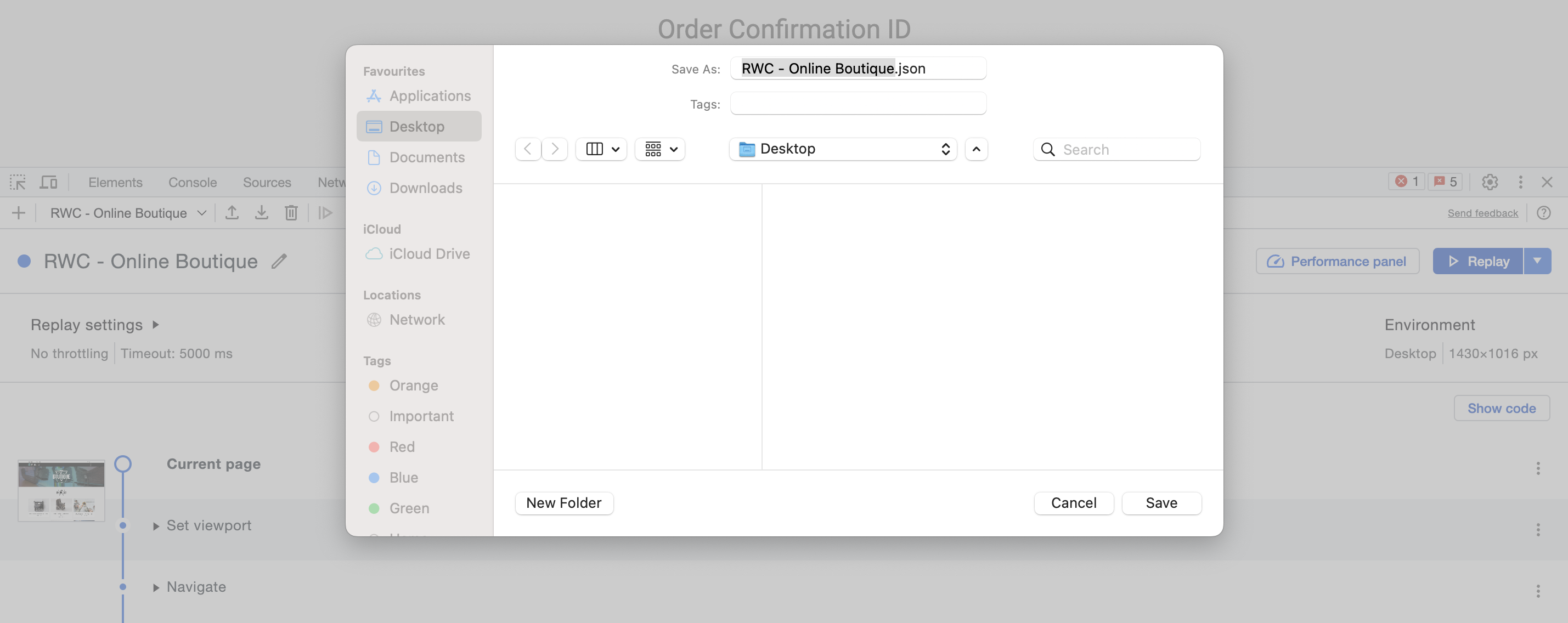
フォーマットとして JSON を選択し、Save をクリックします。
おめでとうございます! Chrome DevTools Recorderを使用した記録の作成に成功しました。次に、この記録を使用してSplunk Synthetic MonitoringでReal Browser Testを作成します。