API Test
API Testは、APIエンドポイントの機能とパフォーマンスを柔軟にチェックする方法を提供します。APIファーストの開発へのシフトにより、フロントエンドのコア機能を提供するバックエンドサービスをモニタリングする必要性が高まっています。
マルチステップのAPIインタラクションのテストに興味がある場合でも、エンドポイントのパフォーマンスを可視化したい場合でも、API Testは目標の達成を支援します。
API Testは、APIエンドポイントの機能とパフォーマンスを柔軟にチェックする方法を提供します。APIファーストの開発へのシフトにより、フロントエンドのコア機能を提供するバックエンドサービスをモニタリングする必要性が高まっています。
マルチステップのAPIインタラクションのテストに興味がある場合でも、エンドポイントのパフォーマンスを可視化したい場合でも、API Testは目標の達成を支援します。
APIテストを実行するために使用するグローバル変数を確認します。歯車アイコンの下にある Global Variables をクリックします。env.encoded_auth という名前のグローバル変数を使用して、Spotify APIトランザクションを構築します。

ボタンをクリックし、ドロップダウンから API test を選択して新しいAPIテストを作成します。テスト名には イニシャル に続けて Spotify API と入力します(例: RWC - Spotify API)。

をクリックし、リクエストステップ名を入力します(例: Authenticate with Spotify API)。

Requestセクションを展開し、ドロップダウンからリクエストメソッドを POST に変更して、以下のURLを入力します:
Payload body セクションに以下を入力します:
次に、以下のキー/値のペアで2つのリクエストヘッダーを追加します:
Validation セクションを展開し、以下の抽出を追加します:
これにより、Spotify APIから受信したJSONペイロードを解析し、アクセストークンを抽出してカスタム変数として保存します。

をクリックして次のステップを追加します。ステップ名を Search for Tracks named “Up around the bend” とします。
Request セクションを展開し、リクエストメソッドを GET に変更して、以下のURLを入力します:
次に、以下のキー/値のペアで2つのリクエストヘッダーを追加します:

Validation セクションを展開し、以下の抽出を追加します:

をクリックしてテスト設定ページに戻ります。次に をクリックしてAPIテストを保存します。
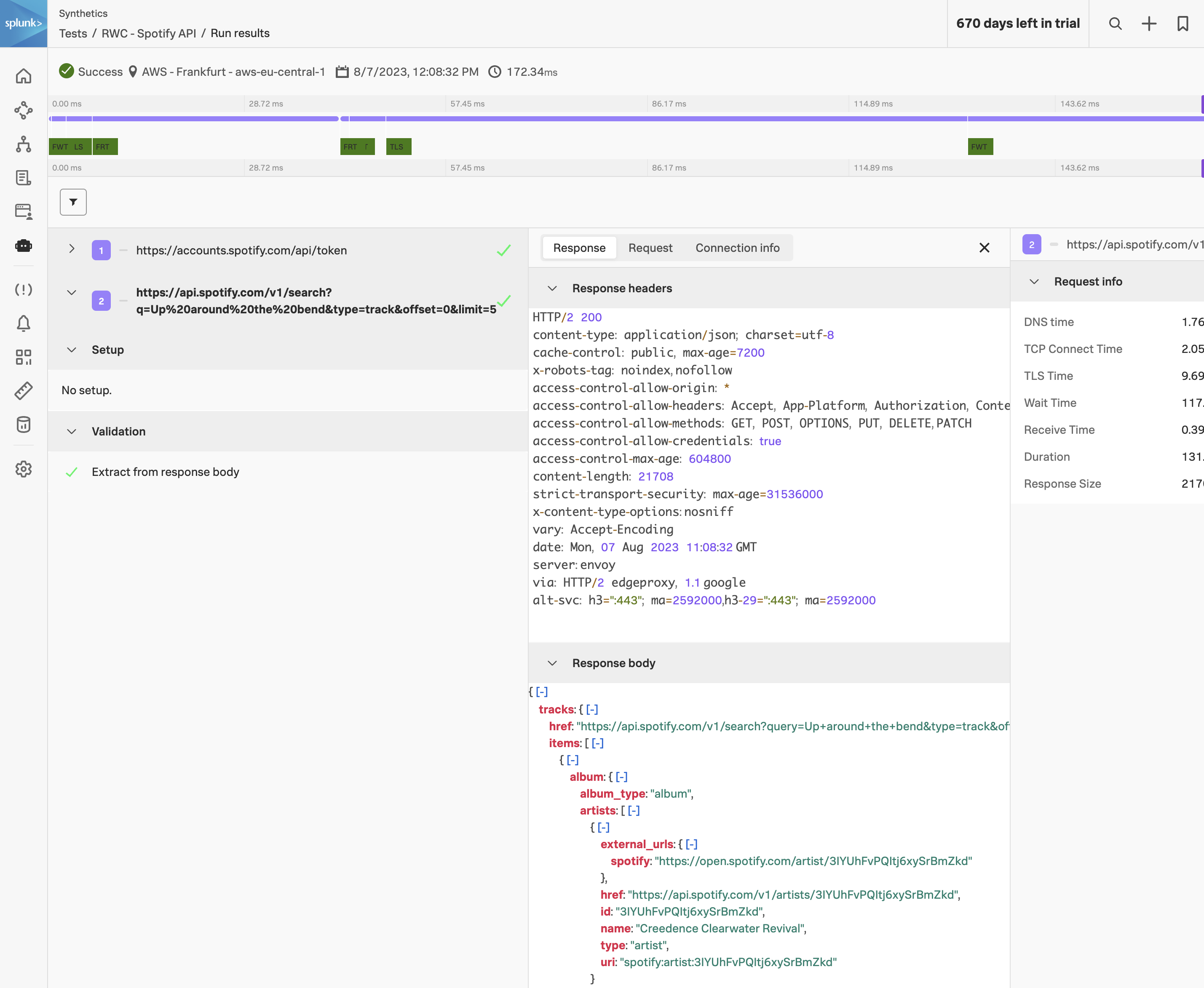
テストがプロビジョニングされて実行されるまで数分待ちます。テストが正常に実行されたら、実行をクリックしてテスト結果を表示します:
