チャートの編集
このセクションでは、既存のチャートを編集することで、チャートがどのように構成されているかを探索し始めます。これは、チャートエディタのハンズオン体験を得て、チャート設定、データソース、および可視化オプションがどのように連携するかを理解するための素晴らしい方法です。
チャートエディタで Latency histogram チャートを開いた状態で、ワークショップ用に設定を始めましょう。
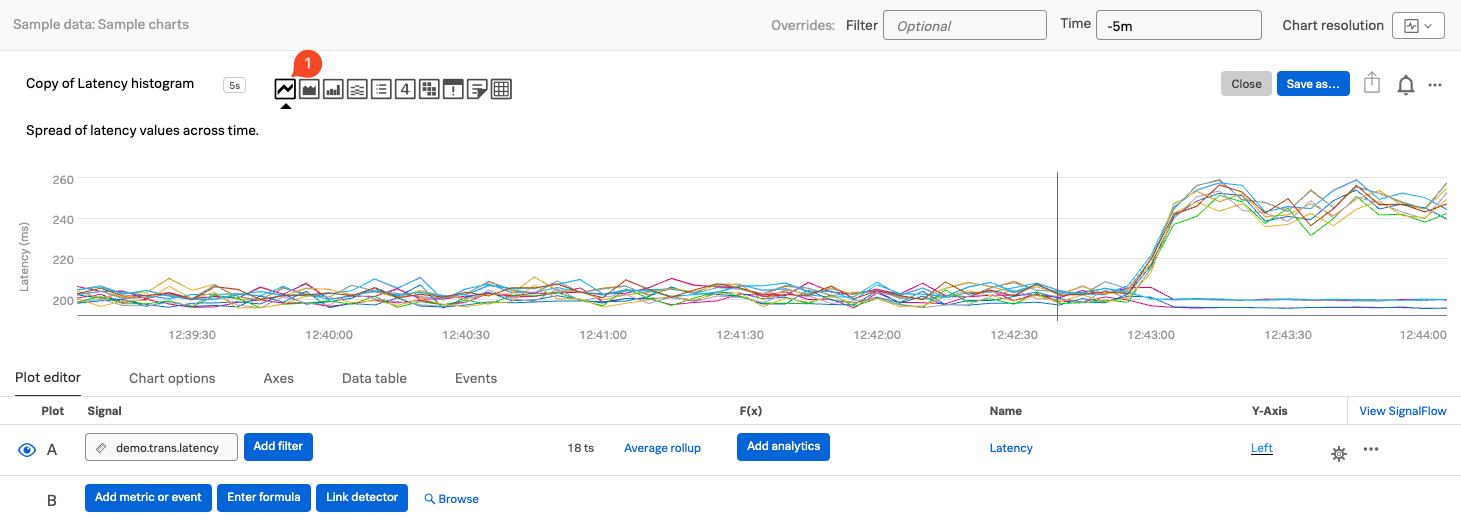
visualization ペインで Line chart タイプアイコン (1) をクリックしてチャートタイプを変更します。データは折れ線グラフとして表示されるようになります。
2. チャートの時間ウィンドウの変更
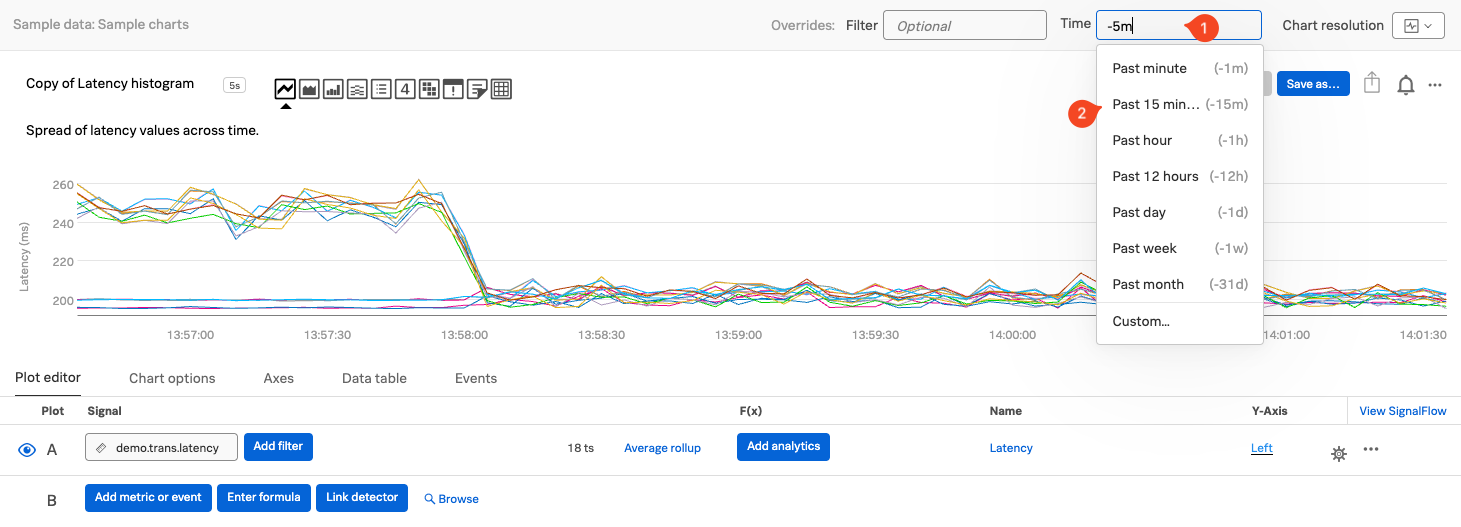
より多くの履歴データを表示するために、チャートの時間範囲を調整できます。これを行うには、チャートエディタの右上隅にある Time (1) ドロップダウンをクリックし、Past 15 minutes (2) を選択します。
これにより時間ウィンドウが拡大され、より長い期間にわたるメトリクスの傾向を確認できます。
3. Data Table の探索
チャートエディタで Data Table (1) タブをクリックします。
Data Table は、チャートを駆動するメトリクス時系列の舞台裏を見ることができます。
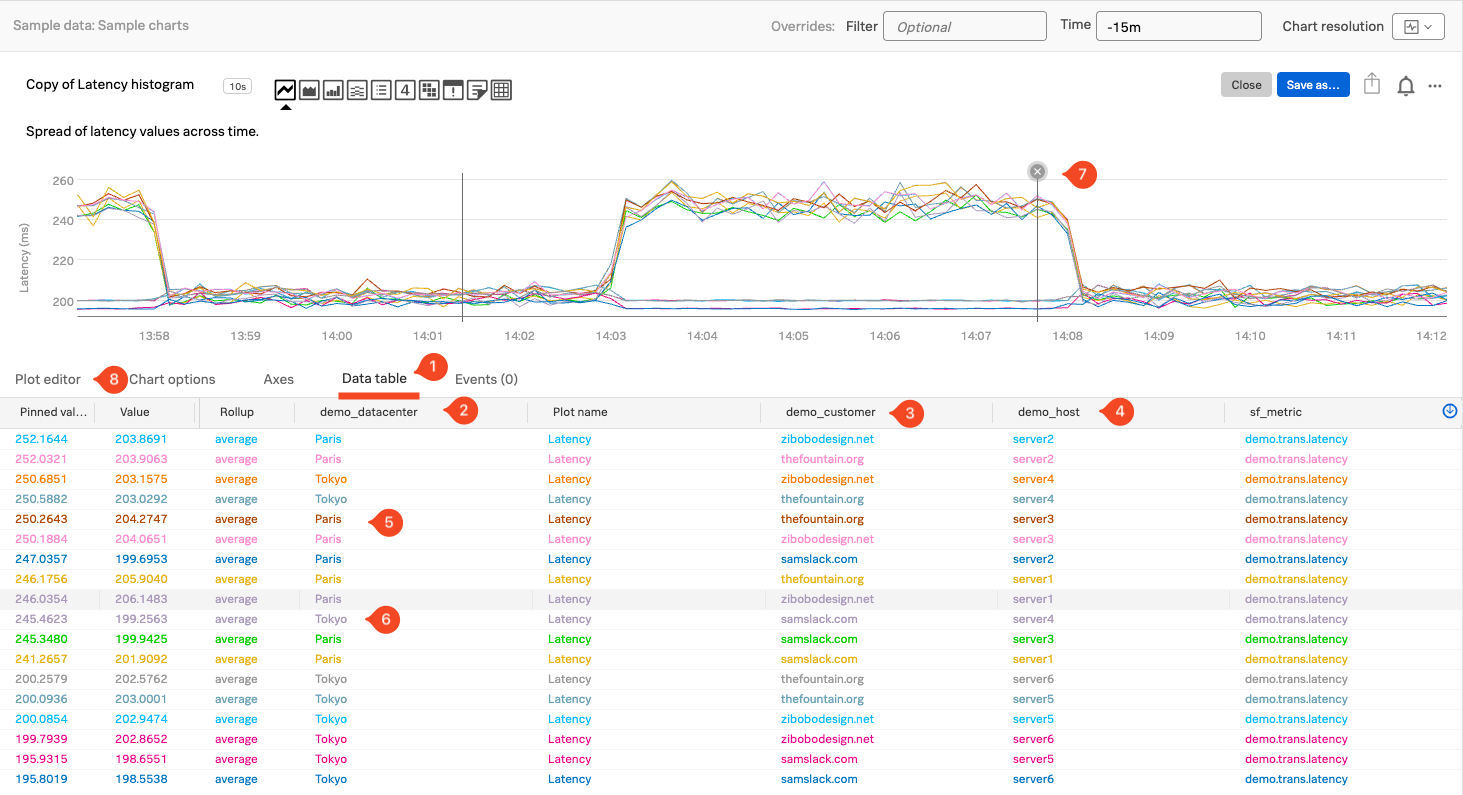
テーブルの各行は単一の時系列を表し、各列はその時系列に関連付けられたディメンションを示しています。メトリクス demo.trans.latency の場合、以下のディメンションが表示されます:
demo_datacenter(2)demo_customer(3)demo_host(4)
demo_datacenter 列には、2つのデータセンター Paris (5) と Tokyo (6) があることがわかります。
それぞれに複数の関連する時系列があります。
チャート上でカーソルを(時間軸に沿って水平に)移動させると、Data Table は現在の時点の値を反映してリアルタイムで更新されます。チャートの特定の線をクリックすると、その時系列がテーブルに固定され、固定された値が表示されます。これは pinned value (7) で示されます。
準備ができたら、Plot editor (8) タブをクリックしてData Tableを閉じます。
次に、このチャートをダッシュボードに保存して、後で再利用できるようにしましょう!