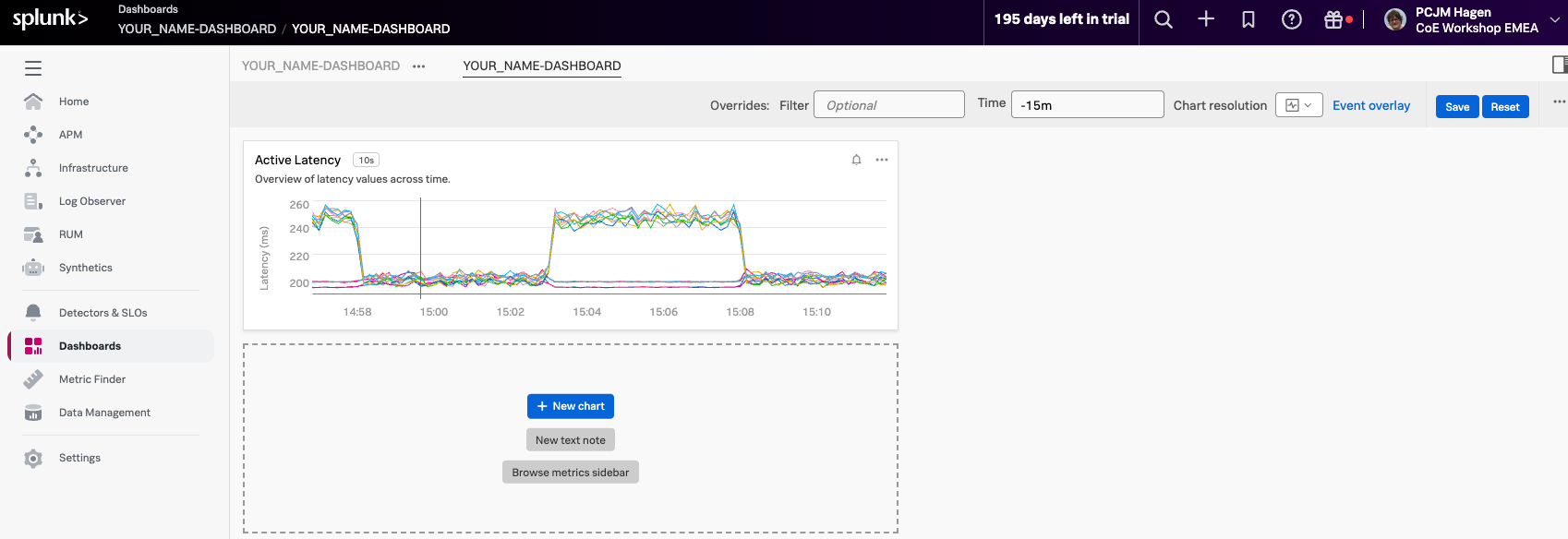
チャートとダッシュボードの保存
チャートをニーズに合わせてカスタマイズしたら、次のステップはダッシュボードの一部として保存することです。作業を保存することで、主要な可視化を再利用、共有、および長期間にわたって監視できます。このセクションでは、チャートに名前と説明を付ける方法と、後で簡単にアクセスできるようにダッシュボードに追加する方法を学びます。
1. チャートの保存
チャートを保存するために、まず明確な名前と説明を付けましょう。
現在 Copy of Latency Histogram とラベル付けされているチャートタイトルをクリックし、“Active Latency” (1) に名前を変更します。
次に、チャートの説明を更新します。既存のテキスト Spread of latency values across time をクリックし、以下に変更します: Overview of latency values in real-time (2)
これらの更新により、チャートが大きなダッシュボードの一部になった場合や他のユーザーと共有された場合に、識別と理解がしやすくなります。
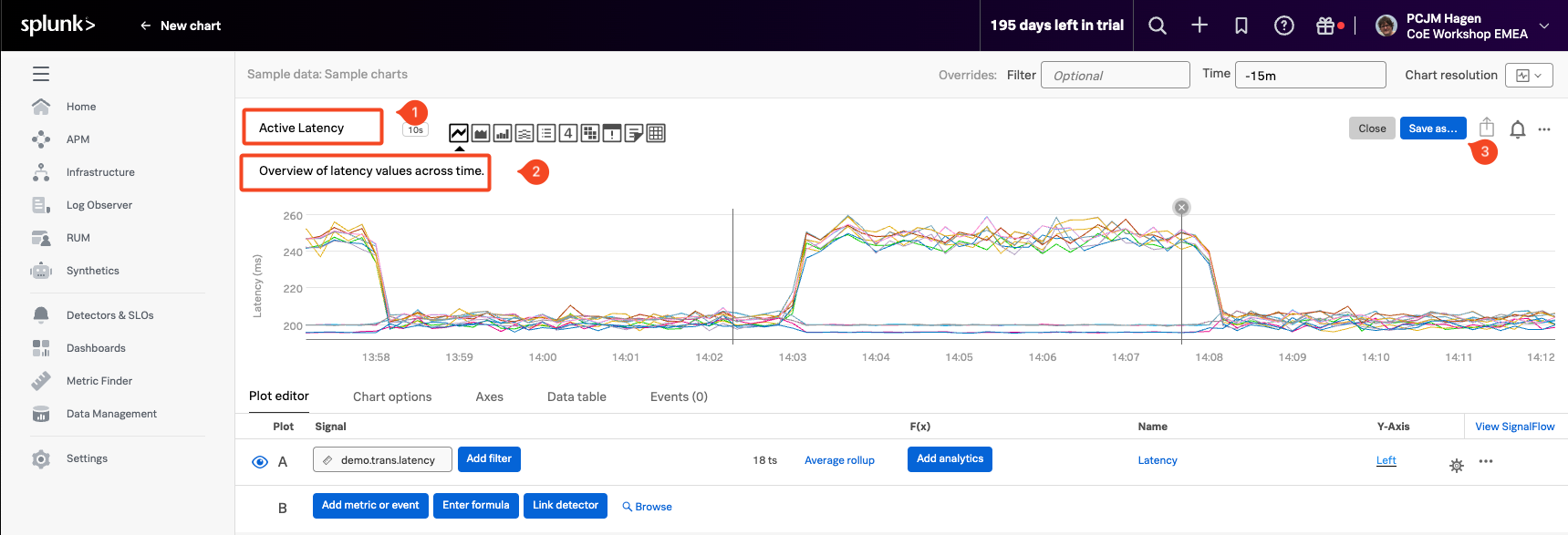
(3) ボタンをクリックして保存プロセスを開始します。チャートは先ほど設定した Active Latency という名前を使用しますが、必要に応じてここで名前を更新できます。
準備ができたら、 (1) ボタンをクリックして確認し続行します。

2. ダッシュボードの作成
チャートを保存するので、それを格納する場所、つまり ダッシュボード が必要です。
ダッシュボードは、関連するチャートを整理してグループ化するのに役立ち、1つのビューで主要なメトリクスを監視しやすくします。このワークショップでは、作成するチャートを保持するための 新しいダッシュボード を作成します。
Choose dashboard ダイアログで、 (1) ボタンをクリックします。
重要: 既存のダッシュボードを選択しないでください。この演習では必ず新しいダッシュボードを作成してください。
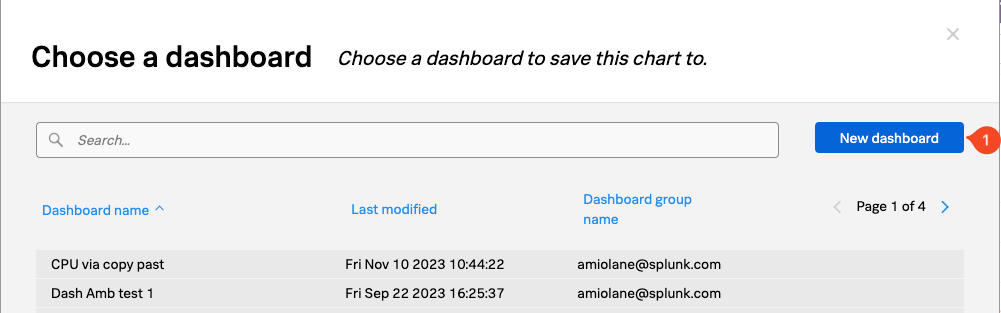
New Dashboard ダイアログが表示され、新しいダッシュボードの詳細を設定できます。
まず、ダッシュボードに名前を付けます。このワークショップでは、次の形式を使用してください:YOUR_NAME-Dashboard YOUR_NAME を実際の名前に置き換えて、ダッシュボードを識別しやすくしてください。
次に、permissions を更新します。Restricted Read and Write access に設定して、あなた(または特定のユーザー)のみがダッシュボードを表示および変更できるようにします。ユーザーアカウントが含まれており、読み取りと書き込みの両方のアクセス権があることを確認してください。
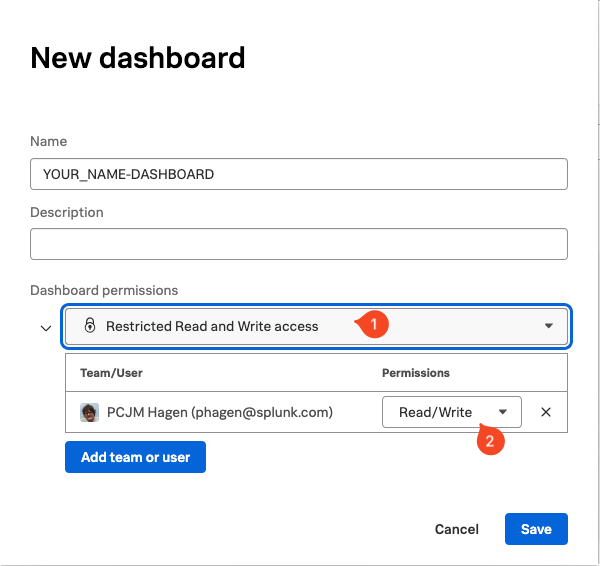
権限に自分のユーザーアカウントがリストされているはずです。これは 現在、このダッシュボードを編集できるのはあなただけ であることを意味します。
必要に応じて、下のドロップダウンから追加のユーザーまたはチームを追加できます。
このワークショップの目的上、制限を解除しましょう。セッション中にアクセスが制限されないように、権限設定を Everyone can Read and Write に変更します。
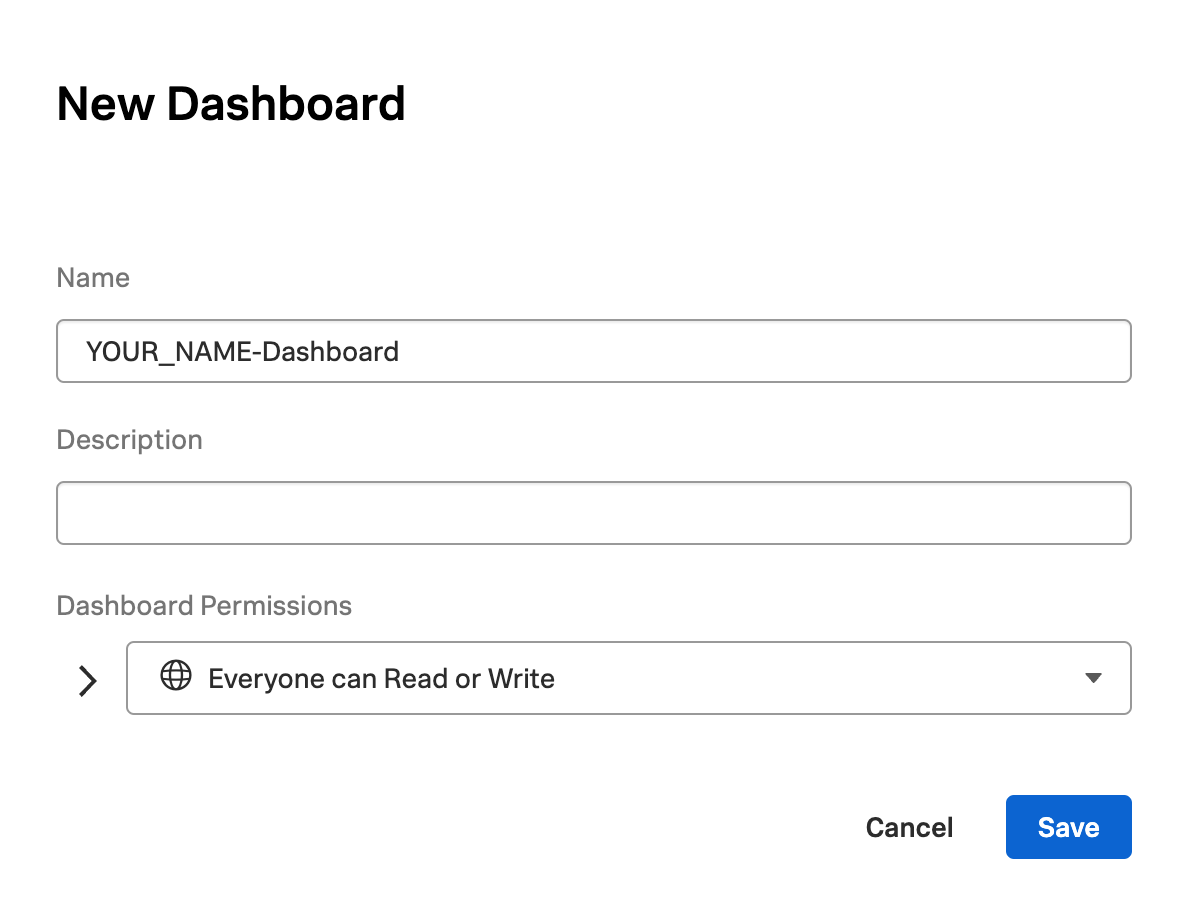
次に、 ボタンをクリックして続行します。 新しいダッシュボードが作成され、自動的に選択されるので、チャートを直接保存できます。
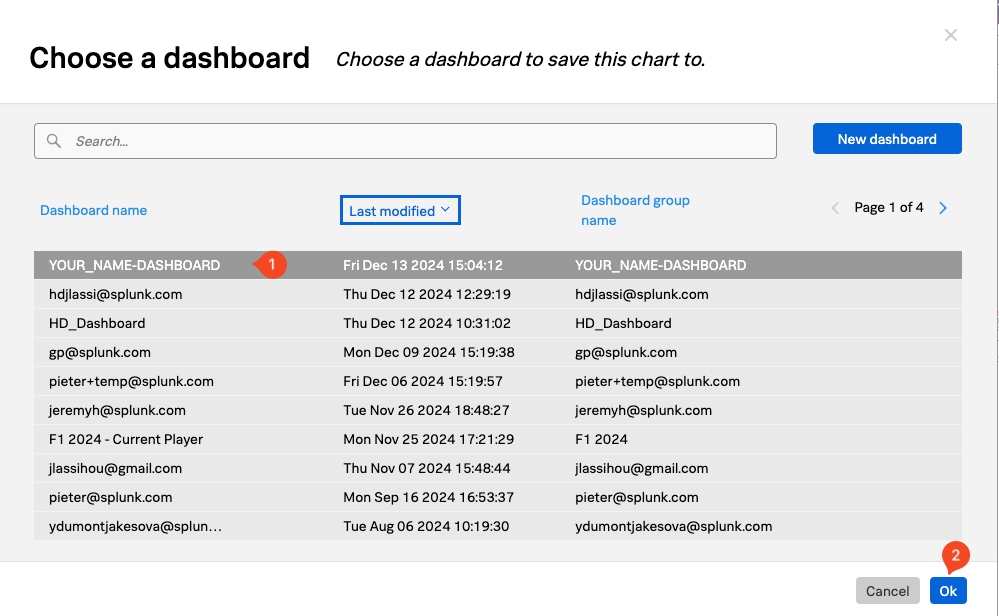
新しく作成したダッシュボードが選択されていることを確認し (1)、 ボタン (2) をクリックして続行します。
ダッシュボードに移動します。左上隅に、YOUR_NAME-DASHBOARD が同じ名前のDashboard Groupの一部であることが表示されます。このダッシュボードグループに追加のダッシュボードを追加して、異なるユースケース、システム、またはプロジェクトごとにチャートを整理できます。