ダッシュボードへのチャートの追加
1. 既存のダッシュボードへの保存
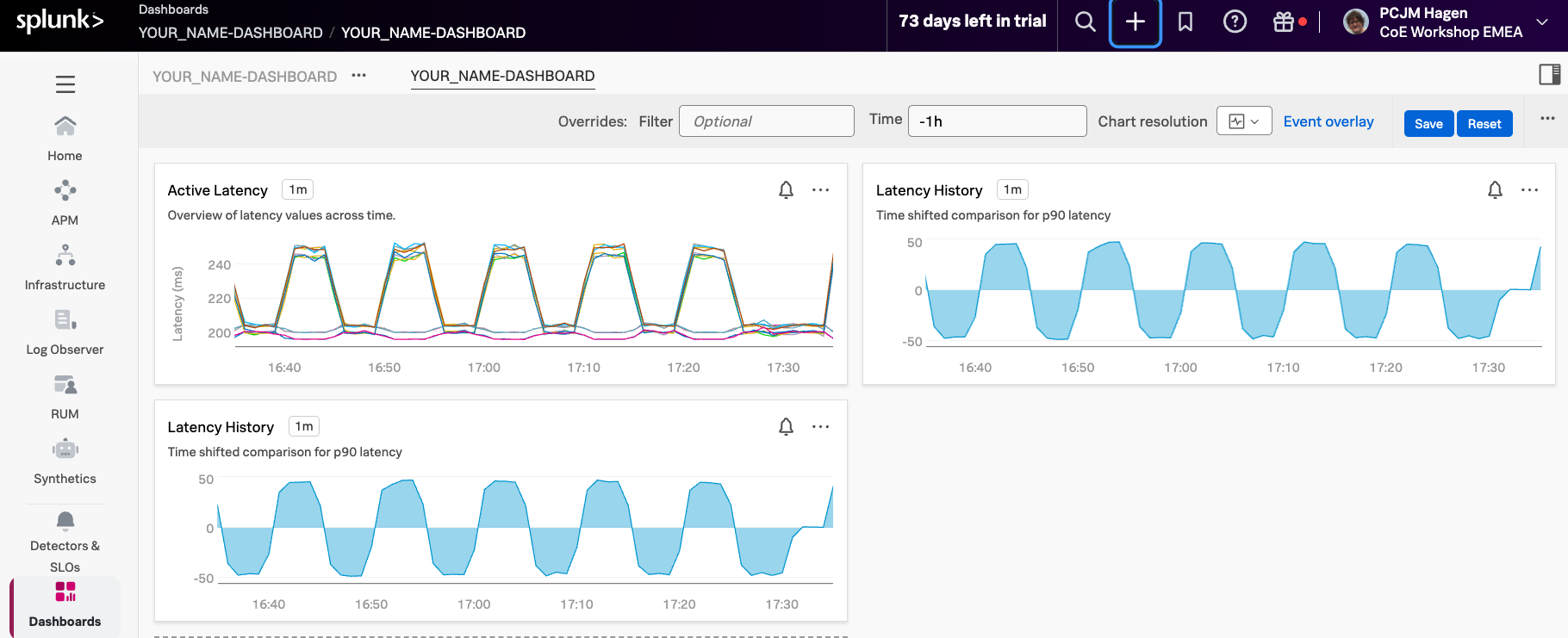
チャートを保存する前に、左上隅で YOUR_NAME-Dashboard: YOUR_NAME-Dashboard (1) が選択されていることを確認してください。これにより、チャートが正しいダッシュボードに保存されます。
次に、チャートに名前を付けます。Latency History (2) と入力し、必要に応じて Chart Description (3) に簡単な説明を追加してください(例のように)。
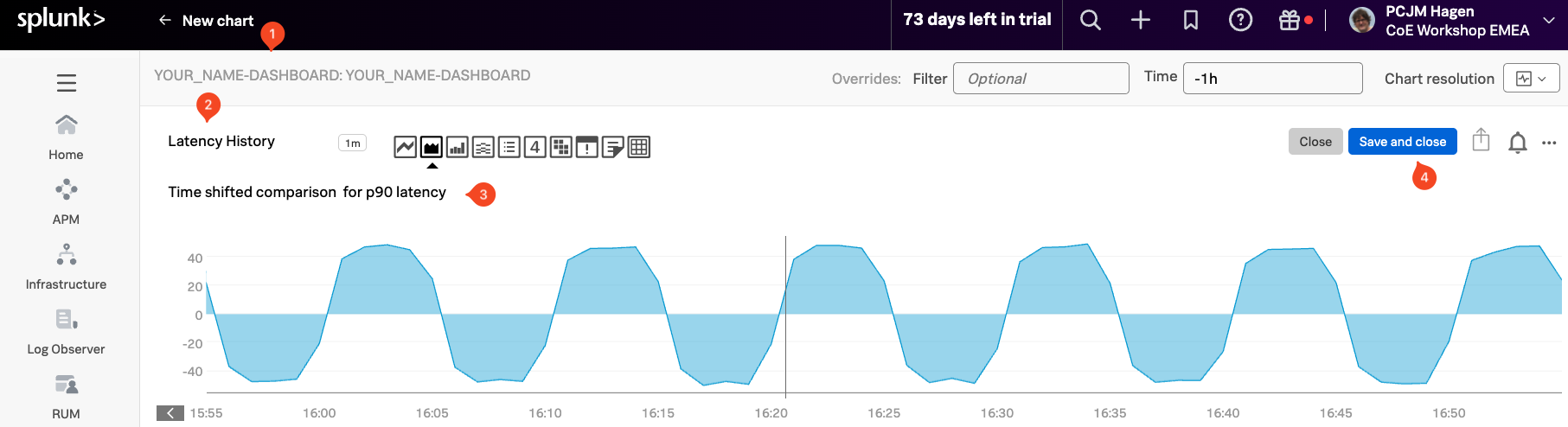
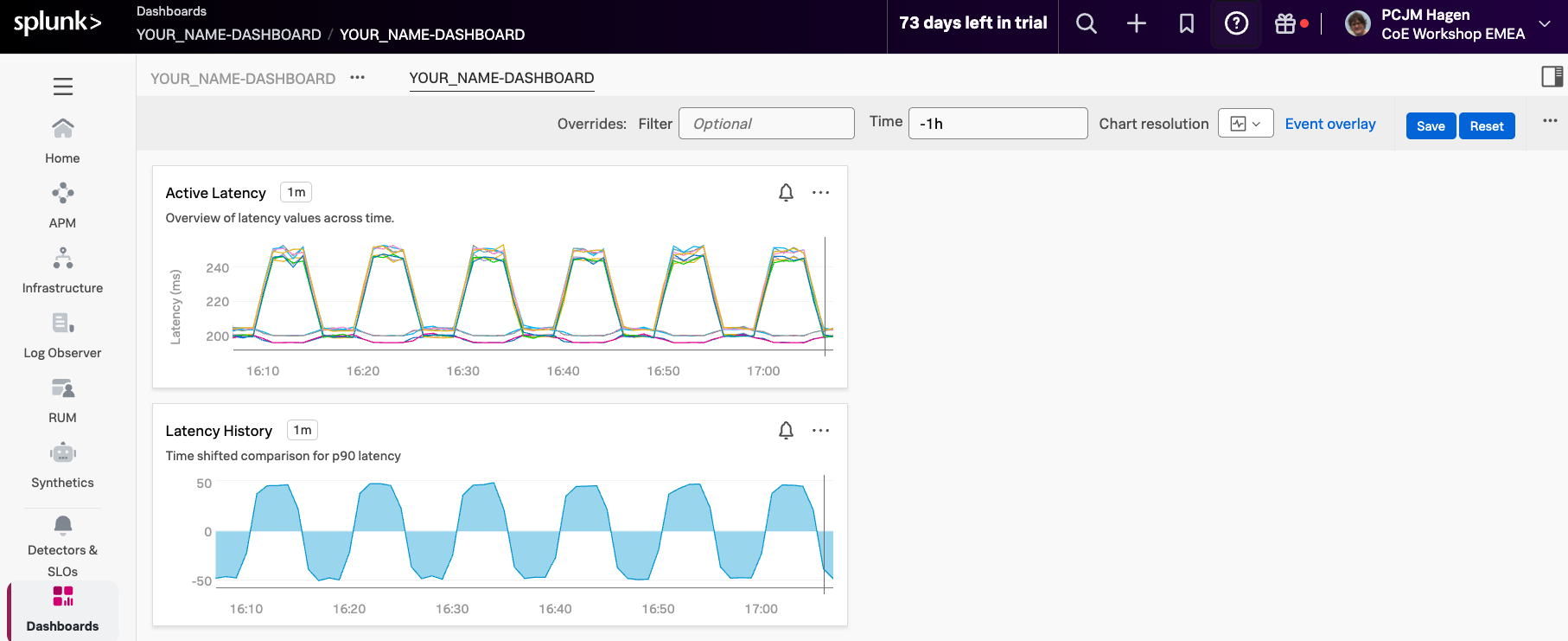
準備ができたら、 ボタン (4) をクリックします。ダッシュボードに戻り、2つのチャートが含まれるようになります。
2. チャートのコピーと貼り付け
次に、先ほど作成したチャートを複製して、別のチャートをすばやく追加しましょう。
ダッシュボードで Latency History チャートを見つけ、チャートの右上隅にあるthree dots ... (1) をクリックします。メニューから Copy (2) を選択します。
コピー後、ページ上部の + アイコン (3) の前に小さな白い 1 が表示されます。これは、1つのチャートが貼り付け可能であることを示しています。
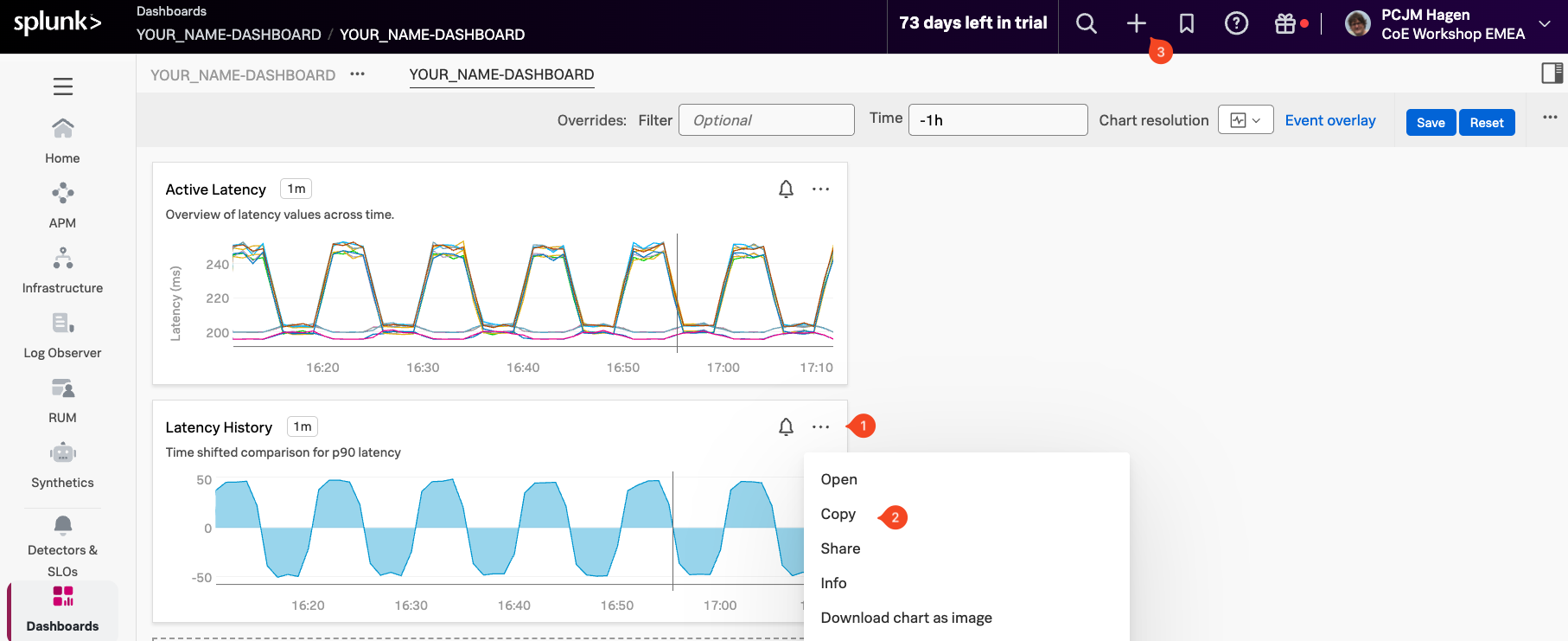
ページ上部の + アイコン (1) をクリックし、ドロップダウンメニューで (2) を選択します。
その行の末尾にも 1 が表示され、コピーしたチャートが追加可能であることを確認できます。
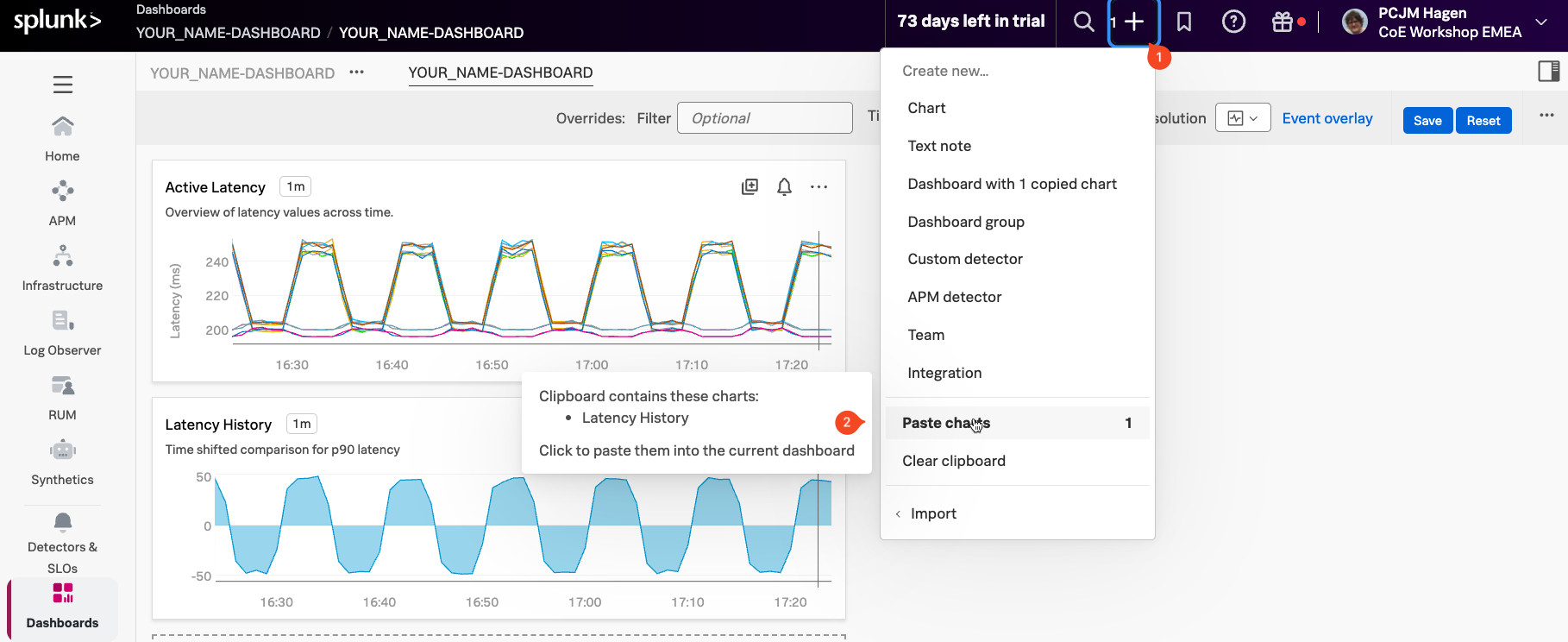
これにより、前のチャートのコピーがダッシュボードに配置されます。
3. 貼り付けたチャートの編集
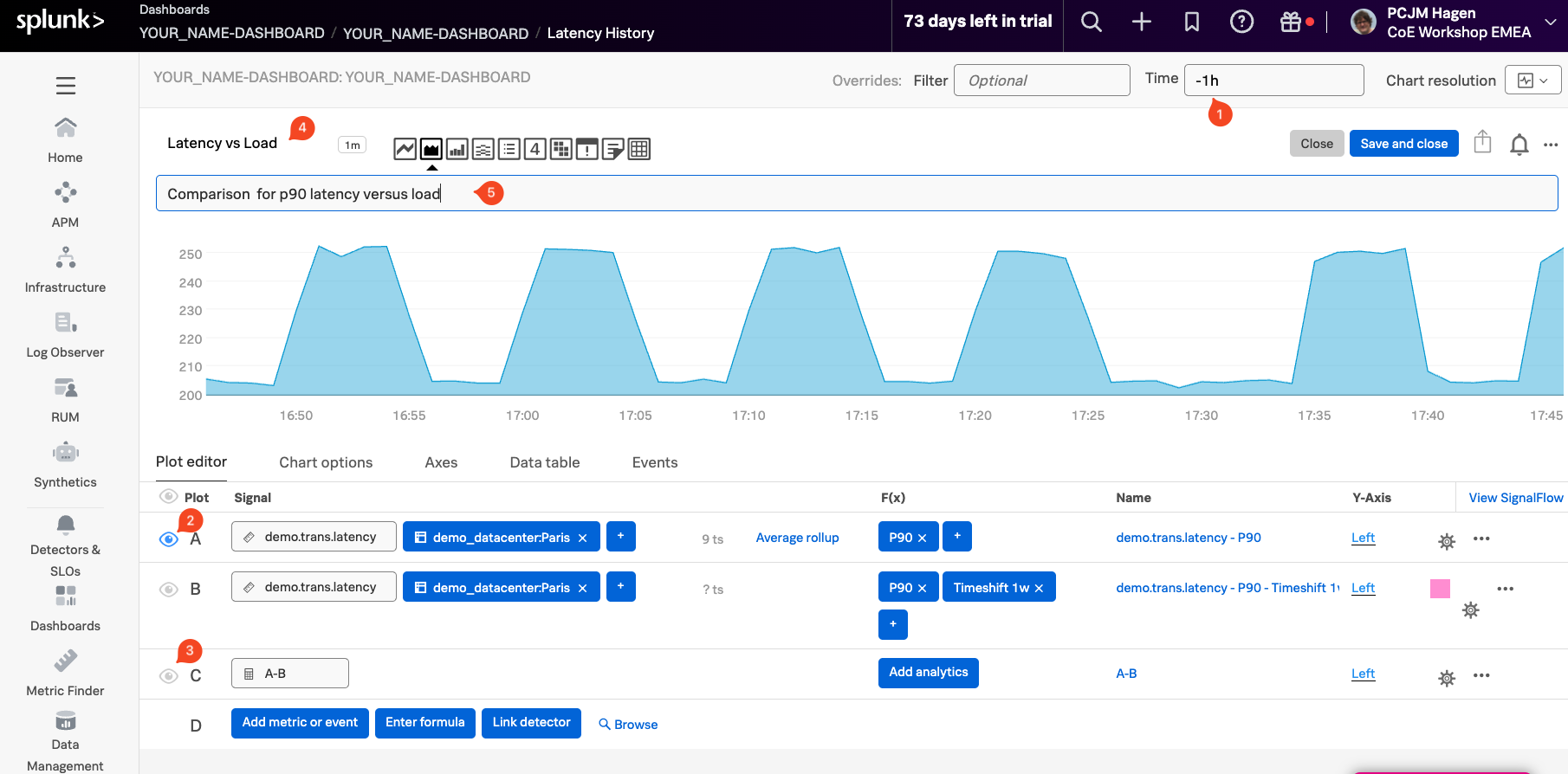
複製したチャートを編集するには、ダッシュボード内の Latency History チャートの1つでthree dots ... をクリックし、Open を選択します。または、チャートのタイトル Latency History を直接クリックしてエディタで開くこともできます。
これにより、再びエディタ環境に移動します。
まず、チャートの右上隅にある時間範囲を調整します。最近のデータをより広く表示するために Past 1 Hour (1) に設定します。
次に、チャートをカスタマイズしてユニークにしましょう。Signal A (2) の横にある目のアイコンをクリックして、再び表示させます。 次に、Signal C (3) の目のアイコンをクリックして非表示にします。
チャートタイトルを Latency history から Latency vs Load (4) に更新し、必要に応じてチャートの説明を追加または編集して、更新されたフォーカスを反映させます (5)。
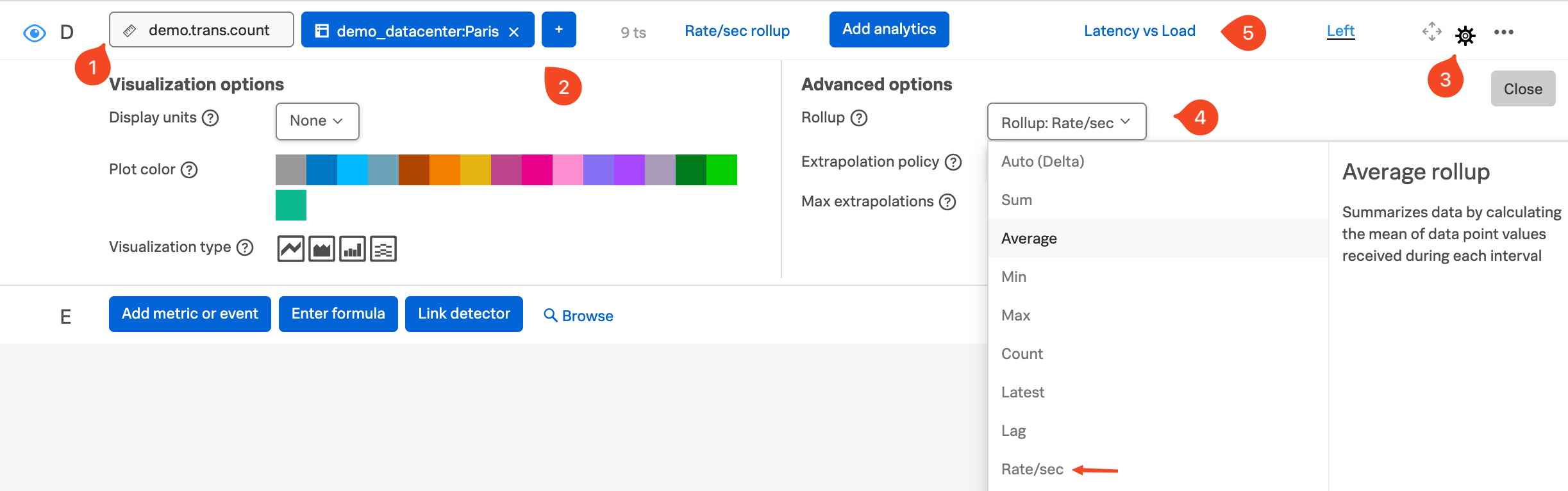
ボタンをクリックして、新しいシグナルを作成します。表示される入力フィールドに demo.trans.count (1) と入力して選択し、Signal D として追加します。
これにより、新しいシグナル Signal D がチャートに追加されます。これは、処理中のアクティブなリクエストの数を表します。
Paris データセンター に焦点を当てるために、demo_datacenter: Paris (2) のフィルターを追加します。次に、Configure Plot ⚙️ (3) ボタンをクリックして、データの表示方法を調整します。rollup タイプを Auto (Delta) から Rate/sec (4) に変更して、1秒あたりの受信リクエストの割合を表示します。
最後に、シグナル名を demo.trans.count から Latency vs Load (5) に変更して、チャート内での役割をより明確に反映させます。
最後に ボタンを押します。これにより、3つの異なるチャートを持つダッシュボードに戻ります!
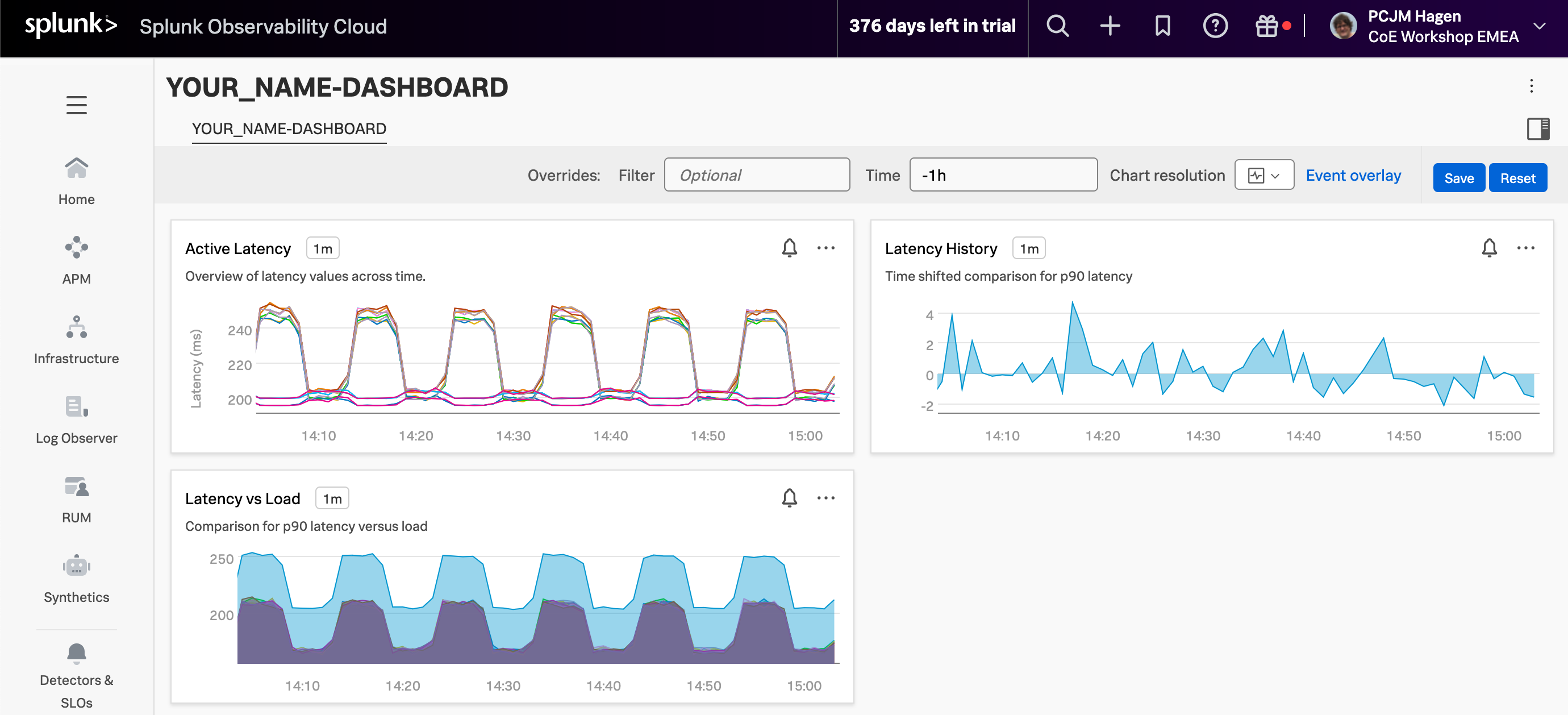
「説明」ノートを追加してチャートを配置しましょう!