ダッシュボード入門
ノートとダッシュボードレイアウトの追加
1. ノートの追加 #
ダッシュボードでは、ユーザーを支援する短い「説明」ペインを配置することが有効な場合がよくあります。 ボタンをクリックして、今すぐ追加しましょう。
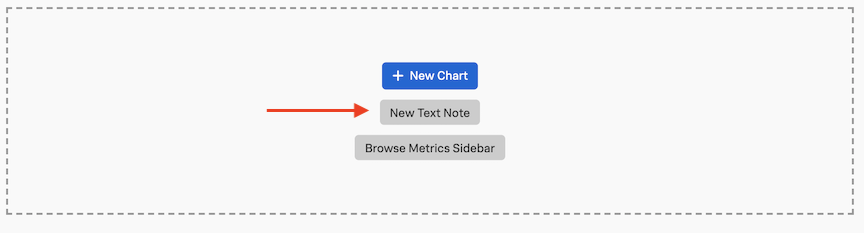
これによりノートエディタが開きます。
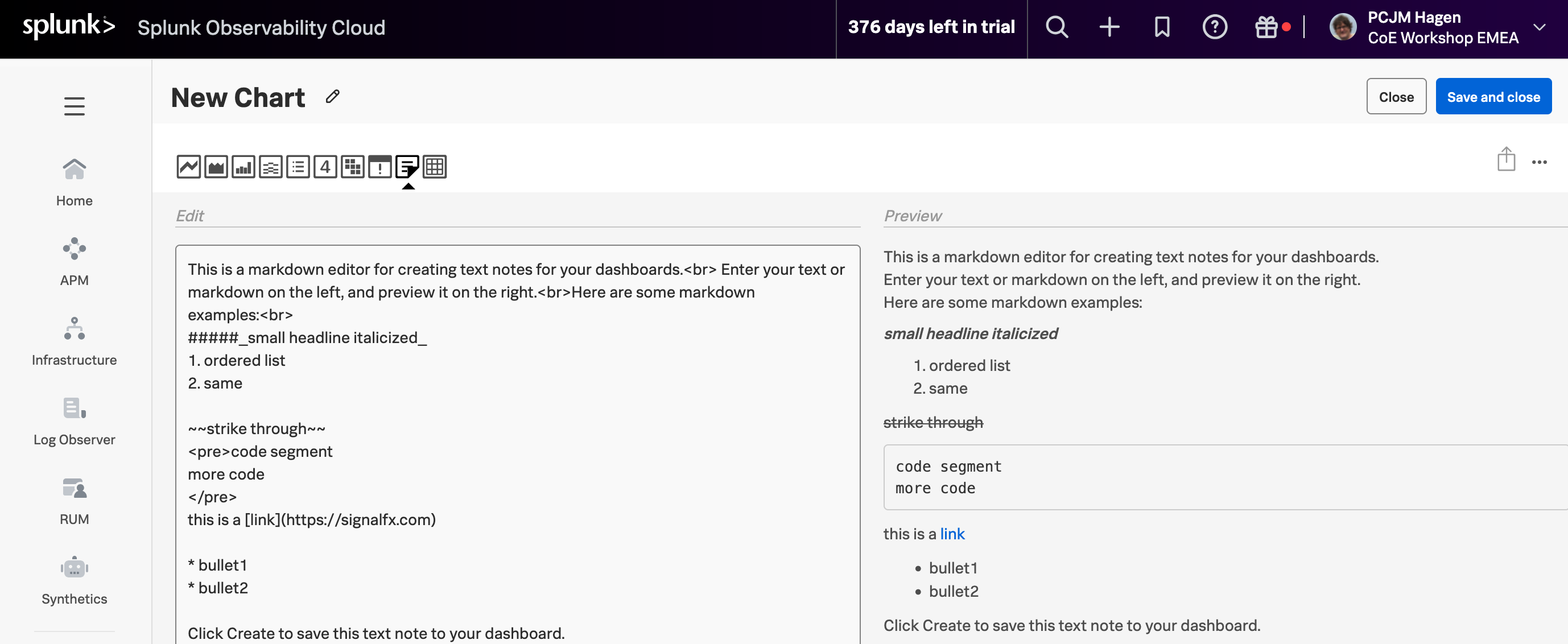
テキストだけでなくさらに多くのものをノートに追加できるように、Splunkではこれらのノート/ペインでMarkdownを使用できます。 Markdownは、Webページでよく使用される、プレーンテキストを使用してフォーマットされたテキストを作成するための軽量なマークアップ言語です。
これには以下が含まれます(ただし、これらに限定されません):
- ヘッダー(さまざまなサイズで)
- 強調スタイル
- リストとテーブル
- リンク。外部のWebページ(ドキュメントなど)または他のSplunk IMダッシュボードへの直接リンクが可能です
以下は、ノートで使用できる上記のMarkdownオプションの例です。
# h1 Big headings

###### h6 To small headings

##### Emphasis

**This is bold text**, *This is italic text* , ~~Strikethrough~~

##### Lists

Unordered

+ Create a list by starting a line with `+`, `-`, or `*`
- Sub-lists are made by indenting 2 spaces:
- Marker character change forces new list start:
    * Ac tristique libero volutpat at
    + Facilisis in pretium nisl aliquet
* Very easy!

Ordered

1. Lorem ipsum dolor sit amet
2. Consectetur adipiscing elit
3. Integer molestie lorem at massa

##### Tables

| Option | Description |
| ------ | ----------- |
| chart  | path to data files to supply the data that will be passed into templates. |
| engine | engine to be used for processing templates. Handlebars is the default. |
| ext    | extension to be used for dest files. |

#### Links

[link to webpage](https://www.splunk.com)

[link to dashboard with title](https://app.eu0.signalfx.com/#/dashboard/EaJHrbPAEAA?groupId=EaJHgrsAIAA&configId=EaJHsHzAEAA "Link to the Sample chart Dashboard!")コピーボタンを使用して上記をコピーし、Edit ボックスに貼り付けます。 プレビューでどのように表示されるかを確認できます。
2. チャートの保存 #
ノートチャートに名前を付けます。この例では Example text chart を使用しました。次に、 ボタンを押します。
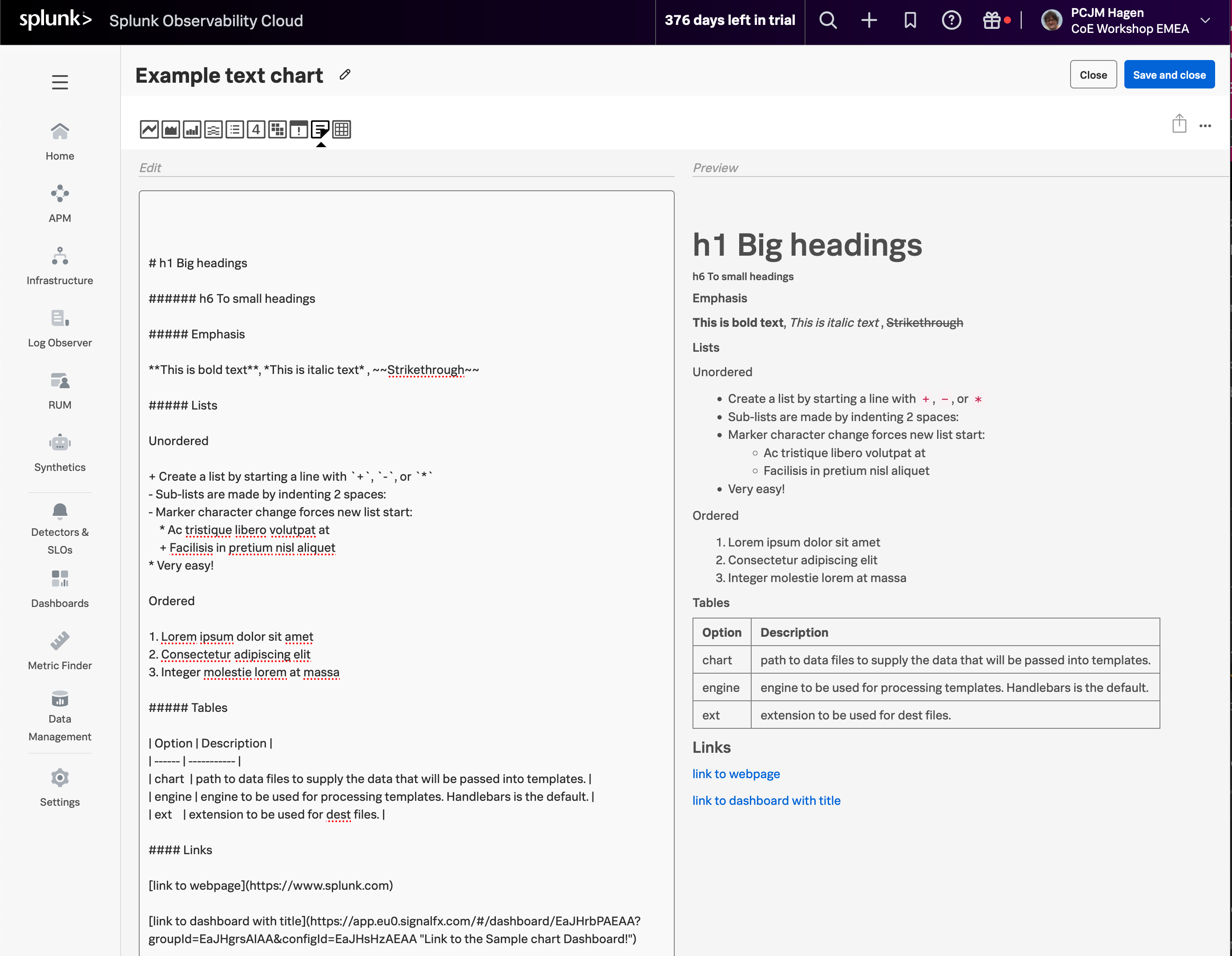
これにより、ノートを含むダッシュボードに戻ります。
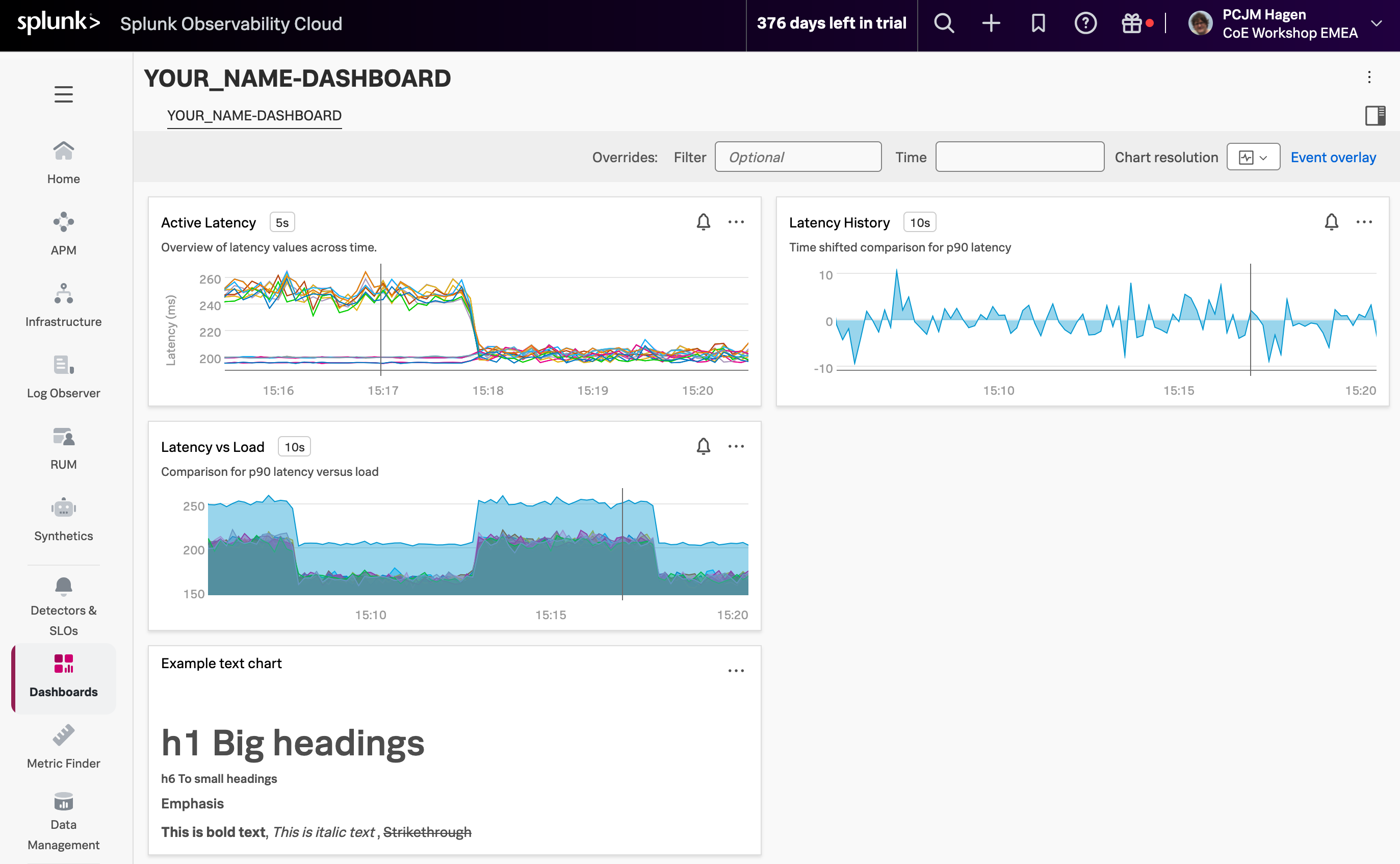
3. チャートの順序とサイズ #
チャートのデフォルトの順序とサイズが気に入らない場合は、ウィンドウのドラッグ技術を使用して、目的の場所に移動およびサイズ変更できます。
チャートの 上部 の境界線をつかむと、マウスポインターがドラッグアイコンに変わるのが確認できます(下の図を参照)。
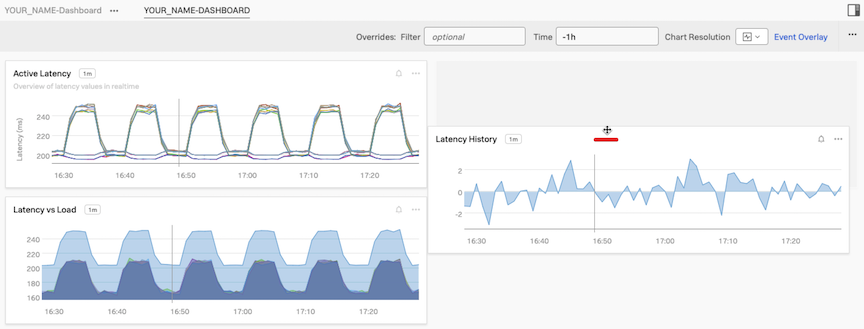
Latency vs Load チャートを Latency History チャートと Example text chart の間にドラッグします。
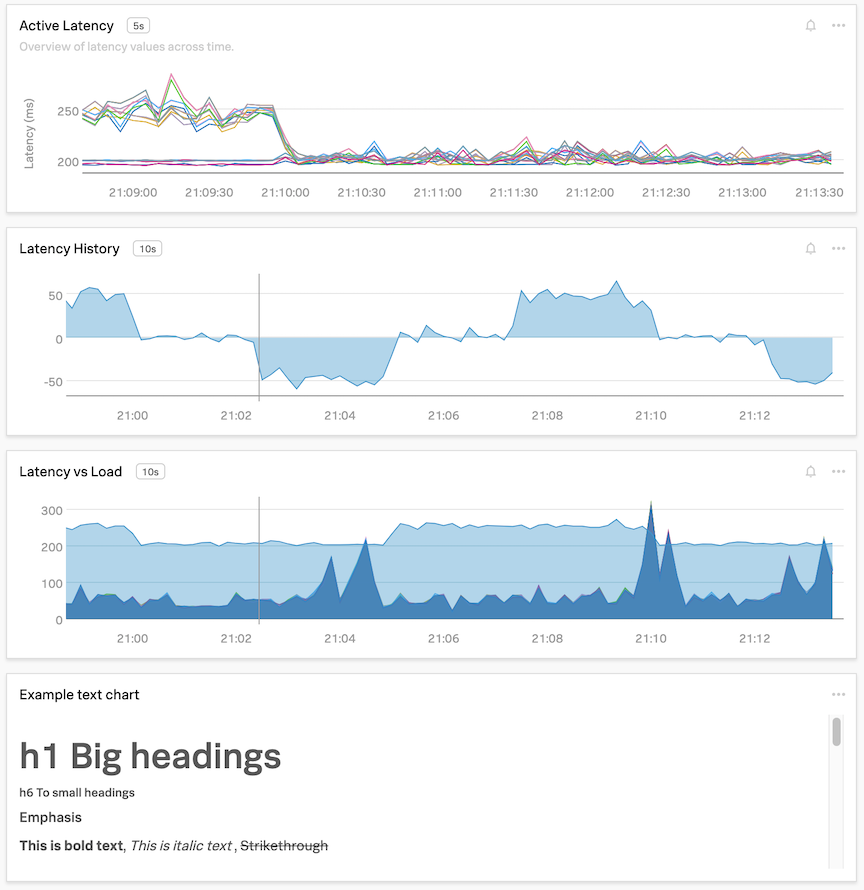
左、右、下の端からドラッグして、ウィンドウのサイズを変更することもできます。
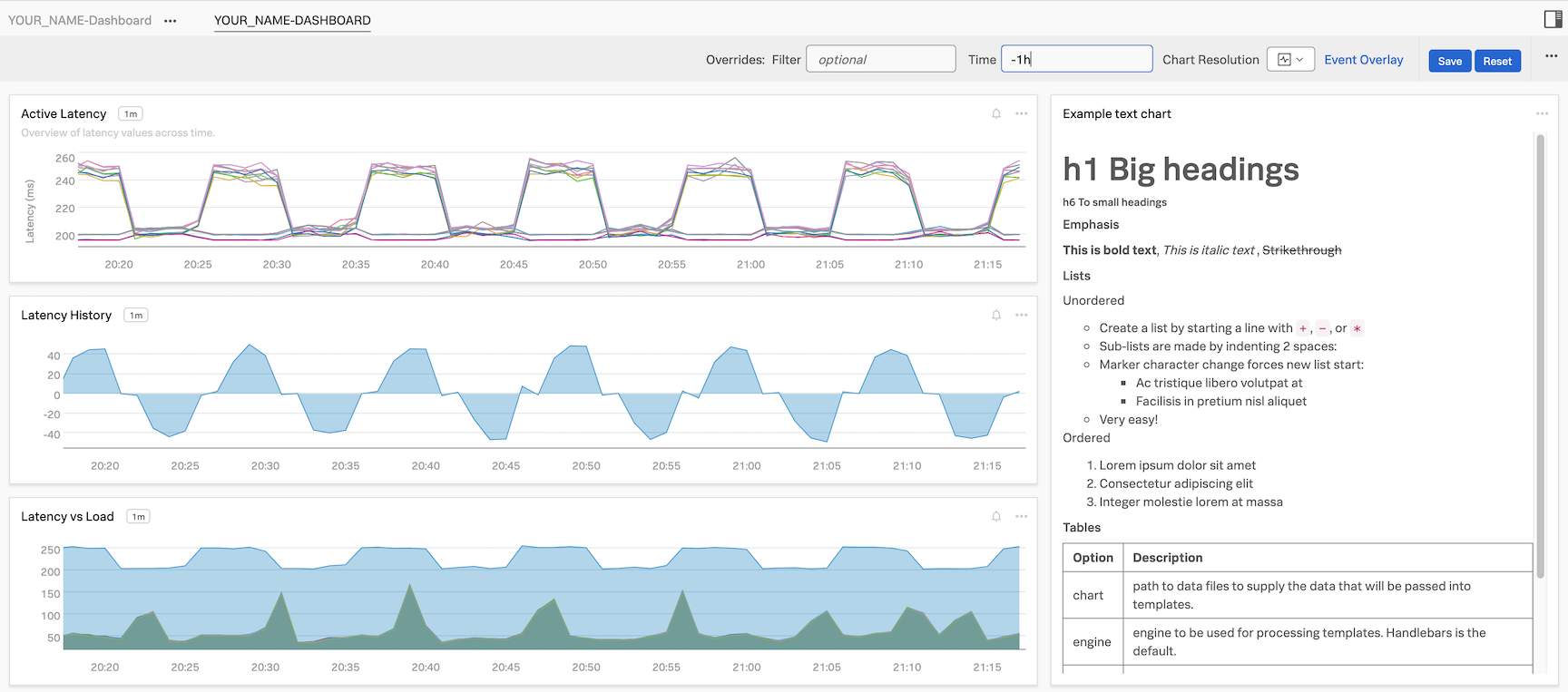
最後の演習として、ノートチャートの幅を他のチャートの約3分の1に縮小します。チャートは、サポートするサイズの1つに自動的にスナップします。他の3つのチャートをダッシュボードの約3分の1の幅に広げます。ノートを他のチャートの右側にドラッグし、他の3つのチャートと一致するようにサイズを変更します。Time を -1h に設定すると、以下のようなダッシュボードができあがります!