ノートとダッシュボードレイアウトの追加

1. ノートの追加

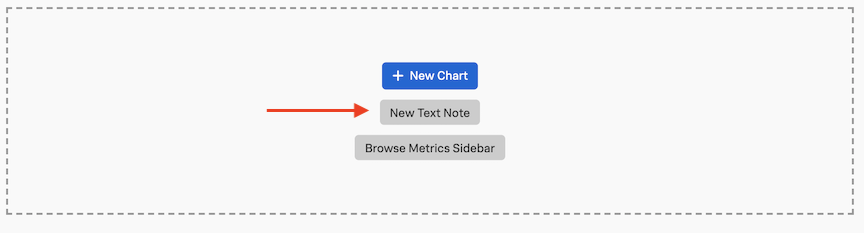
ダッシュボードでは、ユーザーを支援する短い「説明」ペインを配置することが有効な場合がよくあります。New Text Note ボタンをクリックして、今すぐ追加しましょう。

three charts three charts

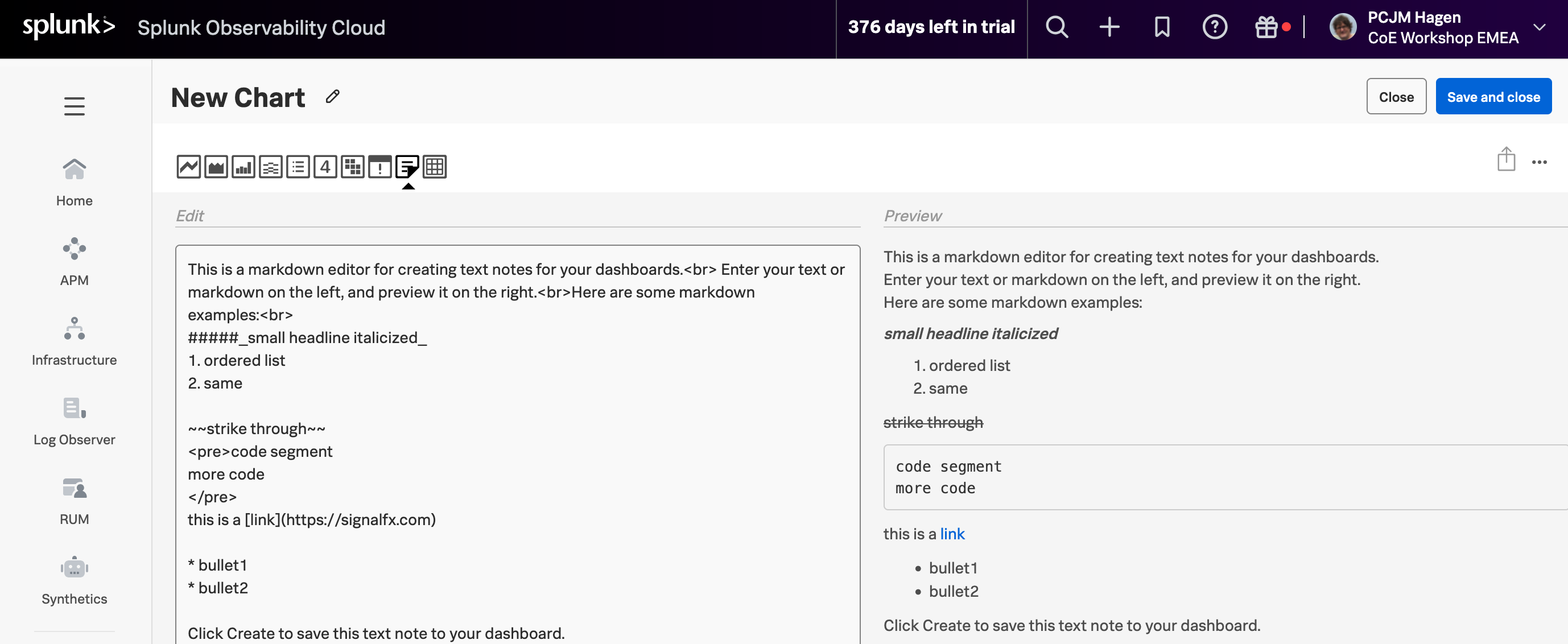
これによりノートエディタが開きます。

Notes 1 Notes 1

テキストだけでなくさらに多くのものをノートに追加できるように、Splunkではこれらのノート/ペインでMarkdownを使用できます。 Markdownは、Webページでよく使用される、プレーンテキストを使用してフォーマットされたテキストを作成するための軽量なマークアップ言語です。

これには以下が含まれます(ただし、これらに限定されません):

  • ヘッダー(さまざまなサイズで)
  • 強調スタイル
  • リストとテーブル
  • リンク。外部のWebページ(ドキュメントなど)または他のSplunk IMダッシュボードへの直接リンクが可能です

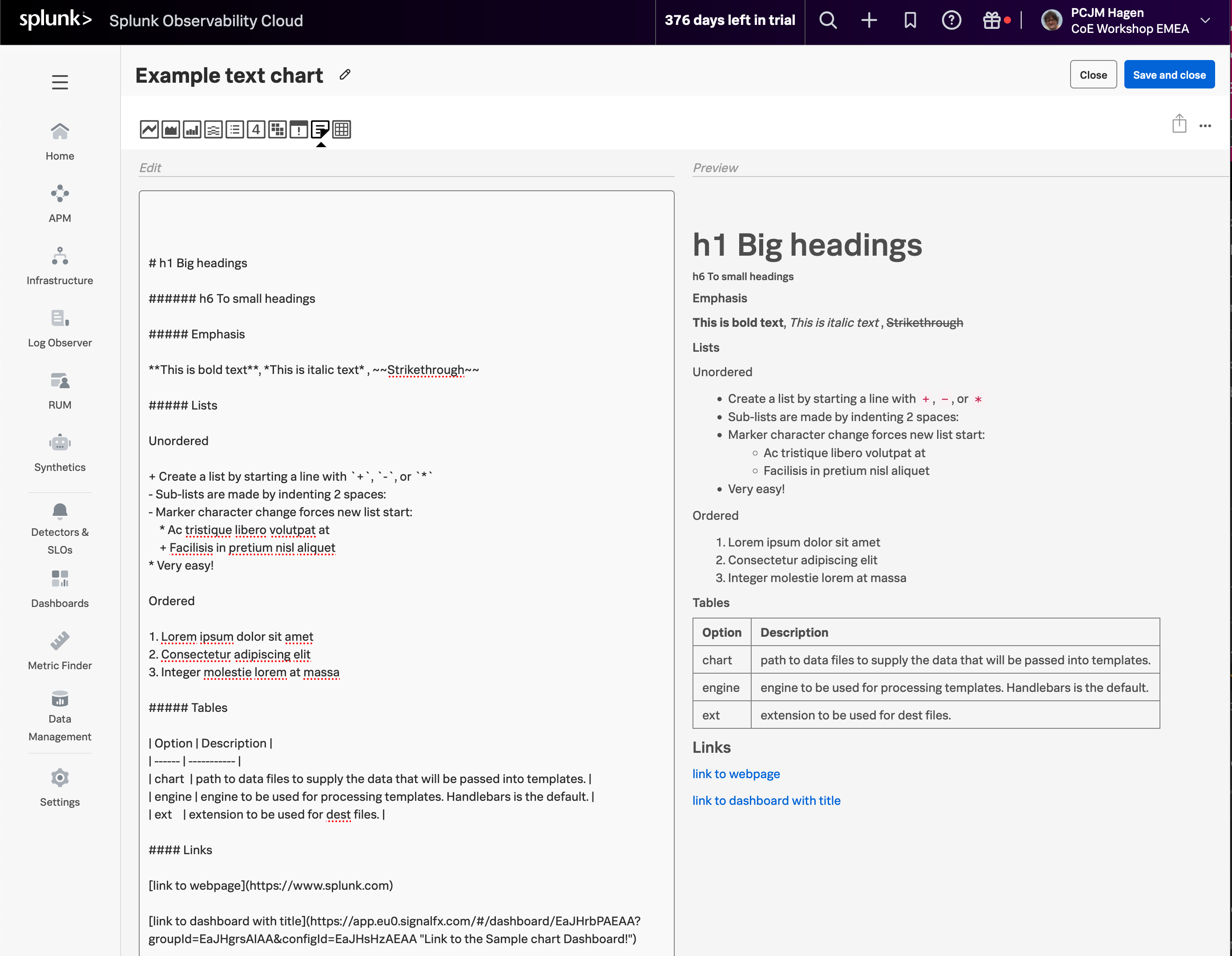
以下は、ノートで使用できる上記のMarkdownオプションの例です。

# h1 Big headings

###### h6 To small headings

##### Emphasis

**This is bold text**, *This is italic text* , ~~Strikethrough~~

##### Lists

Unordered

+ Create a list by starting a line with `+`, `-`, or `*`
- Sub-lists are made by indenting 2 spaces:
- Marker character change forces new list start:
    * Ac tristique libero volutpat at
    + Facilisis in pretium nisl aliquet
* Very easy!

Ordered

1. Lorem ipsum dolor sit amet
2. Consectetur adipiscing elit
3. Integer molestie lorem at massa

##### Tables

| Option | Description |
| ------ | ----------- |
| chart  | path to data files to supply the data that will be passed into templates. |
| engine | engine to be used for processing templates. Handlebars is the default. |
| ext    | extension to be used for dest files. |

#### Links

[link to webpage](https://www.splunk.com)

[link to dashboard with title](https://app.eu0.signalfx.com/#/dashboard/EaJHrbPAEAA?groupId=EaJHgrsAIAA&configId=EaJHsHzAEAA "Link to the Sample chart Dashboard!")

コピーボタンを使用して上記をコピーし、Edit ボックスに貼り付けます。 プレビューでどのように表示されるかを確認できます。


2. チャートの保存

ノートチャートに名前を付けます。この例では Example text chart を使用しました。次に、Save And Close ボタンを押します。

saving note saving note

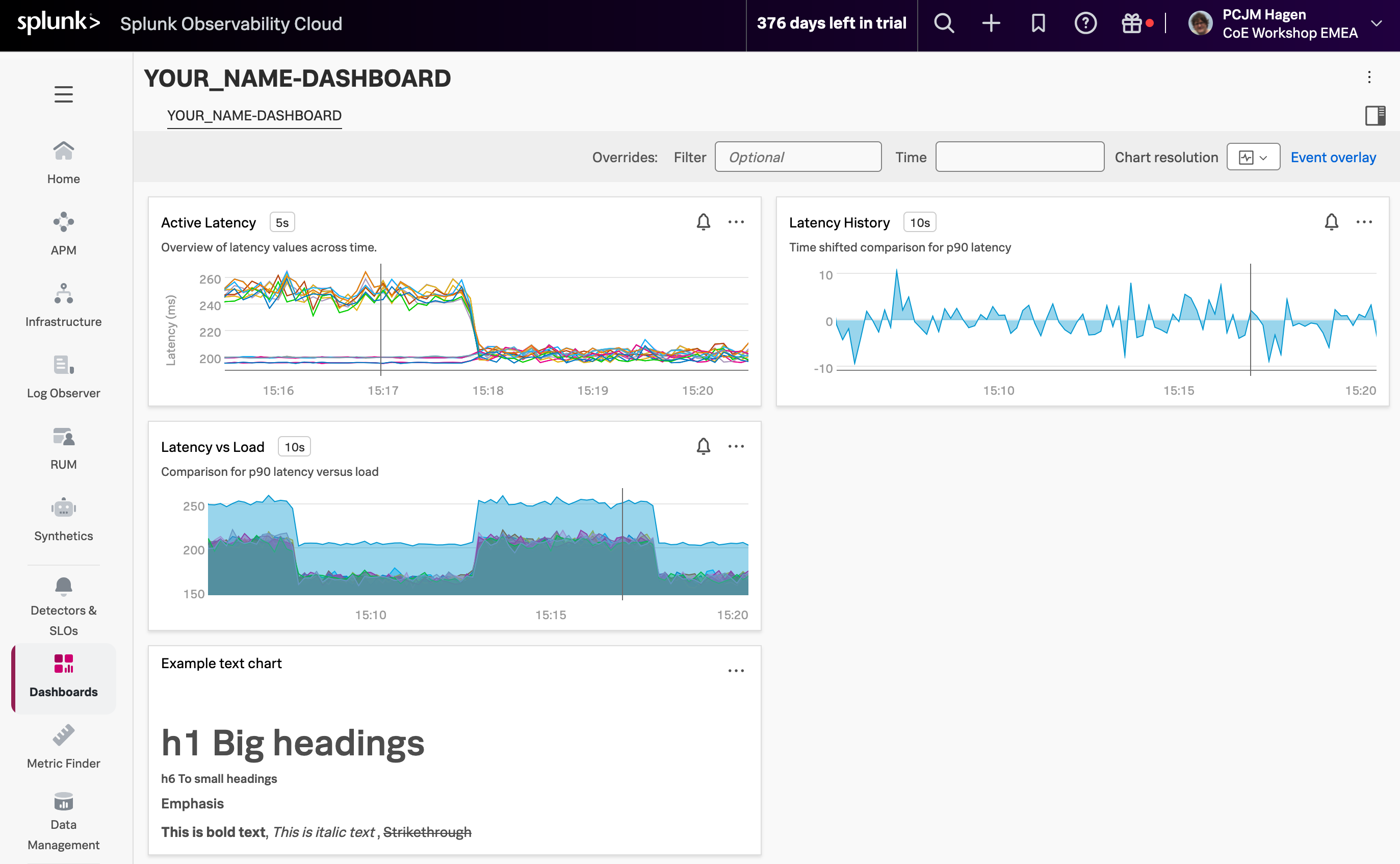
これにより、ノートを含むダッシュボードに戻ります。

three charts and note three charts and note


3. チャートの順序とサイズ

チャートのデフォルトの順序とサイズが気に入らない場合は、ウィンドウのドラッグ技術を使用して、目的の場所に移動およびサイズ変更できます。

チャートの 上部 の境界線をつかむと、マウスポインターがドラッグアイコンに変わるのが確認できます(下の図を参照)。
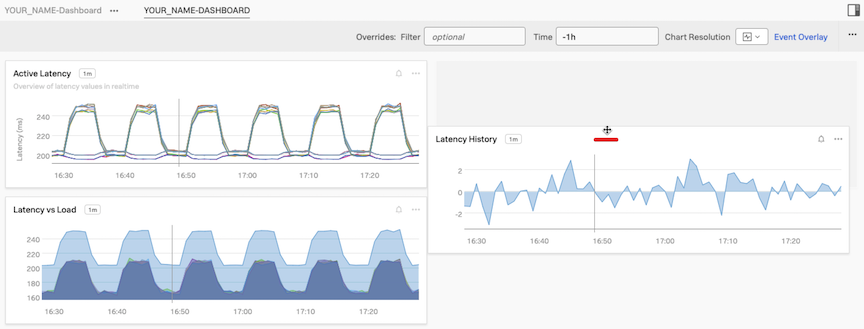
dragging charts dragging charts

Latency vs Load チャートを Latency History チャートと Example text chart の間にドラッグします。
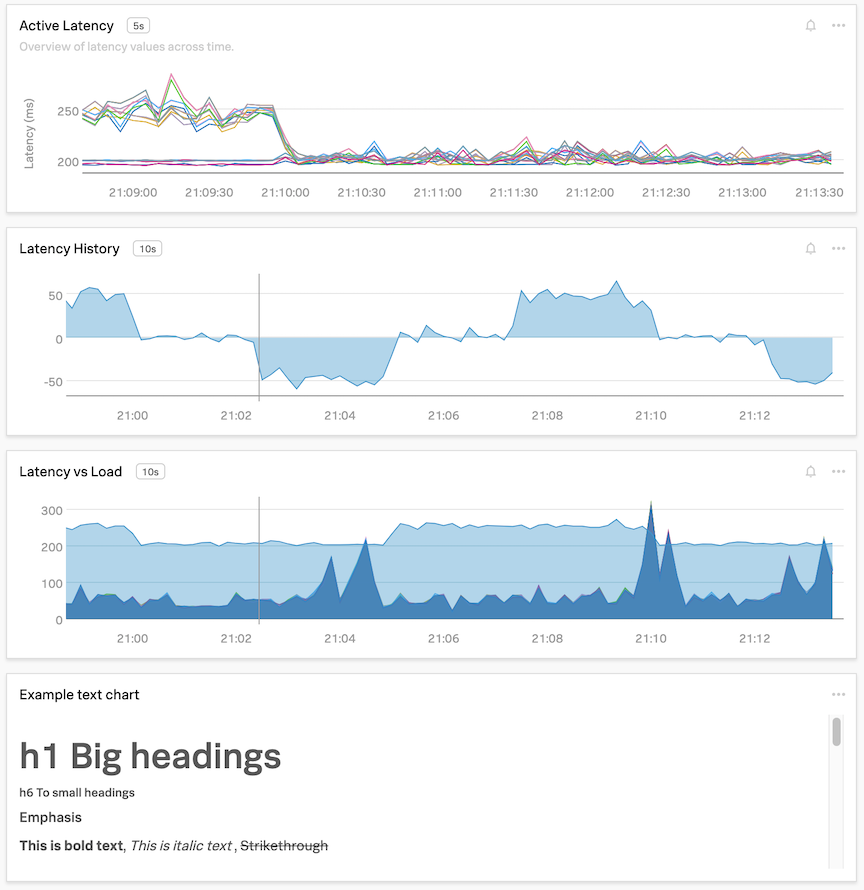
sizing sizing

左、右、下の端からドラッグして、ウィンドウのサイズを変更することもできます。

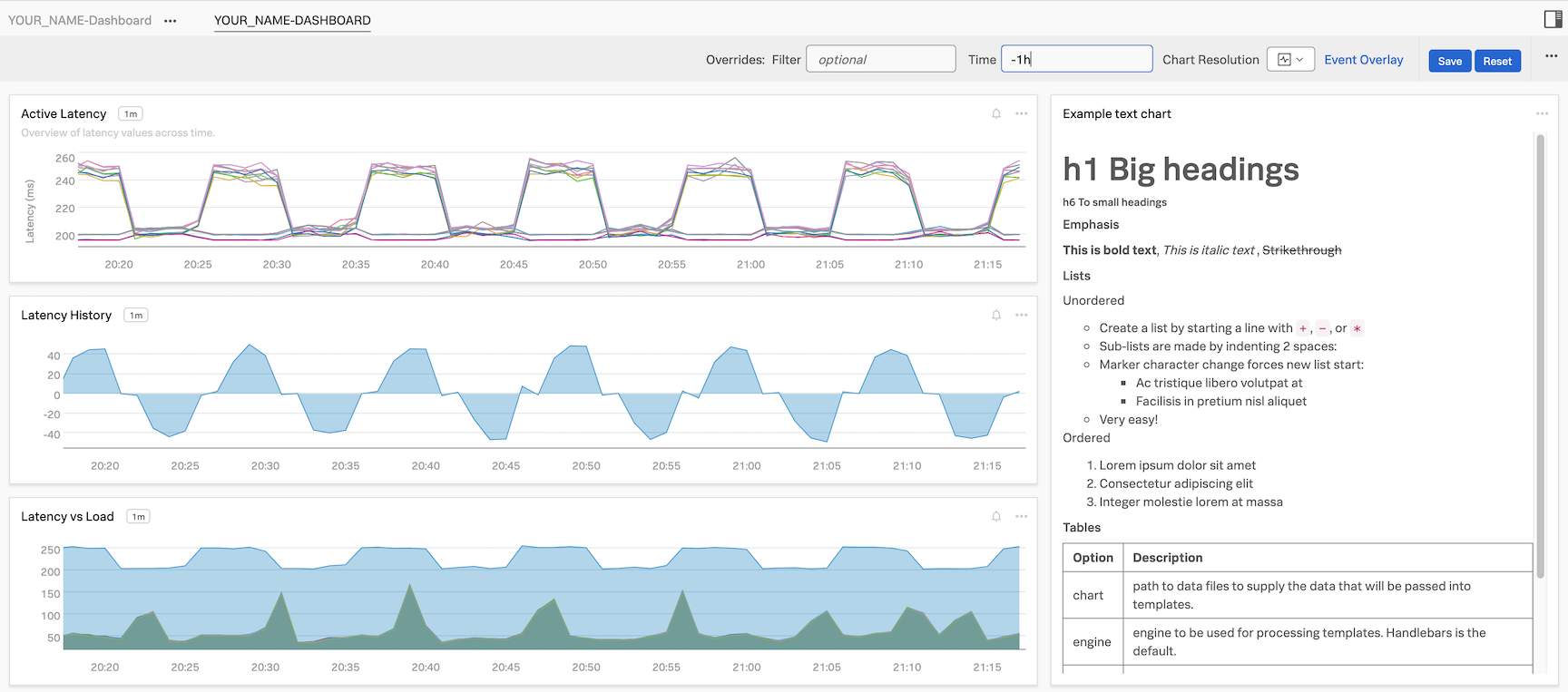
最後の演習として、ノートチャートの幅を他のチャートの約3分の1に縮小します。チャートは、サポートするサイズの1つに自動的にスナップします。他の3つのチャートをダッシュボードの約3分の1の幅に広げます。ノートを他のチャートの右側にドラッグし、他の3つのチャートと一致するようにサイズを変更します。Time-1h に設定すると、以下のようなダッシュボードができあがります!

TaDA! TaDA!