Splunk4Ninjas Workshops

  • Java アプリケーション向けの Splunk 自動ディスカバリーおよび設定機能の活用方法を学びます。これらのワークショップでは、ゼロコード計装 (zero-code instrumentation) を使用して、モノリスおよび Kubernetes デプロイメント全体でメトリクス、トレース、ログを即座に生成し、包括的なオブザーバビリティを実現する方法をデモンストレーションします。
  • このワークショップでは、AWS Lambdaで実行される小規模なサーバーレスアプリケーションの分散トレースを構築し、AWS Kinesisを介してメッセージをproduceおよびconsumeする方法を学びます
  • このワークショップでは、これらの概念を説明するためにシンプルな.NETアプリケーションを使用します。さあ、始めましょう!ワークショップの終わりまでに、OpenTelemetryを使用した.NETアプリケーションの計装の実践経験を積み、そのアプリケーションのDocker化およびKubernetesへのデプロイを行います。また、Helmを使用したOpenTelemetryコレクターのデプロイ、コレクター設定のカスタマイズ、コレクター設定の問題のトラブルシューティングの経験も得られます。
Last Modified 2025/09/29

Splunk4Ninjas Workshopsのサブセクション

自動ディスカバリー (Automatic Discovery) ワークショップ

  • Spring PetClinic サンプルアプリケーションを使用して、Java アプリケーション向けの Splunk Observability Cloud の自動ディスカバリーおよび設定機能をデモンストレーションするハンズオンワークショップです。
  • Kubernetes で実行される Java ベースのアプリケーション向けの自動ディスカバリーおよび設定を有効にする方法を学びます。リアルタイムモニタリングを体験し、エンドツーエンドの可視性でアプリケーションの動作を最大限に活用しましょう。
Last Modified 2025/12/05

自動ディスカバリー (Automatic Discovery) ワークショップのサブセクション

PetClinic モノリスワークショップ

30 minutes   Author Robert Castley

このワークショップの目的は、Splunk Observability Cloud プラットフォームの以下のコンポーネントを設定するための基本的な手順を説明することです:

  • Splunk Infrastructure Monitoring (IM)
  • Splunk Automatic Discovery for Java (APM)
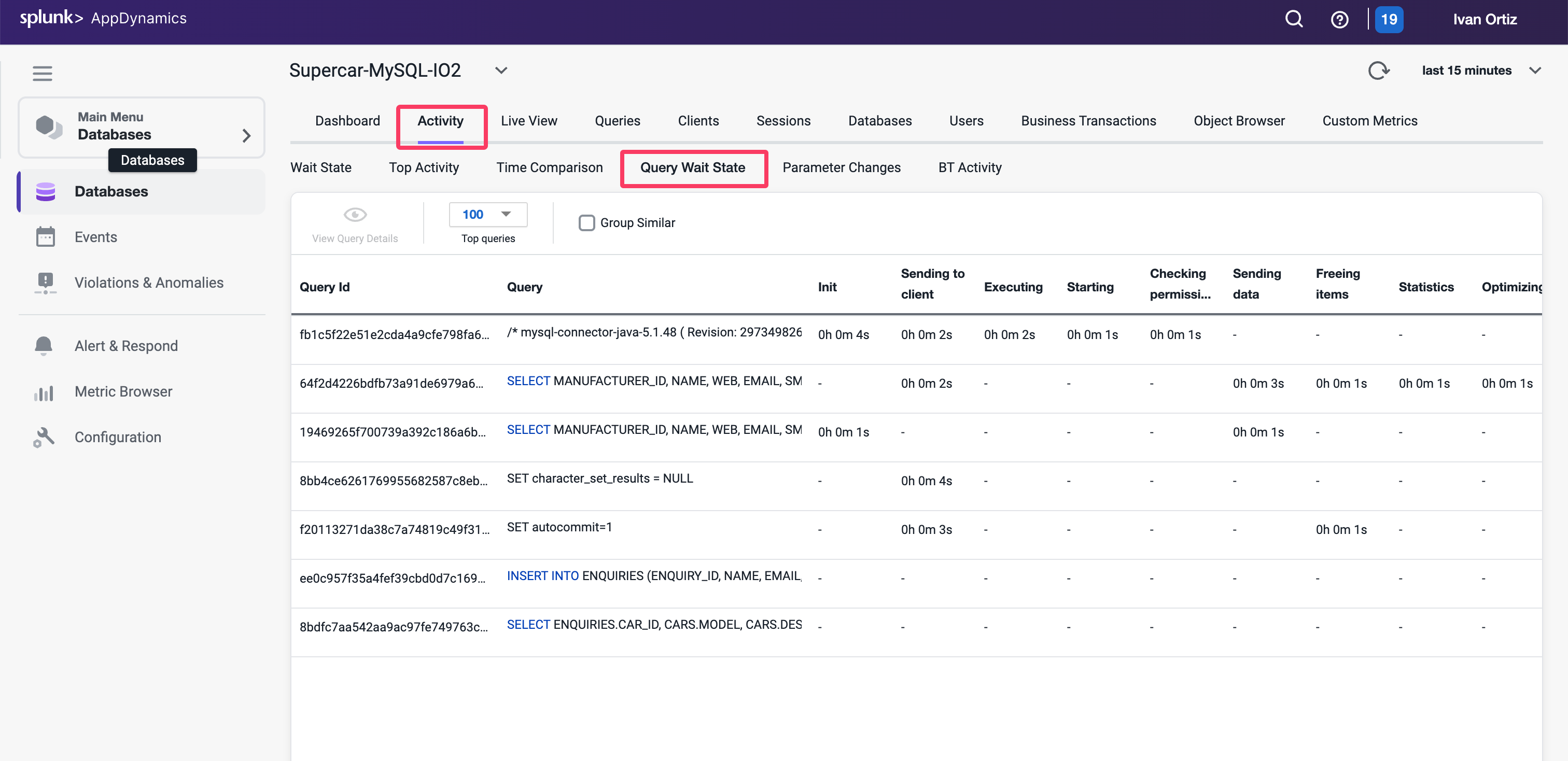
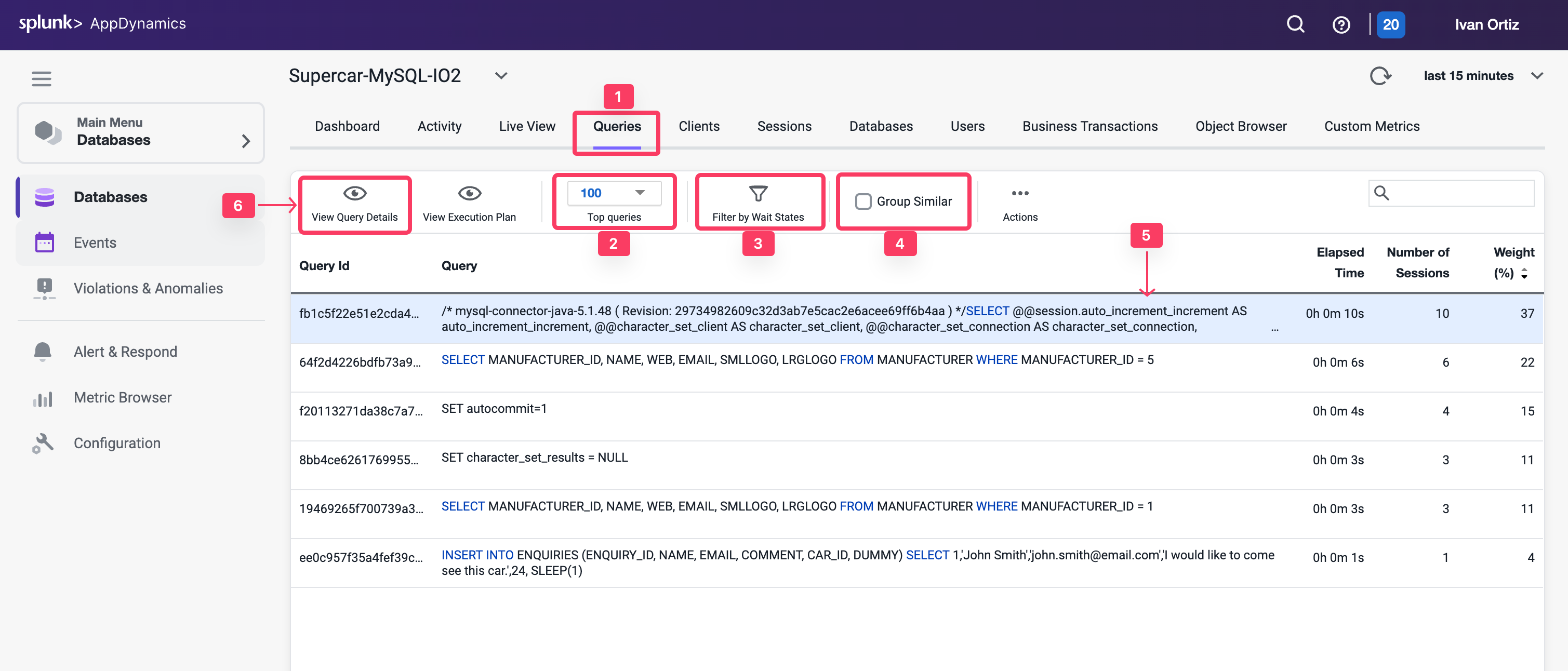
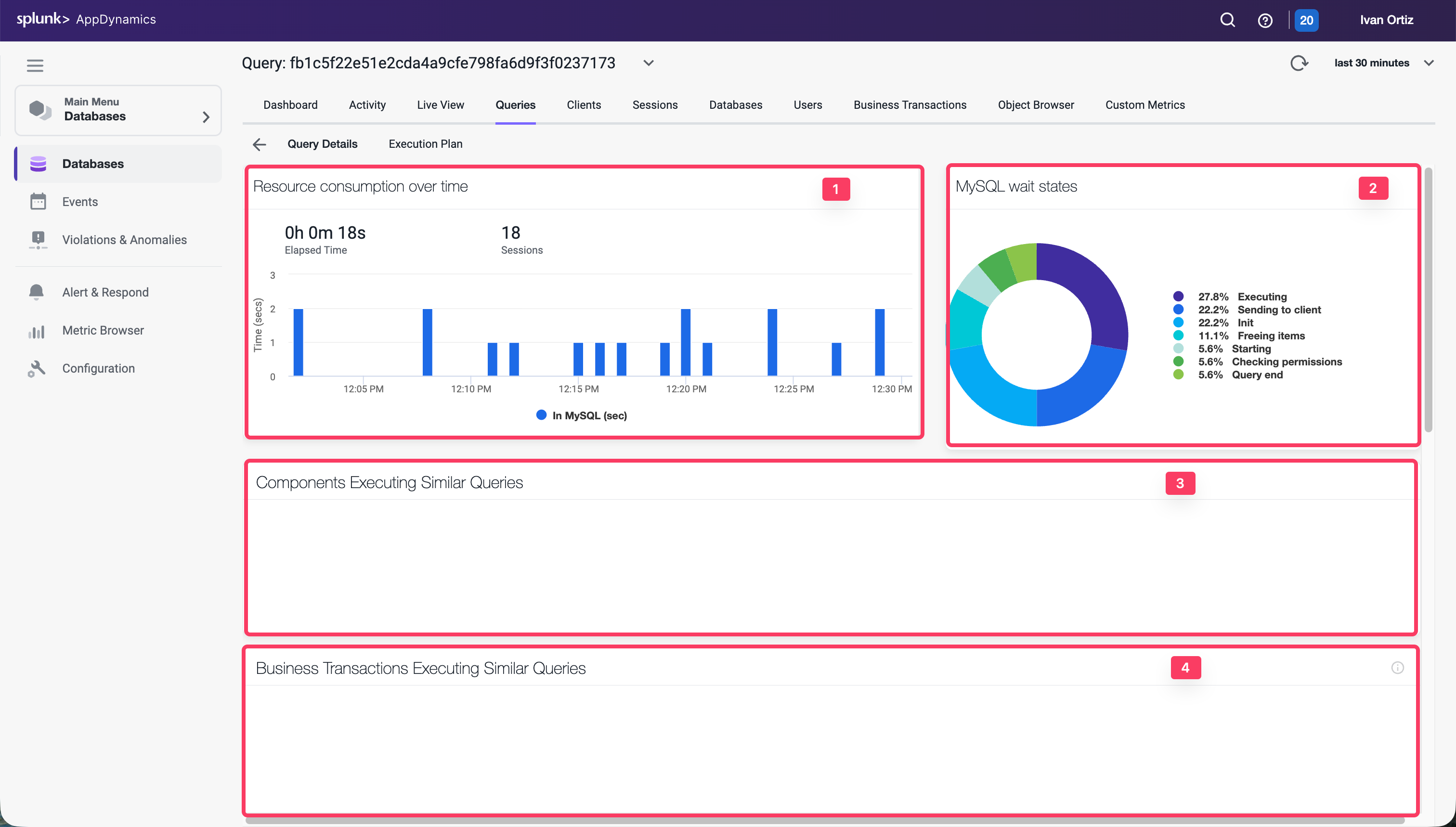
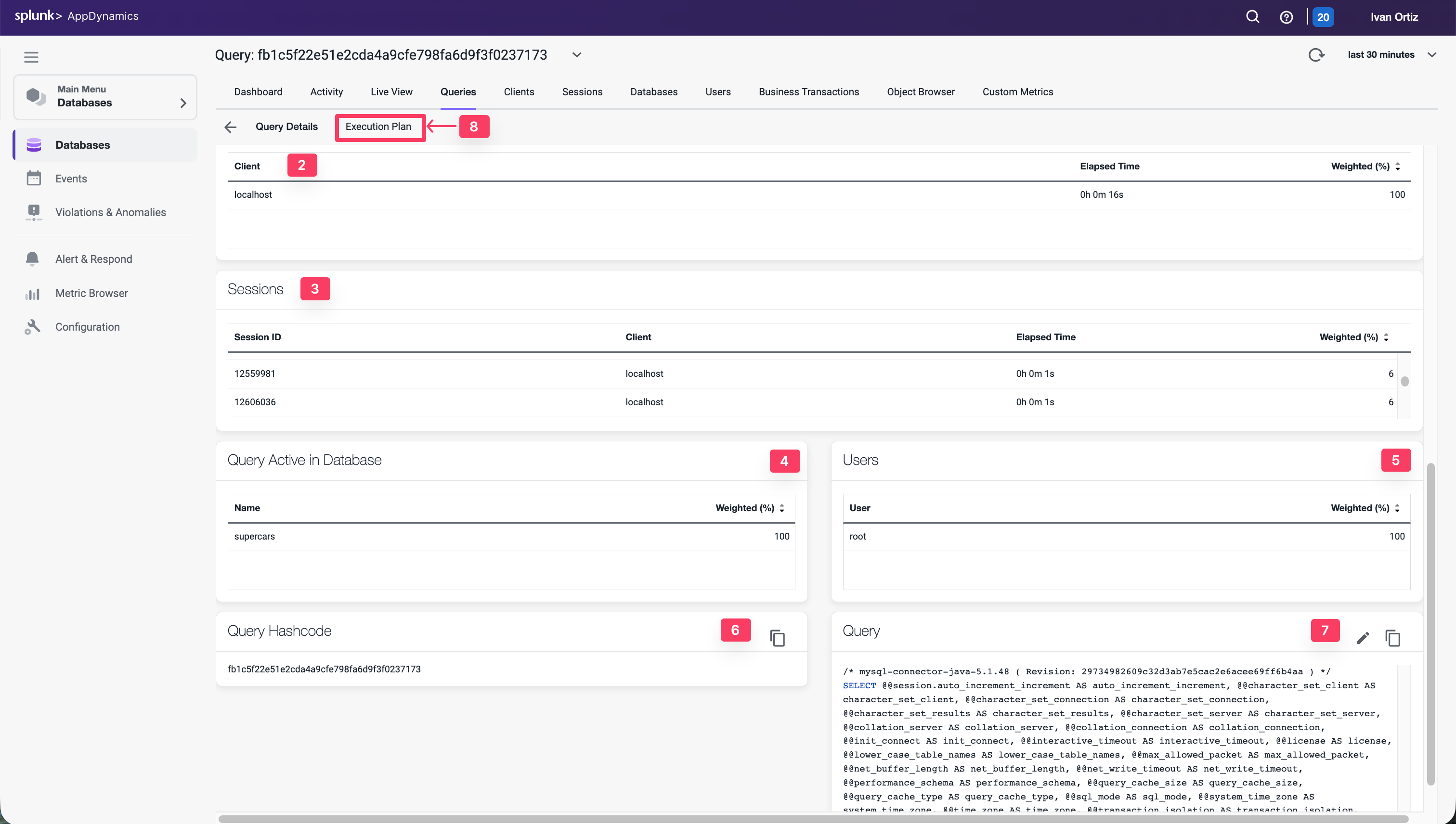
    • Database Query Performance
    • AlwaysOn Profiling
  • Splunk Real User Monitoring (RUM)
  • RUM から APM への相関 (Correlation)
  • Splunk Log Observer (LO)

また、サンプル Java アプリケーション(Spring PetClinic)のクローン(ダウンロード)方法、およびアプリケーションのコンパイル、パッケージ化、実行方法についても説明します。

アプリケーションが起動して実行されると、Splunk APM 製品で使用される Java 2.x 向けの自動ディスカバリーおよび設定機能により、メトリクス、トレース、ログが即座に表示されるようになります。

その後、Splunk OpenTelemetry Javascript Libraries (RUM) を使用して PetClinic のエンドユーザーインターフェース(アプリケーションがレンダリングする HTML ページ)を計装します。これにより、エンドユーザーが実行するすべてのクリックやページ読み込みに対して RUM トレースが生成されます。

最後に、PetClinic アプリケーションログへのトレースメタデータの自動インジェクション (injection) によって生成されたログを確認します。

前提条件
  • ポート 2222 へのアウトバウンド SSH アクセス
  • ポート 8083 へのアウトバウンド HTTP アクセス
  • bash シェルおよび vi/vim エディタの基本的な知識

PetClinic Exercise PetClinic Exercise

Last Modified 2025/12/05

PetClinic モノリスワークショップのサブセクション

OpenTelemetry Collector のインストール

Splunk OpenTelemetry Collector は、インフラストラクチャとアプリケーションの計装における中核コンポーネントです。その役割は以下のデータを収集して送信することです:

  • インフラストラクチャメトリクス(ディスク、CPU、メモリなど)
  • Application Performance Monitoring (APM) トレース
  • プロファイリングデータ
  • ホストおよびアプリケーションのログ
既存の OpenTelemetry Collector の削除

Splunk IM ワークショップを完了している場合は、続行する前に Kubernetes で実行中の Collector を削除してください。以下のコマンドを実行して削除できます:

helm delete splunk-otel-collector

EC2 インスタンスには、古いバージョンの Collector がすでにインストールされている場合があります。Collector をアンインストールするには、以下のコマンドを実行してください:

curl -sSL https://dl.signalfx.com/splunk-otel-collector.sh > /tmp/splunk-otel-collector.sh
sudo sh /tmp/splunk-otel-collector.sh --uninstall

インスタンスが正しく設定されていることを確認するために、このワークショップに必要な環境変数が正しく設定されているか確認する必要があります。ターミナルで以下のコマンドを実行してください:

. ~/workshop/petclinic/scripts/check_env.sh

出力で、以下のすべての環境変数が存在し、値が設定されていることを確認してください。不足している場合は、インストラクターに連絡してください:

ACCESS_TOKEN
REALM
RUM_TOKEN
HEC_TOKEN
HEC_URL
INSTANCE

これで Collector のインストールに進むことができます。インストールスクリプトには、いくつかの追加パラメータが渡されます:

  • --with-instrumentation - Splunk ディストリビューションの OpenTelemetry Java からエージェントをインストールします。これにより、PetClinic Java アプリケーションの起動時に自動的にロードされます。設定は不要です!
  • --deployment-environment - リソース属性 deployment.environment を指定された値に設定します。これは UI でビューをフィルタリングするために使用されます。
  • --enable-profiler - Java アプリケーションのプロファイラを有効にします。これによりアプリケーションの CPU プロファイルが生成されます。
  • --enable-profiler-memory - Java アプリケーションのプロファイラを有効にします。これによりアプリケーションのメモリプロファイルが生成されます。
  • --enable-metrics - Micrometer メトリクスのエクスポートを有効にします
  • --hec-token - Collector が使用する HEC トークンを設定します
  • --hec-url - Collector が使用する HEC URL を設定します
curl -sSL https://dl.signalfx.com/splunk-otel-collector.sh > /tmp/splunk-otel-collector.sh && \
sudo sh /tmp/splunk-otel-collector.sh --realm $REALM -- $ACCESS_TOKEN --mode agent --without-fluentd --with-instrumentation --deployment-environment $INSTANCE-petclinic --enable-profiler --enable-profiler-memory --enable-metrics --hec-token $HEC_TOKEN --hec-url $HEC_URL

次に、Collector にパッチを適用して、AWS インスタンス ID ではなくインスタンスのホスト名を公開するようにします。これにより、UI でのデータのフィルタリングが容易になります:

sudo sed -i 's/gcp, ecs, ec2, azure, system/system, gcp, ecs, ec2, azure/g' /etc/otel/collector/agent_config.yaml

agent_config.yaml にパッチを適用したら、Collector を再起動する必要があります:

sudo systemctl restart splunk-otel-collector

インストールが完了したら、Hosts with agent installed ダッシュボードに移動して、ホストからのデータを確認できます。Dashboards → Hosts with agent installed の順に移動してください。

ダッシュボードフィルタを使用して host.name を選択し、ワークショップインスタンスのホスト名を入力または選択してください(これはターミナルセッションのコマンドプロンプトから取得できます)。ホストのデータが流れていることを確認したら、APM コンポーネントの作業を開始する準備が整いました。

Last Modified 2025/12/05

Spring PetClinic アプリケーションのビルド

APM をセットアップするために最初に必要なのは…そう、アプリケーションです。この演習では、Spring PetClinic アプリケーションを使用します。これは、Spring フレームワーク(Springboot)で構築された非常に人気のあるサンプル Java アプリケーションです。

まず、PetClinic の GitHub リポジトリをクローンし、その後アプリケーションのコンパイル、ビルド、パッケージ化、テストを行います:

git clone https://github.com/spring-projects/spring-petclinic

spring-petclinic ディレクトリに移動します:

cd spring-petclinic
git checkout b26f235250627a235a2974a22f2317dbef27338d

Docker を使用して、PetClinic が使用する MySQL データベースを起動します:

docker run -d -e MYSQL_USER=petclinic -e MYSQL_PASSWORD=petclinic -e MYSQL_ROOT_PASSWORD=root -e MYSQL_DATABASE=petclinic -p 3306:3306 docker.io/biarms/mysql:5.7

次に、PetClinic アプリケーションにシンプルなトラフィックを生成する Locust を実行する別のコンテナを起動します。Locust は、Web アプリケーションにトラフィックを生成するために使用できるシンプルな負荷テストツールです。

docker run --network="host" -d -p 8090:8090 -v ~/workshop/petclinic:/mnt/locust docker.io/locustio/locust -f /mnt/locust/locustfile.py --headless -u 1 -r 1 -H http://127.0.0.1:8083

次に、maven を使用して PetClinic をコンパイル、ビルド、パッケージ化します:

./mvnw package -Dmaven.test.skip=true
情報

初回実行時は数分かかり、アプリケーションをコンパイルする前に多くの依存関係をダウンロードします。以降のビルドはより高速になります。

ビルドが完了したら、実行しているインスタンスのパブリック IP アドレスを取得する必要があります。以下のコマンドを実行して取得できます:

curl http://ifconfig.me

IP アドレスが返されます。アプリケーションが実行されていることを確認するために必要になるので、この IP アドレスをメモしておいてください。

Last Modified 2025/12/05

3. Real User Monitoring

Real User Monitoring (RUM) の計装では、ページに OpenTelemetry Javascript スニペット https://github.com/signalfx/splunk-otel-js-web を追加します。ウィザードを使用して Data Management → Add Integration → RUM Instrumentation → Browser Instrumentation の順に進みます。

インストラクターがドロップダウンから使用するトークンを指示します。Next をクリックしてください。以下の形式で App nameEnvironment を入力します:

  • <INSTANCE>-petclinic-service - <INSTANCE> を先ほどメモした値に置き換えてください。
  • <INSTANCE>-petclinic-env - <INSTANCE> を先ほどメモした値に置き換えてください。

ウィザードは、ページの <head> セクションの先頭に配置する必要がある HTML コードスニペットを表示します。以下は例です(このスニペットは使用せず、ウィザードが生成したものを使用してください):

/*

IMPORTANT: Replace the <version> placeholder in the src URL with a
version from https://github.com/signalfx/splunk-otel-js-web/releases

*/
<script src="https://cdn.signalfx.com/o11y-gdi-rum/latest/splunk-otel-web.js" crossorigin="anonymous"></script>
<script>
    SplunkRum.init({
        realm: "eu0",
        rumAccessToken: "<redacted>",
        applicationName: "petclinic-1be0-petclinic-service",
        deploymentEnvironment: "petclinic-1be0-petclinic-env"
    });
</script>

Spring PetClinic アプリケーションは、アプリケーションのすべてのページで再利用される単一の HTML ページを「レイアウト」ページとして使用しています。Splunk RUM 計装ライブラリを挿入するには、すべてのページで自動的に読み込まれるため、この場所が最適です。

それでは、レイアウトページを編集しましょう:

vi src/main/resources/templates/fragments/layout.html

次に、上記で生成したスニペットをページの <head> セクションに挿入します。コメントは含めず、ソース URL の <version>latest に置き換えてください:

<!doctype html>
<html th:fragment="layout (template, menu)">

<head>
<script src="https://cdn.signalfx.com/o11y-gdi-rum/latest/splunk-otel-web.js" crossorigin="anonymous"></script>
<script>
    SplunkRum.init({
        realm: "eu0",
        rumAccessToken: "<redacted>",
        applicationName: "petclinic-1be0-petclinic-service",
        deploymentEnvironment: "petclinic-1be0-petclinic-env"
    });
</script>
...

コード変更が完了したら、アプリケーションを再ビルドして再度実行する必要があります。maven コマンドを実行して PetClinic をコンパイル/ビルド/パッケージ化します:

./mvnw package -Dmaven.test.skip=true
java \
-Dserver.port=8083 \
-Dotel.service.name=$INSTANCE-petclinic-service \
-Dotel.resource.attributes=deployment.environment=$INSTANCE-petclinic-env,version=0.314 \
-jar target/spring-petclinic-*.jar --spring.profiles.active=mysql

次に、ブラウザを使用してアプリケーション http://<IP_ADDRESS>:8083 にアクセスし、実際のユーザートラフィックを生成します。

RUM で、上記の RUM スニペットで定義された環境にフィルタリングし、ダッシュボードをクリックして開きます。

RUM トレースをドリルダウンすると、スパン内に APM へのリンクが表示されます。トレース ID をクリックすると、現在の RUM トレースに対応する APM トレースに移動します。

Last Modified 2025/12/05

Java 向け自動ディスカバリーおよび設定

以下のコマンドでアプリケーションを起動できます。mysql プロファイルをアプリケーションに渡していることに注目してください。これにより、先ほど起動した MySQL データベースを使用するようアプリケーションに指示します。また、otel.service.nameotel.resource.attributes をインスタンス名を使用した論理名に設定しています。これらは UI でのフィルタリングにも使用されます:

java \
-Dserver.port=8083 \
-Dotel.service.name=$INSTANCE-petclinic-service \
-Dotel.resource.attributes=deployment.environment=$INSTANCE-petclinic-env \
-jar target/spring-petclinic-*.jar --spring.profiles.active=mysql

http://<IP_ADDRESS>:8083<IP_ADDRESS> を先ほど取得した IP アドレスに置き換えてください)にアクセスして、アプリケーションが実行されていることを確認できます。

Collector をインストールした際、AlwaysOn ProfilingMetrics を有効にするように設定しました。これにより、Collector はアプリケーションの CPU およびメモリプロファイルを自動的に生成し、Splunk Observability Cloud に送信します。

PetClinic アプリケーションを起動すると、Collector がアプリケーションを自動的に検出し、トレースとプロファイリングのために計装するのが確認できます。

Picked up JAVA_TOOL_OPTIONS: -javaagent:/usr/lib/splunk-instrumentation/splunk-otel-javaagent.jar
OpenJDK 64-Bit Server VM warning: Sharing is only supported for boot loader classes because bootstrap classpath has been appended
[otel.javaagent 2024-08-20 11:35:58:970 +0000] [main] INFO io.opentelemetry.javaagent.tooling.VersionLogger - opentelemetry-javaagent - version: splunk-2.6.0-otel-2.6.0
[otel.javaagent 2024-08-20 11:35:59:730 +0000] [main] INFO com.splunk.opentelemetry.profiler.ConfigurationLogger - -----------------------
[otel.javaagent 2024-08-20 11:35:59:730 +0000] [main] INFO com.splunk.opentelemetry.profiler.ConfigurationLogger - Profiler configuration:
[otel.javaagent 2024-08-20 11:35:59:730 +0000] [main] INFO com.splunk.opentelemetry.profiler.ConfigurationLogger -                  splunk.profiler.enabled : true
[otel.javaagent 2024-08-20 11:35:59:731 +0000] [main] INFO com.splunk.opentelemetry.profiler.ConfigurationLogger -                splunk.profiler.directory : /tmp
[otel.javaagent 2024-08-20 11:35:59:731 +0000] [main] INFO com.splunk.opentelemetry.profiler.ConfigurationLogger -       splunk.profiler.recording.duration : 20s
[otel.javaagent 2024-08-20 11:35:59:731 +0000] [main] INFO com.splunk.opentelemetry.profiler.ConfigurationLogger -               splunk.profiler.keep-files : false
[otel.javaagent 2024-08-20 11:35:59:732 +0000] [main] INFO com.splunk.opentelemetry.profiler.ConfigurationLogger -            splunk.profiler.logs-endpoint : null
[otel.javaagent 2024-08-20 11:35:59:732 +0000] [main] INFO com.splunk.opentelemetry.profiler.ConfigurationLogger -              otel.exporter.otlp.endpoint : null
[otel.javaagent 2024-08-20 11:35:59:732 +0000] [main] INFO com.splunk.opentelemetry.profiler.ConfigurationLogger -           splunk.profiler.memory.enabled : true
[otel.javaagent 2024-08-20 11:35:59:732 +0000] [main] INFO com.splunk.opentelemetry.profiler.ConfigurationLogger -        splunk.profiler.memory.event.rate : 150/s
[otel.javaagent 2024-08-20 11:35:59:732 +0000] [main] INFO com.splunk.opentelemetry.profiler.ConfigurationLogger -      splunk.profiler.call.stack.interval : PT10S
[otel.javaagent 2024-08-20 11:35:59:733 +0000] [main] INFO com.splunk.opentelemetry.profiler.ConfigurationLogger -  splunk.profiler.include.internal.stacks : false
[otel.javaagent 2024-08-20 11:35:59:733 +0000] [main] INFO com.splunk.opentelemetry.profiler.ConfigurationLogger -      splunk.profiler.tracing.stacks.only : false
[otel.javaagent 2024-08-20 11:35:59:733 +0000] [main] INFO com.splunk.opentelemetry.profiler.ConfigurationLogger - -----------------------
[otel.javaagent 2024-08-20 11:35:59:733 +0000] [main] INFO com.splunk.opentelemetry.profiler.JfrActivator - Profiler is active.

Splunk APM UI にアクセスして、アプリケーションコンポーネント、トレース、プロファイリング、DB Query パフォーマンス、メトリクスを確認できます。左側のメニューから APM をクリックし、Environment ドロップダウンをクリックして、ご自身の環境(例:<INSTANCE>-petclinic<INSTANCE> は先ほどメモした値に置き換えてください)を選択します。

検証が完了したら、Ctrl-c を押してアプリケーションを停止できます。

リソース属性は、報告されるすべてのスパンに追加できます。例えば version=0.314 のように指定します。カンマ区切りのリソース属性リストも定義できます(例:key1=val1,key2=val2)。

新しいリソース属性を使用して PetClinic を再度起動しましょう。実行コマンドにリソース属性を追加すると、Collector のインストール時に定義された内容が上書きされることに注意してください。新しいリソース属性 version=0.314 を追加しましょう:

java \
-Dserver.port=8083 \
-Dotel.service.name=$INSTANCE-petclinic-service \
-Dotel.resource.attributes=deployment.environment=$INSTANCE-petclinic-env,version=0.314 \
-jar target/spring-petclinic-*.jar --spring.profiles.active=mysql

Splunk APM UI に戻り、最近のトレースをドリルダウンすると、スパン内に新しい version 属性が表示されます。

Last Modified 2025/12/05

4. Log Observer

Splunk Log Observer コンポーネントでは、Splunk OpenTelemetry Collector が Spring PetClinic アプリケーションからログを自動的に収集し、OTLP エクスポーターを使用して Splunk Observability Cloud に送信します。その際、ログイベントに trace_idspan_id、トレースフラグを付与します。

Log Observer は、アプリケーションとインフラストラクチャからのログをリアルタイムで表示します。ログの検索、フィルタリング、分析を行って、問題のトラブルシューティングや環境の監視が可能です。

PetClinic Web アプリケーションに戻り、Error リンクを数回クリックしてください。これにより、PetClinic アプリケーションログにいくつかのログメッセージが生成されます。

PetClinic Error PetClinic Error

左側のメニューから Log Observer をクリックし、Indexsplunk4rookies-workshop に設定されていることを確認してください。

次に、Add Filter をクリックし、フィールド service.name を検索して、値 <INSTANCE>-petclinic-service を選択し、=(include)をクリックします。これで、PetClinic アプリケーションからのログメッセージのみが表示されるはずです。

PetClinic アプリケーションの Error リンクをクリックして生成されたログエントリの1つを選択してください。ログメッセージと、ログメッセージに自動的にインジェクションされたトレースメタデータが表示されます。また、APM と Infrastructure の Related Content が利用可能であることにも注目してください。

Log Observer Log Observer

これでワークショップは終了です。多くの内容をカバーしました。この時点で、メトリクス、トレース(APM と RUM)、ログ、データベースクエリパフォーマンス、コードプロファイリングが Splunk Observability Cloud に報告されているはずです。しかも、PetClinic アプリケーションのコードを変更することなく実現できました(RUM を除く)。

おめでとうございます!

Last Modified 2025/12/05

Kubernetes 上の Spring PetClinic SpringBoot ベースのマイクロサービス

90 minutes   Author Pieter Hagen

このワークショップの目的は、Java 向けの Splunk 自動ディスカバリーおよび設定機能を紹介することです。

ワークショップのシナリオは、Kubernetes にシンプルな(計装されていない)Java マイクロサービスアプリケーションをインストールすることで作成されます。

既存の Java ベースのデプロイメント向けに自動ディスカバリー機能付きの Splunk OpenTelemetry Collector をインストールする簡単な手順に従うことで、メトリクス、トレース、ログを Splunk Observability Cloud に送信することがいかに簡単かを確認できます。

前提条件
  • ポート 2222 へのアウトバウンド SSH アクセス
  • ポート 81 へのアウトバウンド HTTP アクセス
  • Linux コマンドラインの基本的な知識

このワークショップでは、以下のコンポーネントをカバーします:

  • Splunk Infrastructure Monitoring (IM)
  • Splunk automatic discovery and configuration for Java (APM)
    • Database Query Performance
    • AlwaysOn Profiling
  • Splunk Log Observer (LO)
  • Splunk Real User Monitoring (RUM)

Splunk Synthetics は少し寂しそうですが、他のワークショップでカバーしています

Last Modified 2025/12/05

PetClinic Kubernetes ワークショップのサブセクション

アーキテクチャ

5 minutes  

Spring PetClinic Java アプリケーションは、フロントエンドとバックエンドのサービスで構成されるシンプルなマイクロサービスアプリケーションです。フロントエンドサービスは、バックエンドサービスと対話するための Web インターフェースを提供する Spring Boot アプリケーションです。バックエンドサービスは、MySQL データベースと対話するための RESTful API を提供する Spring Boot アプリケーションです。

このワークショップを終えるころには、Kubernetes で実行される Java ベースのアプリケーション向けの自動ディスカバリーおよび設定を有効にする方法をより深く理解できるようになります。

以下の図は、Splunk OpenTelemetry Operator と自動ディスカバリーおよび設定を有効にした状態で Kubernetes 上で実行される Spring PetClinic Java アプリケーションのアーキテクチャを詳しく示しています。

Splunk Otel Architecture Splunk Otel Architecture


Josh Voravong が作成したサンプルに基づいています。

Last Modified 2025/12/05

ワークショップインスタンスの準備

15 minutes  

インストラクターが、このワークショップで使用するインスタンスのログイン情報を提供します。

インスタンスに初めてログインすると、以下のような Splunk ロゴが表示されます。ワークショップインスタンスへの接続に問題がある場合は、インストラクターにお問い合わせください。

$ ssh -p 2222 splunk@<IP-ADDRESS>

███████╗██████╗ ██╗     ██╗   ██╗███╗   ██╗██╗  ██╗    ██╗
██╔════╝██╔══██╗██║     ██║   ██║████╗  ██║██║ ██╔╝    ╚██╗
███████╗██████╔╝██║     ██║   ██║██╔██╗ ██║█████╔╝      ╚██╗
╚════██║██╔═══╝ ██║     ██║   ██║██║╚██╗██║██╔═██╗      ██╔╝
███████║██║     ███████╗╚██████╔╝██║ ╚████║██║  ██╗    ██╔╝
╚══════╝╚═╝     ╚══════╝ ╚═════╝ ╚═╝  ╚═══╝╚═╝  ╚═╝    ╚═╝
Last login: Mon Feb  5 11:04:54 2024 from [Redacted]
splunk@show-no-config-i-0d1b29d967cb2e6ff ~ $

インスタンスが正しく設定されていることを確認するために、このワークショップに必要な環境変数が正しく設定されているか確認する必要があります。ターミナルで以下のスクリプトを実行し、環境変数が存在し、実際の有効な値が設定されていることを確認してください:

. ~/workshop/petclinic/scripts/check_env.sh
ACCESS_TOKEN = <redacted>
REALM = <e.g. eu0, us1, us2, jp0, au0 etc.>
RUM_TOKEN = <redacted>
HEC_TOKEN = <redacted>
HEC_URL = https://<...>/services/collector/event
INSTANCE = <instance_name>

INSTANCE 環境変数の値をメモしておいてください。後で Splunk Observability Cloud でデータをフィルタリングする際に使用します。

このワークショップでは、上記の環境変数がすべて必要です。値が不足しているものがある場合は、インストラクターに連絡してください。

既存の OpenTelemetry Collector の削除

この EC2 インスタンスを使用して以前に Splunk Observability ワークショップを完了している場合は、 既存の Splunk OpenTelemetry Collector のインストールが削除されていることを確認する必要があります。 これは以下のコマンドを実行することで行えます:

helm delete splunk-otel-collector
Last Modified 2025/12/05

2. 準備のサブセクション

Splunk OpenTelemetry Collector のデプロイ

オブザーバビリティシグナル(メトリクス、トレースログ)を Splunk Observability Cloud に送信するには、Kubernetes クラスターに Splunk OpenTelemetry Collector をデプロイする必要があります。

このワークショップでは、Splunk OpenTelemetry Collector Helm Chart を使用します。まず、Helm chart リポジトリを Helm に追加し、helm repo update を実行して最新バージョンを確認します:

helm repo add splunk-otel-collector-chart https://signalfx.github.io/splunk-otel-collector-chart && helm repo update
Using ACCESS_TOKEN={REDACTED}
Using REALM=eu0
"splunk-otel-collector-chart" has been added to your repositories
Using ACCESS_TOKEN={REDACTED}
Using REALM=eu0
Hang tight while we grab the latest from your chart repositories...
...Successfully got an update from the "splunk-otel-collector-chart" chart repository
Update Complete. ⎈Happy Helming!⎈

Splunk Observability Cloud では、Kubernetes 上での OpenTelemetry Collector のセットアップを案内する UI ウィザードが提供されていますが、時間の都合上、以下の Helm install コマンドを使用します。自動ディスカバリーおよび設定とコードプロファイリング用のオペレーターを有効にするための追加パラメータが設定されています。

  • --set="operator.enabled=true" - 自動ディスカバリーおよび設定を処理するための OpenTelemetry オペレーターをインストールします。
  • --set="splunkObservability.profilingEnabled=true" - オペレーター経由でコードプロファイリングを有効にします。

Collector をインストールするには、以下のコマンドを実行してください。これを編集しないでください

helm install splunk-otel-collector --version 0.136.0 \
--set="operatorcrds.install=true", \
--set="operator.enabled=true", \
--set="splunkObservability.realm=$REALM" \
--set="splunkObservability.accessToken=$ACCESS_TOKEN" \
--set="clusterName=$INSTANCE-k3s-cluster" \
--set="splunkObservability.profilingEnabled=true" \
--set="agent.service.enabled=true"  \
--set="environment=$INSTANCE-workshop" \
--set="splunkPlatform.endpoint=$HEC_URL" \
--set="splunkPlatform.token=$HEC_TOKEN" \
--set="splunkPlatform.index=splunk4rookies-workshop" \
splunk-otel-collector-chart/splunk-otel-collector \
-f ~/workshop/k3s/otel-collector.yaml
LAST DEPLOYED: Fri Apr 19 09:39:54 2024
NAMESPACE: default
STATUS: deployed
REVISION: 1
NOTES:
Splunk OpenTelemetry Collector is installed and configured to send data to Splunk Platform endpoint "https://http-inputs-o11y-workshop-eu0.splunkcloud.com:443/services/collector/event".

Splunk OpenTelemetry Collector is installed and configured to send data to Splunk Observability realm eu0.

[INFO] You've enabled the operator's auto-instrumentation feature (operator.enabled=true)! The operator can automatically instrument Kubernetes hosted applications.
  - Status: Instrumentation language maturity varies. See `operator.instrumentation.spec` and documentation for utilized instrumentation details.
  - Splunk Support: We offer full support for Splunk distributions and best-effort support for native OpenTelemetry distributions of auto-instrumentation libraries.

続行する前に、Pod が Running として報告されていることを確認してください(通常約30秒かかります)。

kubectl get pods | grep splunk-otel
splunk-otel-collector-k8s-cluster-receiver-6bd5567d95-5f8cj     1/1     Running   0          10m
splunk-otel-collector-agent-tspd2                               1/1     Running   0          10m
splunk-otel-collector-operator-69d476cb7-j7zwd                  2/2     Running   0          10m

Splunk OpenTelemetry Collector からエラーが報告されていないことを確認してください(ctrl + c で終了)。または、インストール済みの素晴らしい k9s ターミナル UI を使用するとボーナスポイントです!

kubectl logs -l app=splunk-otel-collector -f --container otel-collector
2021-03-21T16:11:10.900Z        INFO    service/service.go:364  Starting receivers...
2021-03-21T16:11:10.900Z        INFO    builder/receivers_builder.go:70 Receiver is starting... {"component_kind": "receiver", "component_type": "prometheus", "component_name": "prometheus"}
2021-03-21T16:11:11.009Z        INFO    builder/receivers_builder.go:75 Receiver started.       {"component_kind": "receiver", "component_type": "prometheus", "component_name": "prometheus"}
2021-03-21T16:11:11.009Z        INFO    builder/receivers_builder.go:70 Receiver is starting... {"component_kind": "receiver", "component_type": "k8s_cluster", "component_name": "k8s_cluster"}
2021-03-21T16:11:11.009Z        INFO    k8sclusterreceiver@v0.21.0/watcher.go:195       Configured Kubernetes MetadataExporter  {"component_kind": "receiver", "component_type": "k8s_cluster", "component_name": "k8s_cluster", "exporter_name": "signalfx"}
2021-03-21T16:11:11.009Z        INFO    builder/receivers_builder.go:75 Receiver started.       {"component_kind": "receiver", "component_type": "k8s_cluster", "component_name": "k8s_cluster"}
2021-03-21T16:11:11.009Z        INFO    healthcheck/handler.go:128      Health Check state change       {"component_kind": "extension", "component_type": "health_check", "component_name": "health_check", "status": "ready"}
2021-03-21T16:11:11.009Z        INFO    service/service.go:267  Everything is ready. Begin running and processing data.
2021-03-21T16:11:11.009Z        INFO    k8sclusterreceiver@v0.21.0/receiver.go:59       Starting shared informers and wait for initial cache sync.      {"component_kind": "receiver", "component_type": "k8s_cluster", "component_name": "k8s_cluster"}
2021-03-21T16:11:11.281Z        INFO    k8sclusterreceiver@v0.21.0/receiver.go:75       Completed syncing shared informer caches.       {"component_kind": "receiver", "component_type": "k8s_cluster", "component_name": "k8s_cluster"}
失敗したインストールの削除

OpenTelemetry Collector のインストールでエラーが発生した場合は、 以下のコマンドでインストールを削除してやり直すことができます:

helm delete splunk-otel-collector
Last Modified 2025/12/05

PetClinic アプリケーションのデプロイ

アプリケーションの最初のデプロイメントでは、ビルド済みのコンテナを使用して、観測を開始したい Kubernetes で実行される通常の Java マイクロサービスベースのアプリケーションという基本シナリオを作成します。それでは、アプリケーションをデプロイしましょう:

kubectl apply -f ~/workshop/petclinic/deployment.yaml
deployment.apps/config-server created
service/config-server created
deployment.apps/discovery-server created
service/discovery-server created
deployment.apps/api-gateway created
service/api-gateway created
service/api-gateway-external created
deployment.apps/customers-service created
service/customers-service created
deployment.apps/vets-service created
service/vets-service created
deployment.apps/visits-service created
service/visits-service created
deployment.apps/admin-server created
service/admin-server created
service/petclinic-db created
deployment.apps/petclinic-db created
configmap/petclinic-db-initdb-config created
deployment.apps/petclinic-loadgen-deployment created
configmap/scriptfile created

この時点で、Pod が実行されていることを確認してデプロイメントを検証できます。コンテナのダウンロードと起動が必要なため、数分かかる場合があります。

kubectl get pods
NAME                                                            READY   STATUS    RESTARTS   AGE
splunk-otel-collector-k8s-cluster-receiver-655dcd9b6b-dcvkb     1/1     Running   0          114s
splunk-otel-collector-agent-dg2vj                               1/1     Running   0          114s
splunk-otel-collector-operator-57cbb8d7b4-dk5wf                 2/2     Running   0          114s
petclinic-db-64d998bb66-2vzpn                                   1/1     Running   0          58s
api-gateway-d88bc765-jd5lg                                      1/1     Running   0          58s
visits-service-7f97b6c579-bh9zj                                 1/1     Running   0          58s
admin-server-76d8b956c5-mb2zv                                   1/1     Running   0          58s
customers-service-847db99f79-mzlg2                              1/1     Running   0          58s
vets-service-7bdcd7dd6d-2tcfd                                   1/1     Running   0          58s
petclinic-loadgen-deployment-5d69d7f4dd-xxkn4                   1/1     Running   0          58s
config-server-67f7876d48-qrsr5                                  1/1     Running   0          58s
discovery-server-554b45cfb-bqhgt                                1/1     Running   0          58s

kubectl get pods の出力が、上記の Output タブに示されている出力と一致することを確認してください。すべてのサービスが Running と表示されていることを確認してください(または k9s を使用してステータスを継続的に監視できます)。

アプリケーションをテストするには、インスタンスのパブリック IP アドレスを取得する必要があります。以下のコマンドを実行して取得できます:

curl http://ifconfig.me

http://<IP_ADDRESS>:81<IP_ADDRESS> を上記で取得した IP アドレスに置き換えてください)にアクセスして、アプリケーションが実行されていることを確認してください。PetClinic アプリケーションが実行されているのが確認できるはずです。アプリケーションはポート 80443 でも実行されているので、これらを使用するか、ポート 81 に到達できない場合はそちらを使用してください。

Pet shop Pet shop

All Owners (1) タブと Veterinarians (2) タブにアクセスして、各ページに名前のリストが表示されることを確認し、アプリケーションが正しく動作していることを確認してください。

Owners Owners

Last Modified 2025/12/05

Kubernetes クラスターメトリクスの確認

10 minutes  

インストールが完了したら、Splunk Observability Cloud にログインして、Kubernetes クラスターからメトリクスが流れてきていることを確認できます。

左側のメニューから Infrastructure をクリックし、Kubernetes を選択してから、Kubernetes nodes タイルを選択します。

NavigatorList NavigatorList

Kubernetes nodes の概要画面に入ったら、Time フィルタを -1h から過去15分 (-15m) に変更して最新のデータに焦点を当て、次に Table を選択してメトリクスを報告しているすべてのノードをリスト表示します。

次に、Refine by: パネルで Cluster name を選択し、リストからご自身のクラスターを選択します。

Tip

特定のクラスターを識別するには、セットアップ中に実行したシェルスクリプト出力の INSTANCE 値を使用してください。この一意の識別子により、リスト内の他のノードの中からワークショップクラスターを見つけることができます。

これにより、ご自身のクラスターのノードのみを表示するようにリストがフィルタリングされます。

K8s Nodes K8s Nodes

K8s node logs ビューに切り替えて、ノードからのログを確認します。

Logs Logs

Last Modified 2025/12/05

APMの自動検出と設定のセットアップ

10分  

このセクションでは、Kubernetes上で実行されているJavaサービスに対して自動検出と設定を有効化します。これにより、OpenTelemetry CollectorがPodアノテーションを検索し、JavaアプリケーションにSplunk OpenTelemetry Javaエージェントでインストゥルメンテーション (instrumentation) を行う必要があることを示します。これにより、クラスター上で実行されているJavaサービスからトレース (trace)、スパン (span)、およびプロファイリング (profiling) データを取得できるようになります。

自動検出と設定

自動検出と設定は、コード変更や再コンパイルを必要とせずにアプリケーションからトレース、スパン、およびプロファイリングデータを取得するように設計されていることを理解することが重要です。

これはAPMを始めるための優れた方法ですが、手動インストゥルメンテーション (manual instrumentation) の代替ではありません。手動インストゥルメンテーションでは、カスタムスパン、タグ、ログをアプリケーションに追加でき、トレースにより多くのコンテキストと詳細を提供できます。

Javaアプリケーションの場合、OpenTelemetry Collectorはinstrumentation.opentelemetry.io/inject-javaというアノテーションを検索します。

このアノテーションの値はtrueに設定するか、OpenTelemetry Collectorのnamespace/daemonset(例:default/splunk-otel-collector)に設定できます。これにより、名前空間をまたいで動作することができ、このワークショップではこれを使用します。

deployment.yamlの使用

Podが自動的にトレースを送信するようにしたい場合は、以下に示すようにdeployment.yamlにアノテーションを追加できます。これにより、初期デプロイメント (deployment) 時にインストゥルメンテーションライブラリが追加されます。時間を節約するために、以下のPodに対してこれを実施済みです:

  • admin-server
  • config-server
  • discovery-server
apiVersion: apps/v1
kind: Deployment
metadata:
  name: admin-server
  labels:
    app.kubernetes.io/part-of: spring-petclinic
spec:
  selector:
    matchLabels:
      app: admin-server
  template:
    metadata:
      labels:
        app: admin-server
      annotations:
        instrumentation.opentelemetry.io/inject-java: "default/splunk-otel-collector"
Last Modified 2025/12/05

4. 自動検出と設定のサブセクション

デプロイメントのパッチ適用

自動検出と設定を構成するには、デプロイメント (deployment) にインストゥルメンテーションアノテーションを追加するためのパッチを適用する必要があります。パッチが適用されると、OpenTelemetry Collectorが自動検出と設定ライブラリを注入し、Podが再起動されてトレース (trace) とプロファイリング (profiling) データの送信が開始されます。まず、以下を実行してapi-gatewaysplunk-otel-javaイメージがないことを確認します:

kubectl describe pods api-gateway | grep Image:
Image:         quay.io/phagen/spring-petclinic-api-gateway:0.0.2

次に、デプロイメントにアノテーションを追加して、すべてのサービスのJava自動検出と設定を有効にします。以下のコマンドは、すべてのデプロイメントにパッチを適用します。これにより、OpenTelemetry Operatorがsplunk-otel-javaイメージをPodに注入します:

kubectl get deployments -l app.kubernetes.io/part-of=spring-petclinic -o name | xargs -I % kubectl patch % -p "{\"spec\": {\"template\":{\"metadata\":{\"annotations\":{\"instrumentation.opentelemetry.io/inject-java\":\"default/splunk-otel-collector\"}}}}}"
deployment.apps/config-server patched (no change)
deployment.apps/admin-server patched (no change)
deployment.apps/customers-service patched
deployment.apps/visits-service patched
deployment.apps/discovery-server patched (no change)
deployment.apps/vets-service patched
deployment.apps/api-gateway patched

config-serverdiscovery-serveradmin-serverについては、すでにパッチが適用されているため変更はありません。

api-gateway Podのコンテナイメージを再度確認するには、以下のコマンドを実行します:

kubectl describe pods api-gateway | grep Image:
Image:         ghcr.io/signalfx/splunk-otel-java/splunk-otel-java:v1.30.0
Image:         quay.io/phagen/spring-petclinic-api-gateway:0.0.2

api-gatewayに新しいイメージが追加され、ghcr.ioからsplunk-otel-javaがプルされます(注:2つのapi-gatewayコンテナが表示される場合、元のコンテナがまだ終了処理中の可能性があるため、数秒待ってください)。

Splunk Observability CloudのKubernetes Navigatorに戻ります。数分後、Podがオペレーターによって再起動され、自動検出と設定コンテナが追加されることが確認できます。以下のスクリーンショットのような表示になります:

restart restart

Kubernetes NavigatorでPodが緑色になるまで待ってから、次のセクションに進んでください。

Last Modified 2025/12/05

Splunk APMでのデータの表示

左側のメニューでAPMをクリックして、新しくインストゥルメンテーション (instrumentation) されたサービスからのトレース (trace) によって生成されたデータを確認します。

ドロップダウンボックスでEnvironmentフィルター (1) をワークショップインスタンスの名前に変更します。

メモ

これは**<INSTANCE>-workshopになります。ここでINSTANCE**は、先ほど実行したシェルスクリプトの値です。これのみが選択されていることを確認してください。

apm apm

Service Map (2) ペインをクリックして、次のセクションの準備をします。

Last Modified 2025/12/05

APM Features

15 minutes  

前のセクションで見てきたように、サービスで自動検出と設定 (automatic discovery and configuration) を有効にすると、トレース (trace) がSplunk Observability Cloudに送信されます。

これらのトレースにより、Splunkは自動的にService MapsRED Metricsを生成します。これらは、サービスの動作とサービス間の相互作用を理解するための最初のステップです。

次のセクションでは、トレース自体と、コードに触れることなくサービスの動作を理解するのに役立つ情報を詳しく見ていきます。

Last Modified 2025/12/05

5. APM Featuresのサブセクション

APM Service Map

apm map apm map

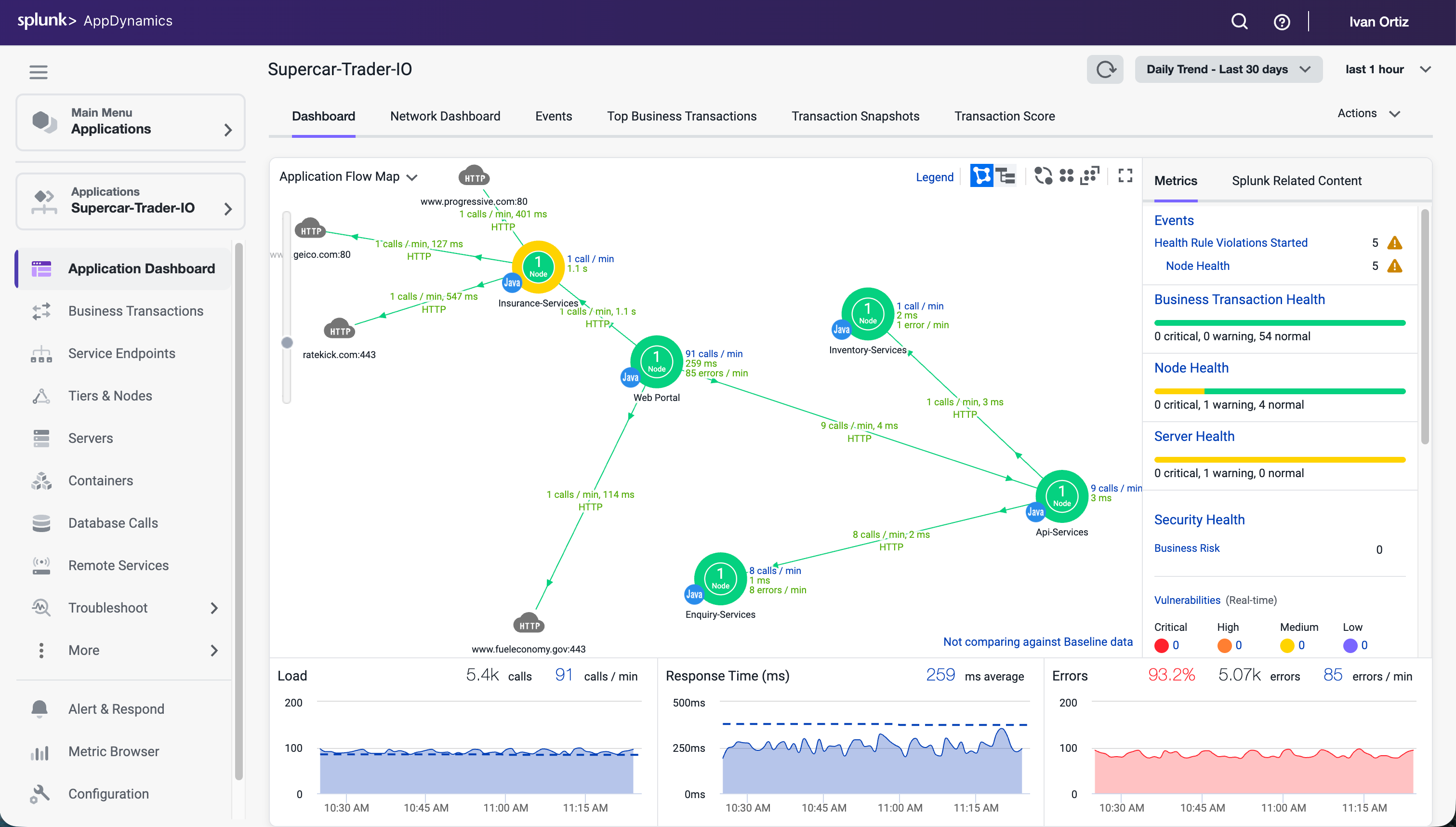
上記のマップは、すべてのサービス間のすべての相互作用を示しています。PetClinic Microserviceアプリケーションが起動して完全に同期するまで数分かかるため、マップはまだ中間状態にある可能性があります。時間フィルタを**-2mと入力してカスタム時間の2分に減らすと役立ちます。画面右上のRefreshボタン(1)**をクリックできます。赤い円で示される初期起動関連のエラーは最終的に消えます。

次に、各サービスで利用可能なメトリクス (metric) を調べるために、リクエスト、エラー、期間(RED)メトリクスダッシュボード (dashboard) を見てみましょう。

この演習では、サービスオペレーション (operation) が高いレイテンシ (latency) やエラー (error) を示している場合に使用する一般的なシナリオを使用します。

依存関係マップでcustomers-serviceをクリックし、Servicesドロップダウンボックス**(1)customers-serviceが選択されていることを確認します。次に、サービス名に隣接するOperationsドロップダウン(2)**からGET /ownersを選択します。

これにより、以下に示すようにGET /ownersでフィルタリングされたワークフロー (workflow) が表示されます:

select a trace select a trace

Last Modified 2025/12/05

APM Trace

トレース (trace) を選択するには、Service Requests & Errorsチャート**(1)**の線を選択します。関連するトレースの選択肢が表示されます。

関連するトレースのリストが表示されたら、青い**(2)** Trace ID Linkをクリックします。選択するトレースがServicesカラムに記載されている3つのサービスと同じものであることを確認してください。

workflow-trace-pick workflow-trace-pick

これにより、ウォーターフォール (Waterfall) ビュー (view) で選択されたトレースが表示されます:

ここにはいくつかのセクションがあります:

  • Waterfall Pane (1):トレースとスパン (span) として表示されるすべてのインストルメント (instrument) された関数が、その期間表示と順序/関係とともに表示されます。
  • Trace Info Pane (2):選択されたスパン情報が表示されます(Waterfall Pane内でスパンの周りにボックスでハイライトされています)。
  • Span Pane (3):選択されたスパンで送信されたすべてのタグ (tag) を見つけることができます。下にスクロールしてすべてを確認できます。
  • Process Pane:スパンを作成したプロセス (process) に関連するタグが表示されます(スクリーンショットに含まれていないため、下にスクロールして確認してください)。
  • Trace Properties:ペインの右上にあり、デフォルトでは折りたたまれています。

waterfall waterfall

Last Modified 2025/12/05

APM Span

スパン (span) を調べる際、トレーシング (tracing) の上で自動検出と設定 (automatic discovery and configuration) を使用すると、コード変更なしで得られるいくつかの標準機能を見てみましょう:

まず、Waterfall Paneで、以下のスクリーンショットに示すようにcustomers-service:SELECT petclinicまたは類似のスパンが選択されていることを確認してください:

DB-query DB-query

  • 基本的なレイテンシ (latency) 情報は、インストルメント (instrument) された関数または呼び出しのバーとして表示されます。上記の例では、17.8ミリ秒かかりました。
  • いくつかの類似したスパン**(1)**は、スパンが複数回繰り返される場合にのみ表示されます。この場合、例では10回の繰り返しがあります。10xをクリックすると、すべてのスパンが順番に表示されるように表示/非表示を切り替えることができます。
  • Inferred Services:インストルメントされていない外部システムへの呼び出しは、グレーの「推測された (inferred)」スパンとして表示されます。この例のInferred Serviceまたはスパンは、上記に示すようにMysqlデータベース (Database) mysql:petclinic SELECT petclinic **(2)**への呼び出しです。
  • Span Tags:Tag Paneには、自動検出と設定によって生成された標準タグが表示されます。この場合、スパンはデータベースを呼び出しているため、db.statementタグ**(3)**が含まれています。このタグは、このスパン中に実行されたデータベース呼び出しで使用されるDBクエリ (query) ステートメント (statement) を保持します。これはDB-Query Performance機能で使用されます。DB-Query Performanceについては次のセクションで見ていきます。
  • Always-on Profiling:システムがスパンのライフサイクル (life cycle) 中にプロファイリング (Profiling) データをキャプチャ (capture) するように設定されている場合、スパンのタイムライン (timeline) でキャプチャされたコールスタック (Call Stack) の数が表示されます。上記の例では、customer-service:GET /ownersスパンに対して18個のコールスタックがあることがわかります。(4)

次のセクションでプロファイリングを見ていきます。

Last Modified 2025/12/05

Service Centric View

Splunk APMは、エンジニア (engineer) に1つの集中ビュー (view) でサービスパフォーマンス (performance) の深い理解を提供するService Centric Viewsを提供します。すべてのサービスにわたって、エンジニアはサービスの基盤となるインフラストラクチャ (infrastructure) からのエラー (error) やボトルネック (bottleneck) を迅速に特定し、新しいデプロイ (deploy) によるパフォーマンス低下を特定し、すべてのサードパーティ依存関係の健全性を可視化できます。

api-gatewayのこのダッシュボード (dashboard) を表示するには、左側のメニューからAPMをクリックし、リストのapi-gatewayサービスをクリックします。これにより、Service Centric Viewダッシュボードが表示されます:

service_maps service_maps

インストルメント (instrument) された各サービスで利用可能なこのビューは、Service metricsError breakdownRuntime metrics (Java)Infrastructure metricsの概要を提供します。

Last Modified 2025/12/05

Always-On Profiling & DB Query Performance

15 minutes  

前の章で見てきたように、APMを使用して、コードに触れることなく、さまざまなサービス間のインタラクション (interaction) をトレース (trace) することができ、問題をより迅速に特定できます。

トレーシング (tracing) に加えて、automatic discovery and configurationは、問題をさらに迅速に発見するのに役立つ追加機能を最初から提供します。このセクションでは、そのうちの2つを見ていきます:

  • Always-on Profiling and Java Metrics
  • Database Query Performance

Always-on ProfilingまたはDB-Queryパフォーマンス (performance) についてさらに深く学びたい場合は、Debug Problems in Microservicesという別のNinja Workshopがありますので、そちらをご覧ください。

Last Modified 2025/12/05

6. Advanced Featuresのサブセクション

Always-On Profiling & Metrics

先ほどHelmチャート (chart) を使用してSplunk Distribution of the OpenTelemetry Collectorをインストール (install) した際、AlwaysOn ProfilingMetricsを有効にするように設定しました。これにより、OpenTelemetry Javaはアプリケーション (application) のCPUとメモリ (memory) のプロファイリング (profiling) を自動的に生成し、Splunk Observability Cloudに送信します。

PetClinicアプリケーションをデプロイ (deploy) してアノテーション (annotation) を設定すると、collectorは自動的にアプリケーションを検出し、トレース (trace) とプロファイリング (profiling) のためにインストルメント (instrument) します。これを確認するために、次のスクリプト (script) を実行して、インストルメント (instrument) しているJavaコンテナ (container) の1つの起動ログ (log) を調べることができます:

ログ (log) には、Javaの自動検出と設定によって取得されたフラグ (flag) が表示されます:

.  ~/workshop/petclinic/scripts/get_logs.sh
2024/02/15 09:42:00 Problem with dial: dial tcp 10.43.104.25:8761: connect: connection refused. Sleeping 1s
2024/02/15 09:42:01 Problem with dial: dial tcp 10.43.104.25:8761: connect: connection refused. Sleeping 1s
2024/02/15 09:42:02 Connected to tcp://discovery-server:8761
Picked up JAVA_TOOL_OPTIONS:  -javaagent:/otel-auto-instrumentation-java/javaagent.jar
Picked up _JAVA_OPTIONS: -Dspring.profiles.active=docker,mysql -Dsplunk.profiler.call.stack.interval=150
OpenJDK 64-Bit Server VM warning: Sharing is only supported for boot loader classes because bootstrap classpath has been appended
[otel.javaagent 2024-02-15 09:42:03:056 +0000] [main] INFO io.opentelemetry.javaagent.tooling.VersionLogger - opentelemetry-javaagent - version: splunk-1.30.1-otel-1.32.1
[otel.javaagent 2024-02-15 09:42:03:768 +0000] [main] INFO com.splunk.javaagent.shaded.io.micrometer.core.instrument.push.PushMeterRegistry - publishing metrics for SignalFxMeterRegistry every 30s
[otel.javaagent 2024-02-15 09:42:07:478 +0000] [main] INFO com.splunk.opentelemetry.profiler.ConfigurationLogger - -----------------------
[otel.javaagent 2024-02-15 09:42:07:478 +0000] [main] INFO com.splunk.opentelemetry.profiler.ConfigurationLogger - Profiler configuration:
[otel.javaagent 2024-02-15 09:42:07:480 +0000] [main] INFO com.splunk.opentelemetry.profiler.ConfigurationLogger -                  splunk.profiler.enabled : true
[otel.javaagent 2024-02-15 09:42:07:505 +0000] [main] INFO com.splunk.opentelemetry.profiler.ConfigurationLogger -                splunk.profiler.directory : /tmp
[otel.javaagent 2024-02-15 09:42:07:505 +0000] [main] INFO com.splunk.opentelemetry.profiler.ConfigurationLogger -       splunk.profiler.recording.duration : 20s
[otel.javaagent 2024-02-15 09:42:07:506 +0000] [main] INFO com.splunk.opentelemetry.profiler.ConfigurationLogger -               splunk.profiler.keep-files : false
[otel.javaagent 2024-02-15 09:42:07:510 +0000] [main] INFO com.splunk.opentelemetry.profiler.ConfigurationLogger -            splunk.profiler.logs-endpoint : http://10.13.2.38:4317
[otel.javaagent 2024-02-15 09:42:07:513 +0000] [main] INFO com.splunk.opentelemetry.profiler.ConfigurationLogger -              otel.exporter.otlp.endpoint : http://10.13.2.38:4317
[otel.javaagent 2024-02-15 09:42:07:513 +0000] [main] INFO com.splunk.opentelemetry.profiler.ConfigurationLogger -           splunk.profiler.memory.enabled : true
[otel.javaagent 2024-02-15 09:42:07:515 +0000] [main] INFO com.splunk.opentelemetry.profiler.ConfigurationLogger -             splunk.profiler.tlab.enabled : true
[otel.javaagent 2024-02-15 09:42:07:516 +0000] [main] INFO com.splunk.opentelemetry.profiler.ConfigurationLogger -        splunk.profiler.memory.event.rate : 150/s
[otel.javaagent 2024-02-15 09:42:07:516 +0000] [main] INFO com.splunk.opentelemetry.profiler.ConfigurationLogger -      splunk.profiler.call.stack.interval : PT0.15S
[otel.javaagent 2024-02-15 09:42:07:517 +0000] [main] INFO com.splunk.opentelemetry.profiler.ConfigurationLogger -  splunk.profiler.include.internal.stacks : false
[otel.javaagent 2024-02-15 09:42:07:517 +0000] [main] INFO com.splunk.opentelemetry.profiler.ConfigurationLogger -      splunk.profiler.tracing.stacks.only : false
[otel.javaagent 2024-02-15 09:42:07:517 +0000] [main] INFO com.splunk.opentelemetry.profiler.ConfigurationLogger - -----------------------
[otel.javaagent 2024-02-15 09:42:07:518 +0000] [main] INFO com.splunk.opentelemetry.profiler.JfrActivator - Profiler is active.
私たちが注目しているのは、com.splunk.opentelemetry.profiler.ConfigurationLoggerによって書き込まれたセクション、つまりProfiling Configurationです。

splunk.profiler.directoryなど、制御できるさまざまな設定を確認できます。これは、エージェント (agent) がSplunkに送信する前にコールスタック (call stack) を書き込む場所です。(これは、コンテナ (container) の設定方法によって異なる場合があります。)

変更したいもう1つのパラメータ (parameter) はsplunk.profiler.call.stack.intervalです。これは、システム (system) がCPU Stack traceをキャプチャ (capture) する頻度です。Pet Clinicアプリケーションのような短いスパン (span) がある場合は、このインターバル (interval) 設定を短くすることをお勧めします。デモ (demo) アプリケーションでは、デフォルト (default) のインターバル (interval) 値を変更しなかったため、スパン (span) に常にCPU Call Stackが関連付けられているとは限りません。

これらのパラメータ (parameter) を設定する方法はこちらで確認できます。以下の例では、deployment.yamlでコールスタック (call stack) のより高い収集レート (rate) を設定する方法を示しています。これは、JAVA_OPTIONS configセクション (section) でこの値を設定することで行います。

env:
- name: JAVA_OPTIONS
  value: "-Xdebug -Dsplunk.profiler.call.stack.interval=150"
Last Modified 2025/12/05

Trace Waterfall内のAlways-On Profiling

APM Waterfall ビューでオリジナルの Trace & Span (1)(または類似のもの)を選択し、右側のペイン (pane) から**Memory Stack Traces (2)**を選択してください:

profiling from span profiling from span

ペイン (pane) に Memory Stack Trace Flame Graph **(3)**が表示されます。スクロール (scroll) するか、ペイン (pane) の右側をドラッグ (drag) して拡大できます。

AlwaysOn Profiling は、アプリケーション (application) のコード (code) のスナップショット (snapshot)、つまりスタックトレース (stack trace) を常に取得しています。何千ものスタックトレース (stack trace) を読まなければならないことを想像してみてください!それは現実的ではありません。これを支援するために、AlwaysOn Profiling はプロファイリング (profiling) データ (data) を集約して要約し、Flame Graphと呼ばれるビュー (view) で Call Stacks を探索する便利な方法を提供します。これは、アプリケーション (application) からキャプチャ (capture) されたすべてのスタックトレース (stack trace) の要約を表します。Flame Graph を使用して、パフォーマンス (performance) の問題を引き起こしている可能性のあるコード (code) の行を発見し、コード (code) に加えた変更が意図した効果を持っているかどうかを確認できます。

Always-on Profiling をさらに詳しく調べるには、Memory Stack Tracesの下の Profiling Pane で上の画像で参照されている Span **(3)**を選択してください。これにより、Always-on Profiling のメイン (main) 画面が開き、Memory ビュー (view) があらかじめ選択されています:

Profiling main Profiling main

  • Time フィルタ (filter) は、選択したスパン (span) の時間枠に設定されます (1)
  • Java Memory Metric Charts **(2)**では、Heap Memoryのモニター (monitor)Memory Allocation RateGarbage Collecting Metrics などのApplication Activityを確認できます。
  • スパン (span) **(3)**に関連するメトリクス (metrics) と Stack Traces のみにフォーカス/表示する機能。これにより、必要に応じて Java アプリケーション (application) で実行されているバックグラウンド (background) アクティビティ (activity) をフィルタ (filter) で除外できます。
  • 識別された Java Function calls **(4)**により、その関数から呼び出されたメソッド (method) にドリルダウン (drill down) できます。
  • プロファイル (profile) されたサービス (service) のスタックトレース (stack trace) に基づく階層の視覚化を持つ Flame Graph (5)
  • サービス (service) が複数のバージョン (version) を起動する場合に備えて、Service instance **(6)**を選択する機能。

さらなる調査のために、UI ではスタックトレース (stack trace) をクリックして、呼び出された関数と、フレームチャート (flame chart) から関連する行を確認できます。これを使用して、コーディング (coding) プラットフォーム (platform) で実際のコード (code) の行を表示できます(もちろん、お好みのコーディング (coding) プラットフォーム (platform) によって異なります)。

Last Modified 2025/12/05

Database Query Performance

Database Query Performanceを使用すると、Splunk APMで直接、データベース (database) クエリ (query) がサービス (service) の可用性に与える影響をモニター (monitor) できます。これにより、データベース (database) をインストルメント (instrument) することなく、長時間実行されるクエリ (query)、最適化されていないクエリ (query)、または重いクエリ (query) を迅速に特定し、それらが引き起こしている可能性のある問題を軽減できます。

データベース (database) クエリ (query) のパフォーマンス (performance) を確認するには、ブラウザ (browser) で戻るか、メニュー (menu) バー (bar) のAPMセクション (section) に移動してAPMのService Mapページ (page) に移動し、Service Mapタイル (tile) をクリックします。

Dependency mapで推論されたデータベース (database) サービス (service) mysql:petclinic Inferred Database serverを選択し (1)、次に右側のペイン (pane) をスクロール (scroll) してDatabase Query Performance Pane **(2)**を見つけます。

DB-query from map DB-query from map

マップ (map) で選択したサービス (service) が実際に(推論された)データベース (database) サーバー (server) である場合、このペイン (pane) には期間に基づく上位90%(P90)のデータベース (database) コール (call) が表示されます。db-queryパフォーマンス (performance) 機能をさらに詳しく調べるには、ペイン (pane) の上部にあるDatabase Query Performanceという単語のどこかをクリックします。

これにより、DB-query Performanceの概要画面が表示されます:

DB-query full DB-query full

Database Query Normalization

デフォルト (default) では、Splunk APMインストルメンテーション (instrumentation) はデータベース (database) クエリ (query) をサニタイズ (sanitize) して、db.statementsからシークレット (secret) や個人を特定できる情報(PII)などの機密データ (data) を削除またはマスク (mask) します。データベース (database) クエリ (query) の正規化 (normalization) をオフにする方法はこちらで確認できます。

この画面には、Splunk Observability Cloudに送信されたTraces & Spansに基づいて、アプリケーション (application) からデータベース (database) に対して実行されたすべてのDatabase queries **(1)**が表示されます。時間ブロック (block) 間で比較したり、Total Time、P90 Latency & Requests **(2)**でソート (sort) したりできることに注意してください。

リスト (list) 内の各Database queryについて、時間ウィンドウ (window) 中の最高レイテンシ (latency)、コール (call) の総数、および1秒あたりのリクエスト (request) 数 **(3)**が表示されます。これにより、クエリ (query) を最適化できる場所を特定できます。

右側のペイン (pane) **(5)**の2つのチャート (chart) を使用して、Database Callsを含むトレース (trace) を選択できます。Tag Spotlightペイン (pane) **(6)**を使用して、エンドポイント (endpoint) やタグ (tag) に基づいて、データベース (database) コール (call) に関連するタグ (tag) を確認します。

クエリ (query) の詳細ビュー (view) を表示する必要がある場合:

details details

特定のQuery **(1)**をクリックします。これにより、Query Details pane **(2)**が開き、より詳細な調査に使用できます。

Last Modified 2025/12/05

Log Observer

10 minutes  

この時点まで、コード変更は一切なく、トレース (tracing)、プロファイリング (profiling)、データベースクエリパフォーマンス (Database Query Performance) のデータが Splunk Observability Cloud に送信されています。

次に、Splunk Log Observer を使用して Spring PetClinic アプリケーションからログデータ (log data) を取得します。

Splunk OpenTelemetry Collector は、Spring PetClinic アプリケーションからログを自動的に収集し、OTLP エクスポーター (exporter) を使用して Splunk Observability Cloud に送信します。その際、ログイベントには trace_idspan_id、トレースフラグ (trace flags) が付与されます。

Splunk Log Observer を使用してログを表示し、ログ情報をサービス (services) やトレース (traces) と自動的に関連付けます。

この機能は Related Content と呼ばれています。

Last Modified 2025/12/05

7. Log Observerのサブセクション

ログを確認する

ログを表示するには、左側のメニューで Logo Logo Log Observer をクリックします。Log Observer に入ったら、フィルターバー (filter bar) の Indexsplunk4rookies-workshop に設定されていることを確認してください。(1)

次に、Add Filter をクリックし、Fields (2) オプションを使用して deployment.environment フィールド (3) を検索します。ドロップダウンリストから、あなたのワークショップインスタンスを選択し (4)= (含める) をクリックします。これで、PetClinic アプリケーションからのログメッセージのみが表示されます。

Log Observer sort Log Observer sort

次に、service.name フィールドを検索し、値 customers-service を選択して = (含める) をクリックします。これがフィルターバー (1) に表示されます。次に、Run Search ボタン (2) をクリックします。

Log Observer run Log Observer run

これによりログエントリがリフレッシュされ、customers-service からのエントリのみが表示されるように絞り込まれます。

Log Observer Log Observer

“Saving pet” で始まるエントリ (1) をクリックします。サイドペーンが開き、関連するトレース ID (trace ID) やスパン ID (span ID) (2) を含む詳細情報を確認できます。

Last Modified 2025/12/05

Related Content

下部のペインには、関連するコンテンツが表示されます。以下のスクリーンショットでは、APM がこのログ行に関連するトレースを見つけたことがわかります (1):

RC RC

Trace for 960432ac9f16b98be84618778905af50 (2) をクリックすると、このログ行が生成された特定のトレースの APM ウォーターフォール (waterfall) に移動します:

waterfall logs waterfall logs

ログに関する Related Content ペーンが表示されていることに注意してください (1)。これをクリックすると、Log Observer に戻り、このトレースの一部であるすべてのログ行が表示されます。

Last Modified 2025/12/05

Real User Monitoring

10 minutes  

アプリケーションに Real User Monitoring (RUM) インストルメンテーション (instrumentation) を有効にするには、コードベースに Open Telemetry Javascript https://github.com/signalfx/splunk-otel-js-web スニペット (snippet) を追加する必要があります。

Spring PetClinic アプリケーションは、アプリケーションのすべてのビューで再利用される単一の index HTML ページを使用しています。これは、Splunk RUM インストルメンテーションライブラリを挿入するのに最適な場所です。すべてのページで自動的に読み込まれるためです。

api-gateway サービスはすでにインストルメンテーションを実行しており、RUM トレースを Splunk Observability Cloud に送信しています。次のセクションでデータを確認します。

スニペットを確認したい場合は、ブラウザでページを右クリックして View Page Source を選択することで、ページソースを表示できます。

    <script src="/env.js"></script>
    <script src="https://cdn.signalfx.com/o11y-gdi-rum/latest/splunk-otel-web.js" crossorigin="anonymous"></script>
    <script src="https://cdn.signalfx.com/o11y-gdi-rum/latest/splunk-otel-web-session-recorder.js" crossorigin="anonymous"></script>
    <script>
        var realm = env.RUM_REALM;
        console.log('Realm:', realm);
        var auth = env.RUM_AUTH;
        var appName = env.RUM_APP_NAME;
        var environmentName = env.RUM_ENVIRONMENT
        if (realm && auth) {
            SplunkRum.init({
                realm: realm,
                rumAccessToken: auth,
                applicationName: appName,
                deploymentEnvironment: environmentName,
                version: '1.0.0',
            });

            SplunkSessionRecorder.init({
                applicationName: appName,
                realm: realm,
                rumAccessToken: auth,
                  recorder: "splunk",
                  features: {
                    video: true,
                }
            });
            const Provider = SplunkRum.provider;
            var tracer=Provider.getTracer('appModuleLoader');
        } else {
        // Realm or auth is empty, provide default values or skip initialization
        console.log("Realm or auth is empty. Skipping Splunk Rum initialization.");
        }
    </script>
     <!-- Section added for  RUM -->
Last Modified 2025/12/05

8. Real User Monitoringのサブセクション

Select the RUM view for the Petclinic App

左側のメニューで RUM をクリックして、RUM の簡単な概要ツアーを始めましょう。次に、Environment フィルター (1) をドロップダウンボックスから変更し、ワークショップインスタンスの名前 <INSTANCE>-workshop (1) を選択します (ここで INSTANCE は、以前に実行したシェルスクリプトの値です)。これのみが選択されていることを確認してください。

次に、App (2) ドロップダウンボックスをアプリの名前に変更します。これは <INSTANCE>-store になります。

rum select rum select

EnvironmentApp を選択すると、アプリケーションの RUM ステータスを示す概要ページが表示されます。(Summary Dashboard が単一行の数値だけの場合は、縮小表示になっています。アプリケーション名の前にある > (1) をクリックして展開できます)。JavaScript エラーが発生した場合は、以下のように表示されます:

rum overview rum overview

続けるには、青いリンク (ワークショップ名) をクリックして詳細ページに移動します。これにより、UX Metrics、Front-end Health、Back-end Health、Custom Events によるインタラクションの内訳が表示され、過去のメトリクス (metrics) (デフォルトでは 1 時間) と比較される新しいダッシュボードビューが表示されます。

rum  main rum  main 通常、最初のチャートには 1 つの線のみがあります。Petclinic ショップに関連するリンクをクリックしてください。 この例では http://198.19.249.202:81 です:

これにより、Tag Spotlight ページに移動します。

Last Modified 2025/12/05

RUM trace Waterfall view & linking to APM

TAG Spotlight ビューでは、RUM データに関連付けられたすべてのタグ (tags) が表示されます。タグは、データを識別するために使用されるキーバリューペア (key-value pairs) です。この場合、タグは OpenTelemetry インストルメンテーションによって自動的に生成されます。タグは、データをフィルタリングし、チャートやテーブルを作成するために使用されます。Tag Spotlight ビューでは、動作の傾向を検出し、ユーザーセッション (user session) にドリルダウンできます。

RUM TAG RUM TAG

User Sessions (1) をクリックすると、タイムウィンドウ (time window) 中に発生したユーザーセッションのリストが表示されます。

セッションの 1 つを見たいので、Duration (2) をクリックして期間でソートし、長いものの 1 つのリンク (3) をクリックしてください:

User sessions User sessions

Last Modified 2025/12/05

RUM trace Waterfall view & linking to APM

RUM トレースウォーターフォール (waterfall) を見ています。これは、ユーザーが petclinic アプリケーションのページにアクセスしたときに、ユーザーデバイス上で何が起こったかを示します。

ウォーターフォールを下にスクロールして、右側の #!/owners/details セグメント (1) を見つけてクリックすると、Vets リクエストの処理中に発生したアクションのリストが表示されます。HTTP リクエストには、リターンコードの前に青い APM リンクがあることに注意してください。1 つを選択し、APM リンクをクリックします。これにより、Kubernetes でホストされているこのバックエンドサービスコールの APM 情報が表示されます。

rum apm link rum apm link

リクエストで何が起こったかを確認するためにドリルダウンしたい場合は、Trace ID の URL をクリックしてください。

これにより、RUM からのリクエストに関連するトレースが表示されます:

RUm-apm linked RUm-apm linked

サービスへのエントリーポイントに RUM (1) 関連コンテンツリンクが追加されており、バックエンドサービスで何が起こったかを確認した後、RUM セッションに戻ることができるようになっていることがわかります。

Last Modified 2025/12/05

Workshop Wrap-up 🎁

おめでとうございます。Get the Most Out of Your Existing Kubernetes Java Applications Using Automatic Discovery and Configuration With OpenTelemetry ワークショップを完了しました。

今日、既存の Kubernetes 上の Java アプリケーションにトレース (Tracing)、コードプロファイリング (Code Profiling)、データベースクエリパフォーマンス (Database Query Performance) を追加することがいかに簡単かを学びました。

Automatic Discovery and Configuration を使用して、コードや設定に一切触れることなく、アプリケーションとインフラストラクチャの可観測性を即座に向上させました。

また、シンプルな設定変更により、さらに多くの可観測性 (loggingRUM) をアプリケーションに追加して、エンドツーエンドの可観測性を提供できることも学びました。

Champagne Champagne

Last Modified 2025/12/05

AWS Lambda関数の分散トレーシング

45 minutes   Author Guy-Francis Kono

このワークショップでは、AWS Lambda で実行される小規模なサーバーレスアプリケーションの分散トレースを構築し、AWS Kinesis を介してメッセージを produce および consume する方法を学びます。

まず、OpenTelemetry の自動計装がどのようにトレースをキャプチャし、選択した宛先にエクスポートするかを確認します。

次に、手動計装によってコンテキスト伝播を有効にする方法を見ていきます。

このワークショップのために、Splunk は AWS/EC2 上の Ubuntu Linux インスタンスを事前に構成しています。このインスタンスにアクセスするには、ワークショップインストラクターが提供する URL にアクセスしてください。

Last Modified 2025/05/29

Lambdaトレーシングのサブセクション

セットアップ

手動計装されていないLambdaアプリケーション 手動計装されていないLambdaアプリケーション

前提条件

Observability ワークショップインスタンス

Observability ワークショップは、多くの場合、Splunk が提供する事前設定済みの Ubuntu EC2 インスタンス上で実施されます。

ワークショップのインストラクターから、割り当てられたワークショップインスタンスの認証情報が提供されます。

インスタンスには以下の環境変数が既に設定されているはずです:

  • ACCESS_TOKEN
  • REALM
    • これらはワークショップ用の Splunk Observability Cloud の Access TokenRealm です。
    • これらは OpenTelemetry Collector によって、データを正しい Splunk Observability Cloud 組織に転送するために使用されます。

また、Multipass を使用してローカルの Observability ワークショップインスタンスをデプロイすることもできます。

AWS Command Line Interface (awscli)

AWS Command Line Interface、またはawscliは、AWS リソースと対話するために使用される API です。このワークショップでは、特定のスクリプトがデプロイするリソースと対話するために使用されます。

Splunk が提供するワークショップインスタンスには、既に awscli がインストールされているはずです。

  • インスタンスに aws コマンドがインストールされているか、次のコマンドで確認します:

    which aws
    • 予想される出力は /usr/local/bin/aws です
  • インスタンスに aws コマンドがインストールされていない場合は、次のコマンドを実行します:

    sudo apt install awscli

Terraform

Terraform は、リソースを構成ファイルで定義することで、デプロイ、管理、破棄するための Infrastructure as Code(IaC)プラットフォームです。Terraform は HCL を使用してこれらのリソースを定義し、さまざまなプラットフォームやテクノロジのための複数のプロバイダーをサポートしています。

このワークショップでは、コマンドラインで Terraform を使用して、以下のリソースをデプロイします:

  1. AWS API Gateway
  2. Lambda 関数
  3. Kinesis Stream
  4. CloudWatch ロググループ
  5. S3 バケット
    • およびその他のサポートリソース

Splunk が提供するワークショップインスタンスには、既に terraform がインストールされているはずです。

  • インスタンスに terraform コマンドがインストールされているか確認します:

    which terraform
    • 予想される出力は /usr/local/bin/terraform です
  • インスタンスに terraform コマンドがインストールされていない場合は、以下の Terraform が推奨するインストールコマンドを実行してください:

    wget -O- https://apt.releases.hashicorp.com/gpg | sudo gpg --dearmor -o /usr/share/keyrings/hashicorp-archive-keyring.gpg
    
    echo "deb [signed-by=/usr/share/keyrings/hashicorp-archive-keyring.gpg] https://apt.releases.hashicorp.com $(lsb_release -cs) main" | sudo tee /etc/apt/sources.list.d/hashicorp.list
    
    sudo apt update && sudo apt install terraform

ワークショップディレクトリ (o11y-lambda-workshop)

ワークショップディレクトリ o11y-lambda-workshop は、今日使用する例の Lambda ベースのアプリケーションの自動計装と手動計装の両方を完了するための、すべての設定ファイルとスクリプトを含むリポジトリです。

  • ホームディレクトリにワークショップディレクトリがあることを確認します:

    cd && ls
    • 予想される出力には o11y-lambda-workshop が含まれるはずです
  • o11y-lambda-workshop ディレクトリがホームディレクトリにない場合は、次のコマンドでクローンします:

git clone https://github.com/gkono-splunk/o11y-lambda-workshop.git

AWS & Terraform 変数

AWS

AWS の CLI では、サービスによってデプロイされたリソースにアクセスし管理するための認証情報が必要です。このワークショップでは、Terraform と Python スクリプトの両方がタスクを実行するためにこれらの変数を必要とします。

  • このワークショップのために awscliaccess key IDsecret access key および region で構成します:

    aws configure
    • このコマンドは以下のようなプロンプトを表示するはずです:

      AWS Access Key ID [None]: XXXXXXXXXXXXXXXX
      AWS Secret Acces Key [None]: XXXXXXXXXXXXXXXXXXXXXXXXXXXXXXXXXXX
      Default region name [None]: us-east-1
      Default outoput format [None]:
  • インスタンスで awscli が設定されていない場合は、次のコマンドを実行し、インストラクターから提供される値を入力してください。

    aws configure

Terraform

Terraform では、機密情報や動的データを.tf 設定ファイルにハードコーディングさせない、またはそれらの値をリソース定義全体で再利用できるようにするため、変数の受け渡しをサポートしています。

このワークショップでは、OpenTelemetry Lambda layer の適切な値で Lambda 関数をデプロイするため、Splunk Observability Cloud の取り込み値のため、そして環境とリソースを独自で即座に認識できるようにするための変数を Terraform で必要とします。

Terraform 変数(variable)は以下の方法で定義されます:

  • 変数を main.tf ファイルまたは variables.tf に定義する
  • 以下のいずれかの方法で変数の値を設定する:
    • ホストレベルで環境変数を設定し、その定義と同じ変数名を使用して、接頭辞として TF_VAR をつける
    • terraform.tfvars ファイルに変数の値を設定する
    • terraform apply 実行時に引数として値を渡す

このワークショップでは、variables.tfterraform.tfvars ファイルの組み合わせを使用して変数を設定します。

  • vi または nano のいずれかを使用して、auto または manual ディレクトリにある terraform.tfvars ファイルを開きます

    vi ~/o11y-lambda-workshop/auto/terraform.tfvars
  • 変数に値を設定します。CHANGEME プレースホルダーをインストラクターから提供された値に置き換えてください。

    o11y_access_token = "CHANGEME"
    o11y_realm        = "CHANGEME"
    otel_lambda_layer = ["CHANGEME"]
    prefix            = "CHANGEME"
    • 引用符(")や括弧 ( [ ] ) はそのまま残し、プレースホルダーCHANGEMEのみを変更してください。
    • prefix は、他の参加者のリソースと区別するため、任意の文字列で設定する固有の識別子です。氏名やメールアドレスのエイリアスを使用することをお勧めします。
    • prefix には小文字のみを使用してください。S3 のような特定の AWS リソースでは、大文字を使用するとエラーが発生します。
  • ファイルを保存してエディタを終了します。

  • 最後に、編集した terraform.tfvars ファイルを他のディレクトリにコピーします。

    cp ~/o11y-lambda-workshop/auto/terraform.tfvars ~/o11y-lambda-workshop/manual
    • これは、自動計装と手動計装の両方の部分で同じ値を使用するためです

ファイル権限

他のすべてのファイルはそのままでよいですが、automanualの両方にあるsend_message.pyスクリプトは、ワークショップの一部として実行する必要があります。そのため、期待通りに実行するには、適切な権限が必要です。以下の手順に従って設定してください。

  • まず、o11y-lambda-workshopディレクトリにいることを確認します:

    cd ~/o11y-lambda-workshop
  • 次に、以下のコマンドを実行してsend_message.pyスクリプトに実行権限を設定します:

    sudo chmod 755 auto/send_message.py manual/send_message.py

これで前提条件が整いましたので、ワークショップを始めることができます!

Last Modified 2025/05/29

自動計装

ワークショップの最初の部分では、OpenTelemetry による自動計装がどのようにして OpenTelemetry Collector に関数がどの言語で書かれているかを自動検出させ、それらの関数のトレースの取得を開始させるかを示します。

自動計装ワークショップディレクトリとコンテンツ

まず、o11y-lambda-workshop/autoディレクトリとそのファイルの一部を見てみましょう。ここにはワークショップの自動計装部分のすべてのコンテンツがあります。

auto ディレクトリ

  • 以下のコマンドを実行して o11y-lambda-workshop/auto ディレクトリに移動します:

    cd ~/o11y-lambda-workshop/auto
  • このディレクトリの内容を確認します:

    ls
    • 出力には以下のファイルとディレクトリが含まれるはずです:

      handler             outputs.tf          terraform.tf        variables.tf
      main.tf             send_message.py     terraform.tfvars
    • 出力には以下のファイルとディレクトリが含まれるはずです:

      get_logs.py    main.tf       send_message.py
      handler        outputs.tf    terraform.tf

main.tf ファイル

  • main.tf ファイルをより詳しく見てみましょう:

    cat main.tf
ワークショップの質問
  • このテンプレートによってどの AWS リソースが作成されているか特定できますか?
  • OpenTelemetry 計装がどこでセットアップされているか特定できますか?
    • ヒント: Lambda 関数の定義を調べてください
  • 以前に設定した環境変数によってどの計装情報が提供されているか判断できますか?

各 Lambda 関数の環境変数が設定されているセクションが見つかるはずです。

environment {
  variables = {
    SPLUNK_ACCESS_TOKEN = var.o11y_access_token
    SPLUNK_REALM = var.o11y_realm
    OTEL_SERVICE_NAME = "producer-lambda"
    OTEL_RESOURCE_ATTRIBUTES = "deployment.environment=${var.prefix}-lambda-shop"
    AWS_LAMBDA_EXEC_WRAPPER = "/opt/nodejs-otel-handler"
    KINESIS_STREAM = aws_kinesis_stream.lambda_streamer.name
  }
}

これらの環境変数を使用することで、いくつかの方法で自動計装を構成しています:

  • 環境変数を設定して、データのエクスポート先となる Splunk Observability Cloud 組織を OpenTelemetry collector に伝えています。

    SPLUNK_ACCESS_TOKEN = var.o11y_access_token
    SPLUNK_ACCESS_TOKEN = var.o11y_realm
  • また、OpenTelemetry が関数/サービスを識別し、それが属する環境/アプリケーションを認識するのに役立つ変数も設定しています。

    OTEL_SERVICE_NAME = "producer-lambda" # consumer関数の場合はconsumer-lambda
    OTEL_RESOURCE_ATTRIBUTES = "deployment.environment=${var.prefix}-lambda-shop"
  • コード言語に基づいて、関数のハンドラーに自動的にトレースデータを取得するために適用する必要があるラッパーを OpenTelemetry に知らせる環境変数を設定しています。

    AWS_LAMBDA_EXEC_WRAPPER - "/opt/nodejs-otel-handler"
  • producer-lambda関数の場合、レコードを配置する Kinesis ストリームを関数に知らせるための環境変数を設定しています。

    KINESIS_STREAM = aws_kinesis_stream.lambda_streamer.name
  • これらの値は、「前提条件」セクションで設定した環境変数、および、この Terraform 構成ファイルの一部としてデプロイされるリソースから取得されます。

また、各関数に Splunk OpenTelemetry Lambda layer を設定する引数も確認できるはずです

layers = var.otel_lambda_layer
  • OpenTelemetry Lambda layer は、Lambda 関数の呼び出し時に計測データを収集、処理、およびエクスポートするために必要なライブラリと依存関係を含むパッケージです。

  • すべての OpenTelemetry サポート言語のライブラリと依存関係を持つ一般的な OTel Lambda layer がありますが、関数をさらに軽量化するための言語固有の Lambda layer も存在します。

    • 各 AWS リージョンの関連する Splunk OpenTelemetry Lambda layer ARN(Amazon Resource Name)と最新バージョンはこちらで確認できます

producer.mjs ファイル

次に、producer-lambda関数のコードを見てみましょう:

  • 以下のコマンドを実行してproducer.mjsファイルの内容を表示します:

    cat ~/o11y-lambda-workshop/auto/handler/producer.mjs
    • この NodeJS モジュールにはプロデューサー関数のコードが含まれています。
    • 基本的に、この関数はメッセージを受け取り、そのメッセージを対象の Kinesis ストリームにレコードとして配置します

Lambda 関数のデプロイとトレースデータの生成

autoディレクトリの内容に慣れたところで、ワークショップ用のリソースをデプロイし、Lambda 関数からトレースデータを生成していきます。

autoディレクトリで Terraform を初期化する

main.tfファイルで定義されたリソースをデプロイするには、まず Terraform がそのファイルと同じフォルダで初期化されていることを確認する必要があります。

  • auto ディレクトリにいることを確認します:

    pwd
    • 予想される出力は ~/o11y-lambda-workshop/auto です
  • auto ディレクトリにいない場合は、次のコマンドを実行します:

    cd ~/o11y-lambda-workshop/auto
  • 次のコマンドを実行して、このディレクトリで Terraform を初期化します

    terraform init
    • このコマンドは同じフォルダにいくつかの要素を作成します:
      • .terraform.lock.hcl ファイル:リソースを提供するために使用するプロバイダーを記録します
      • .terraform ディレクトリ:プロバイダーの構成を保存します
    • 上記のファイルに加えて、apply サブコマンドを使用して terraform を実行すると、デプロイされたリソースの状態を追跡するために terraform.tfstate ファイルが作成されます。
    • これらにより、Terraform は auto ディレクトリの main.tf ファイル内で定義されたとおりに、リソースの作成、状態、破棄を管理できます

Lambda 関数とその他の AWS リソースをデプロイする

このディレクトリで Terraform を初期化したら、リソースのデプロイに進むことができます。

  • まず、terraform plan コマンドを実行して、Terraform が問題なくリソースを作成できることを確認します。

    terraform plan
    • これにより、リソースをデプロイするプランといくつかのデータが出力され、意図したとおりに動作することを確認できます。
    • プランに表示される値の一部は、作成後に判明するか、セキュリティ上の理由でマスクされていることに注意してください。
  • 次に、terraform apply コマンドを実行して、main.tf ファイルから Lambda 関数とその他のサポートリソースをデプロイします:

    terraform apply
    • Enter a value: プロンプトが表示されたら yes と応答します

    • これにより、以下のような出力が得られます:

      Outputs:
      
      base_url = "https://______.amazonaws.com/serverless_stage/producer"
      consumer_function_name = "_____-consumer"
      consumer_log_group_arn = "arn:aws:logs:us-east-1:############:log-group:/aws/lambda/______-consumer"
      consumer_log_group_name = "/aws/lambda/______-consumer"
      environment = "______-lambda-shop"
      lambda_bucket_name = "lambda-shop-______-______"
      producer_function_name = "______-producer"
      producer_log_group_arn = "arn:aws:logs:us-east-1:############:log-group:/aws/lambda/______-producer"
      producer_log_group_name = "/aws/lambda/______-producer"
      • Terraform 出力は outputs.tf ファイルで定義されています。
      • これらの出力は、ワークショップの他の部分でもプログラム的に使用されます。

producer-lambda URL (base_url) にトラフィックを送信する

デプロイした Lambda 関数からトレースを取得し始めるには、トラフィックを生成する必要があります。producer-lambda関数のエンドポイントにメッセージを送信し、それを Kinesis ストリームにレコードとして配置し、その後consumer-lambda関数によってストリームから取得されるようにします。

  • auto ディレクトリにいることを確認します:

    pwd
    • 予想される出力は ~/o11y-lambda-workshop/auto です
  • auto ディレクトリにいない場合は、次のコマンドを実行します

    cd ~/o11y-lambda-workshop/auto

send_message.py スクリプトは、コマンドラインで入力を受け取り、JSON ディクショナリに追加し、while ループの一部として producer-lambda 関数のエンドポイントに繰り返し送信する Python スクリプトです。

  • Run the send_message.py script as a background process

    • --name--superpower 引数が必要です
    nohup ./send_message.py --name CHANGEME --superpower CHANGEME &
    • メッセージが成功した場合は、以下のような出力が表示されるはずです

      [1] 79829
      user@host manual % appending output to nohup.out
      • ここで重要な情報は 2 つあります:
        • 1 行目のプロセス ID(この例では 79829)、および
        • appending output to nohup.out メッセージ
      • nohup コマンドはスクリプトがバックグラウンドに送られた時に切断されないようにします。また、コマンドからの curl 出力を、現在いるフォルダと同じフォルダにある nohup.out ファイルにキャプチャします。
      • & はシェルプロセスにこのプロセスをバックグラウンドで実行するよう指示し、シェルが他のコマンドを実行できるようにします。
  • 次に、response.logs ファイルの内容を確認して、producer-lambda エンドポイントへのリクエストが成功したことを確認します:

    cat response.logs
    • メッセージが成功していれば、画面に印刷された行の中に次の出力が表示されるはずです:
    {"message": "Message placed in the Event Stream: {prefix}-lambda_stream"}
    • 失敗した場合は、次のように表示されます:
    {"message": "Internal server error"}
重要

この場合は、ワークショップ進行役の一人に支援を求めてください。

Lambda 関数のログを表示する

次に、Lambda 関数のログを確認しましょう。

  • producer-lambda ログを表示するには、producer.logs ファイルを確認します:

    cat producer.logs
  • consumer-lambda ログを表示するには、consumer.logs ファイルを確認します:

    cat consumer.logs

ログを注意深く調べてください。

ワークショップの質問
  • OpenTelemetry が読み込まれているのが見えますか?splunk-extension-wrapperのある行に注目してください
      • splunk-extension-wrapperが読み込まれているのを見るためにhead -n 50 producer.logsまたはhead -n 50 consumer.logsの実行を検討してください。
Last Modified 2025/05/29

Splunk APM、Lambda関数およびトレース

Lambda 関数は相当量のトレースデータを生成しているはずで、それを確認する必要があります。Lambda 関数のリソース定義で構成された環境変数と OpenTelemetry Lambda layer の組み合わせにより、Splunk APM で関数とトレースを表示する準備が整いました。

Splunk APM 概要で環境名を確認する

まず、Splunk APM が受信しているトレースデータからEnvironmentを認識していることを確認しましょう。これはmain.tfの Lambda 関数定義で設定したOTEL_RESOURCE_ATTRIBUTES変数の一部として設定したdeployment.nameです。これは先ほど実行したterraform applyコマンドの出力の 1 つでもありました。

Splunk Observability Cloud で:

  • 左側のメインメニューからAPMボタンをクリックします。これにより Splunk APM 概要に移動します。

  • Environment:ドロップダウンからあなたの APM 環境を選択します。

    • APM 環境はPREFIX-lambda-shop形式になっているはずです。PREFIXは前提条件セクションで設定した環境変数から取得されます
メモ

トレースが Splunk APM に表示されるまで数分かかる場合があります。環境のリストにあなたの環境名が表示されるまで、ブラウザの更新ボタンを押してみてください

Splunk APM, Environment Name Splunk APM, Environment Name

環境のサービスマップを表示する

Environment ドロップダウンから環境名を選択したら、Lambda 関数のサービスマップを確認できます。

  • APM 概要ページの右側にあるService Mapボタンをクリックします。これによりサービスマップビューに移動します。

Splunk APM、サービスマップボタン Splunk APM、サービスマップボタン

producer-lambda関数とそのレコードを配置するために Kinesis ストリームに対して行っている呼び出しが表示されるはずです。

Splunk APM、サービスマップ Splunk APM、サービスマップ

ワークショップの質問

あなたのconsumer-lambda関数はどうなっていますか?

Lambda 関数からのトレースを調査する

  • Tracesボタンをクリックしてトレースアナライザーを表示します。

Splunk APM、トレースボタン Splunk APM、トレースボタン

このページでは、producer-lambda関数の OpenTelemetry Lambda layer から取り込まれたトレースを確認できます。

Splunk APM、トレースアナライザー Splunk APM、トレースアナライザー

  • リストからハイパーリンクされたTrace IDをクリックして、調査するトレースを選択します。

Splunk APM、トレースとスパン Splunk APM、トレースとスパン

producer-lambda関数が Kinesis ストリームにレコードを配置しているのが確認できます。しかし、consumer-lambda関数のアクションが見当たりません!

これはトレースコンテキストが伝播されていないためです。このワークショップの時点では、Kinesis サービスはトレースコンテキスト伝播をすぐには対応していません。分散トレースは Kinesis サービスで止まっており、そのコンテキストがストリームを通じて自動的に伝播されないため、それ以上先を見ることができません。

少なくとも、今はまだ…

次のセクションでこの問題にどう対処するか見ていきましょう。しかしその前に、後片付けをしましょう!

クリーンアップ

この自動計装演習の一部としてデプロイしたリソースはクリーンアップする必要があります。同様に、producer-lambdaエンドポイントに対してトラフィックを生成していたスクリプトも、まだ実行中であれば停止する必要があります。以下の手順に従ってクリーンアップを行ってください。

send_messageの停止

  • send_message.pyスクリプトがまだ実行中の場合は、次のコマンドで停止します:

    fg
    • これによりバックグラウンドプロセスがフォアグラウンドに移動します。
    • 次に[CONTROL-C]を押してプロセスを終了できます。

全ての AWS リソースを破棄する

Terraform は個々のリソースの状態をデプロイメントとして管理するのに優れています。定義に変更があっても、デプロイされたリソースを更新することもできます。しかし、一からやり直すために、リソースを破棄し、このワークショップの手動計装部分の一部として再デプロイします。

以下の手順に従ってリソースを破棄してください:

  • autoディレクトリにいることを確認します:

    pwd
    • 期待される出力は ~/o11y-lambda-workshop/auto です
  • autoディレクトリにいない場合は、以下のコマンドを実行します:

    cd ~/o11y-lambda-workshop/auto
  • 先ほどデプロイした Lambda 関数とその他の AWS リソースを破棄します:

    terraform destroy
    • Enter a value:プロンプトが表示されたらyesと応答します
    • これによりリソースが破棄され、クリーンな環境が残ります

このプロセスにより、私たちの活動の結果として作成されたファイルとディレクトリは残ります。それらについては心配する必要はありません。

Last Modified 2025/05/29

手動計装

ワークショップの第 2 部では、OpenTelemetry による手動計装が計測データ収集を強化する方法を実演することに焦点を当てます。より具体的には、今回のケースでは、producer-lambda関数からconsumer-lambda関数にトレースコンテキストデータを伝播させることができるようになります。これにより、現在は自動コンテキスト伝播をサポートしていない Kinesis ストリームを介しても、2 つの関数間の関係を見ることができるようになります。

手動計装ワークショップディレクトリとコンテンツ

再度、作業ディレクトリとそのファイルの一部を確認することから始めます。今回は o11y-lambda-workshop/manual ディレクトリです。ここにはワークショップの手動計装部分のすべてのコンテンツがあります。

manual ディレクトリ

  • 以下のコマンドを実行して o11y-lambda-workshop/manual ディレクトリに移動します:

    cd ~/o11y-lambda-workshop/manual
  • ls コマンドでこのディレクトリの内容を確認します:

    ls
    • 出力には以下のファイルとディレクトリが含まれるはずです:

      handler             outputs.tf          terraform.tf        variables.tf
      main.tf             send_message.py     terraform.tfvars
ワークショップの質問

このディレクトリと最初に始めた auto ディレクトリに何か違いがありますか?

automanual のファイルを比較する

見た目が同じように見えるこれらのファイルが実際に同じかどうか確認しましょう。

  • automanual ディレクトリの main.tf ファイルを比較します:

    diff ~/o11y-lambda-workshop/auto/main.tf ~/o11y-lambda-workshop/manual/main.tf
    • 違いはありません!(違いがあるはずはありません。もし違いがあれば、ワークショップ進行役に支援を求めてください)
  • 次に、producer.mjs ファイルを比較してみましょう:

    diff ~/o11y-lambda-workshop/auto/handler/producer.mjs ~/o11y-lambda-workshop/manual/handler/producer.mjs
    • ここにはかなりの違いがあります!
  • ファイル全体を表示してその内容を調べたい場合は以下を実行します:

    cat ~/o11y-lambda-workshop/handler/producer.mjs
    • 必要な手動計装タスクを処理するために、いくつかの OpenTelemetry オブジェクトを関数に直接インポートしていることに注目してください。
    import { context, propagation, trace } from "@opentelemetry/api";
    • プロデューサー関数でコンテキストを伝播するために、@opentelemetry/api から次のオブジェクトをインポートしています:
      • context
      • propagation
      • trace
  • 最後に、consumer.mjs ファイルを比較します:

    diff ~/o11y-lambda-workshop/auto/handler/consumer.mjs ~/o11y-lambda-workshop/manual/handler/consumer.mjs
    • ここにもいくつかの注目すべき違いがあります。より詳しく見てみましょう:

      cat handler/consumer.mjs
      • このファイルでは、次の @opentelemetry/api オブジェクトをインポートしています:
        • propagation
        • trace
        • ROOT_CONTEXT
      • これらを使用して、プロデューサー関数から伝播されたトレースコンテキストを抽出します
      • その後、抽出したトレースコンテキストに namesuperpower に基づいた新しいスパン属性を追加します

プロデューサー関数からのトレースコンテキスト伝播

以下のコードはプロデューサー関数内で次のステップを実行します:

  1. このトレース用のトレーサーを取得する
  2. コンテキストキャリアオブジェクトを初期化する
  3. アクティブスパンのコンテキストをキャリアオブジェクトに注入する
  4. Kinesis ストリームに配置しようとしているレコードを修正し、アクティブスパンのコンテキストをコンシューマーに運ぶキャリアを含める
...
import { context, propagation, trace, } from "@opentelemetry/api";
...
const tracer = trace.getTracer('lambda-app');
...
  return tracer.startActiveSpan('put-record', async(span) => {
    let carrier = {};
    propagation.inject(context.active(), carrier);
    const eventBody = Buffer.from(event.body, 'base64').toString();
    const data = "{\"tracecontext\": " + JSON.stringify(carrier) + ", \"record\": " + eventBody + "}";
    console.log(
      `Record with Trace Context added:
      ${data}`
    );

    try {
      await kinesis.send(
        new PutRecordCommand({
          StreamName: streamName,
          PartitionKey: "1234",
          Data: data,
        }),
        message = `Message placed in the Event Stream: ${streamName}`
      )
...
    span.end();

コンシューマー関数でのトレースコンテキスト抽出

以下のコードはコンシューマー関数内で次のステップを実行します:

  1. producer-lambdaから取得したコンテキストをキャリアオブジェクトに抽出する
  2. 現在のコンテキストからトレーサーを抽出する
  3. 抽出したコンテキスト内でトレーサーを使用して新しいスパンを開始する
  4. ボーナス:メッセージからの値を含むカスタム属性など、追加の属性をスパンに追加する!
  5. 完了したら、スパンを終了する
import { propagation, trace, ROOT_CONTEXT } from "@opentelemetry/api";
...
      const carrier = JSON.parse( message ).tracecontext;
      const parentContext = propagation.extract(ROOT_CONTEXT, carrier);
      const tracer = trace.getTracer(process.env.OTEL_SERVICE_NAME);
      const span = tracer.startSpan("Kinesis.getRecord", undefined, parentContext);

      span.setAttribute("span.kind", "server");
      const body = JSON.parse( message ).record;
      if (body.name) {
        span.setAttribute("custom.tag.name", body.name);
      }
      if (body.superpower) {
        span.setAttribute("custom.tag.superpower", body.superpower);
      }
...
      span.end();

これでどのような違いが生まれるか見てみましょう!

Last Modified 2025/05/13

Lambda関数のデプロイとトレースデータの生成

トレースデータを収集したい関数やサービスに手動計装を適用する方法がわかったので、Lambda 関数を再度デプロイして、producer-lambdaエンドポイントに対するトラフィックを生成していきましょう。

manual ディレクトリで Terraform を初期化する

新しいディレクトリにいるので、ここでもう一度 Terraform を初期化する必要があります。

  • manual ディレクトリにいることを確認します:

    pwd
    • 予想される出力は ~/o11y-lambda-workshop/manual です
  • manual ディレクトリにいない場合は、次のコマンドを実行します:

    cd ~/o11y-lambda-workshop/manual
  • 次のコマンドを実行して、このディレクトリで Terraform を初期化します:

    terraform init

Lambda 関数とその他の AWS リソースをデプロイする

それでは、これらのリソースを再度デプロイしましょう!

  • 問題がないことを確認するために、terraform plan コマンドを実行します。

    terraform plan
  • 続いて、terraform apply コマンドを使用して main.tf ファイルから Lambda 関数とその他のサポートリソースをデプロイします:

    terraform apply
    • Enter a value: プロンプトが表示されたら yes と応答します

    • これにより、以下のような出力が得られます:

      Outputs:
      
      base_url = "https://______.amazonaws.com/serverless_stage/producer"
      consumer_function_name = "_____-consumer"
      consumer_log_group_arn = "arn:aws:logs:us-east-1:############:log-group:/aws/lambda/______-consumer"
      consumer_log_group_name = "/aws/lambda/______-consumer"
      environment = "______-lambda-shop"
      lambda_bucket_name = "lambda-shop-______-______"
      producer_function_name = "______-producer"
      producer_log_group_arn = "arn:aws:logs:us-east-1:############:log-group:/aws/lambda/______-producer"
      producer_log_group_name = "/aws/lambda/______-producer"

見ての通り、base_url の最初の部分とログループ ARN 以外は、このワークショップの自動計装部分をこの同じ時点まで実行したときと出力は概ね同じはずです。

producer-lambda エンドポイント (base_url) にトラフィックを送信する

もう一度、namesuperpower をメッセージとしてエンドポイントに送信します。これはトレースコンテキストとともに、Kinesis ストリーム内のレコードに追加されます。

  • manual ディレクトリにいることを確認します:

    pwd
    • 予想される出力は ~/o11y-lambda-workshop/manual です
  • manual ディレクトリにいない場合は、次のコマンドを実行します:

    cd ~/o11y-lambda-workshop/manual
  • send_message.py スクリプトをバックグラウンドプロセスとして実行します:

    nohup ./send_message.py --name CHANGEME --superpower CHANGEME &
  • 次に、response.logs ファイルの内容を確認して、producer-lambdaエンドポイントへの呼び出しが成功しているか確認します:

    cat response.logs
    • メッセージが成功していれば、画面に表示される行の中に次の出力が表示されるはずです:

      {"message": "Message placed in the Event Stream: hostname-eventStream"}
    • 失敗した場合は、次のように表示されます:

      {"message": "Internal server error"}
重要

これが発生した場合は、ワークショップ進行役の一人に支援を求めてください。

Lambda 関数のログの確認

ログがどのようになっているか見てみましょう。

  • producer.logs ファイルを確認します:

    cat producer.logs
  • そして consumer.logs ファイルを確認します:

    cat consumer.logs

ログを注意深く調べてください。

ワークショップの質問

違いに気づきましたか?

consumer-lambda ログからのトレース ID のコピー

今回は、consumer-lambda のロググループが、我々が伝播したtracecontextとともに、メッセージをrecordとしてログに記録しているのが確認できます。

トレース ID をコピーするには:

  • Kinesis Messageログの 1 つを見てみましょう。その中にはdataディクショナリがあります
  • ネストされたtracecontextディクショナリを見るために、dataをより詳しく見てください
  • tracecontextディクショナリ内には、traceparentというキーと値のペアがあります
  • traceparentキーと値のペアには、私たちが探しているトレース ID が含まれています
    • -で区切られた 4 つの値のグループがあります。トレース ID は 2 番目の文字グループです
  • トレース ID をコピーして保存してください。 このワークショップの後のステップで必要になります

Lambda Consumer Logs、手動計装 Lambda Consumer Logs、手動計装

Last Modified 2025/05/29

Splunk APM、Lambda関数とトレース、再び!

ログの外部でコンテキスト伝播の結果を確認するために、もう一度Splunk APM UIを参照します。

Splunk APM サービスマップで Lambda 関数を表示する

もう一度 APM で環境のサービスマップを確認してみましょう。

Splunk Observability Cloud で:

  • メインメニューのAPMボタンをクリックします。

  • Environment:ドロップダウンからあなたの APM 環境を選択します。

  • APM 概要ページの右側にあるService Mapボタンをクリックします。これによりサービスマップビューに移動します。

> 注意:トレースが Splunk APM に表示されるまで数分かかる場合があります。環境のリストにあなたの環境名が表示されるまで、ブラウザの更新ボタンを押してみてください
ワークショップの質問

違いに気づきましたか?

  • 今回は、伝播されたコンテキストによってリンクされたproducer-lambdaconsumer-lambda関数が見えるはずです!

Splunk APM、サービスマップ Splunk APM、サービスマップ

トレース ID で Lambda トレースを調査する

次に、環境に関連するトレースをもう一度確認します。

  • コンシューマー関数のログからコピーしたトレース ID を、Traces 下のView Trace ID検索ボックスに貼り付け、Goをクリックします

Splunk APM、トレースボタン Splunk APM、トレースボタン

メモ

トレース ID は、私たちが伝播したトレースコンテキストの一部でした。

最も一般的な 2 つの伝播規格について読むことができます:

  1. W3C
  2. B3
ワークショップの質問

私たちはどちらを使用していますか?

  • 私たちの NodeJS 関数をサポートする Splunk Distribution of Opentelemetry JS は、デフォルトW3C標準を使用しています
ワークショップの質問

ボーナス質問:W3C ヘッダーと B3 ヘッダーを混在させるとどうなりますか?

Splunk APM、IDによるトレース Splunk APM、IDによるトレース

consumer-lambdaスパンをクリックしてください。

ワークショップの質問

あなたのメッセージからの属性を見つけることができますか?

Splunk APM、スパンタグ Splunk APM、スパンタグ

クリーンアップ

いよいよワークショップの最後に来ました。後片付けをしましょう!

send_messageの停止

  • send_message.pyスクリプトがまだ実行中の場合は、次のコマンドで停止します:

    fg
    • これによりバックグラウンドプロセスがフォアグラウンドに移動します。
    • 次に[CONTROL-C]を押してプロセスを終了できます。

すべての AWS リソースを破棄する

Terraform は個々のリソースの状態をデプロイメントとして管理するのに優れています。定義に変更があっても、デプロイされたリソースを更新することもできます。しかし、一からやり直すために、リソースを破棄し、このワークショップの手動計装部分の一部として再デプロイします。

以下の手順に従ってリソースを破棄してください:

  • manualディレクトリにいることを確認します:

    pwd
    • 予想される出力は ~/o11y-lambda-workshop/manual です
  • manualディレクトリにいない場合は、次のコマンドを実行します:

    cd ~/o11y-lambda-workshop/manual
  • 以前にデプロイした Lambda 関数とその他の AWS リソースを破棄します:

    terraform destroy
    • Enter a value:プロンプトが表示されたらyesと応答します
    • これにより、リソースが破棄され、クリーンな環境が残ります
Last Modified 2025/05/13

結論

Lambda Tracing ワークショップを終えたことをおめでとうございます!自動計装を手動のステップで補完して、producer-lambda関数のコンテキストを Kinesis ストリーム内のレコードを介してconsumer-lambda関数に送信する方法を見てきました。これにより、期待される分散トレースを構築し、Splunk APM で両方の関数間の関係をコンテキスト化することができました。

完全に計装されたLambdaアプリケーション 完全に計装されたLambdaアプリケーション

これで、2 つの異なる関数を手動でリンクしてトレースを構築することができます。これは、自動計装や第三者のシステムがコンテキスト伝播を標準でサポートしていない場合や、より関連性の高いトレース分析のためにカスタム属性をトレースに追加したい場合に役立ちます。

Last Modified 2025/05/13

OpenTelemetry、Docker、K8sを実践で学ぶ

2 minutes   Author Derek Mitchell

このワークショップでは、以下の項目について実践経験を積むことができます:

  • Linux および Kubernetes 環境で、Splunk ディストリビューションの OpenTelemetry .NET を使用してコレクターのデプロイと.NET アプリケーションの計装を実践します。
  • .NET アプリケーションの「Docker 化」、Docker での実行、そして Splunk OpenTelemetry 計装の追加を実践します。
  • Helm を使用した K8s 環境での Splunk ディストロのコレクターのデプロイを実践します。その後、コレクター設定をカスタマイズし、問題のトラブルシューティングを行います。
Tip

このワークショップを最も簡単にナビゲートする方法は以下を使用することです:

  • このページの右上にある左右の矢印(< | >
  • キーボードの左(◀️)と右(▶️)のカーソルキー
Last Modified 2025/06/17

OpenTelemetry、Docker、K8sを実践で学ぶのサブセクション

EC2インスタンスへの接続

5 minutes  

EC2 インスタンスへ接続

各参加者のために、AWS/EC2 に Ubuntu Linux インスタンスを用意しました。

インストラクターから提供された IP アドレスとパスワードを使用して、以下のいずれかの方法で EC2 インスタンスに接続してください:

  • Mac OS / Linux
    • ssh splunk@IP アドレス
  • Windows 10+
    • OpenSSH クライアントを使用
  • 以前のバージョンの Windows
    • Putty を使用
Last Modified 2025/06/16

OpenTelemetryコレクターのデプロイ

10 minutes  

OpenTelemetry コレクターのアンインストール

EC2 インスタンスには、すでに Splunk Distribution の OpenTelemetry コレクターの古いバージョンが インストールされている可能性があります。先に進む前に、次のコマンドを使用してアンインストールしましょう:

curl -sSL https://dl.signalfx.com/splunk-otel-collector.sh > /tmp/splunk-otel-collector.sh;
sudo sh /tmp/splunk-otel-collector.sh --uninstall
Reading package lists... Done
Building dependency tree... Done
Reading state information... Done
The following packages will be REMOVED:
  splunk-otel-collector*
0 upgraded, 0 newly installed, 1 to remove and 167 not upgraded.
After this operation, 766 MB disk space will be freed.
(Reading database ... 157441 files and directories currently installed.)
Removing splunk-otel-collector (0.92.0) ...
(Reading database ... 147373 files and directories currently installed.)
Purging configuration files for splunk-otel-collector (0.92.0) ...
Scanning processes...
Scanning candidates...
Scanning linux images...

Running kernel seems to be up-to-date.

Restarting services...
 systemctl restart fail2ban.service falcon-sensor.service
Service restarts being deferred:
 systemctl restart networkd-dispatcher.service
 systemctl restart unattended-upgrades.service

No containers need to be restarted.

No user sessions are running outdated binaries.

No VM guests are running outdated hypervisor (qemu) binaries on this host.
Successfully removed the splunk-otel-collector package

OpenTelemetry collector のデプロイ

Linux EC2 インスタンスに、Splunk Distribution の OpenTelemetry コレクターの最新バージョンをデプロイしましょう。

これはcurlを使用してコレクターバイナリをダウンロードし、特定の引数を指定して実行することで可能です。 これらの引数は、データを送信する realm、使用するアクセストークン、 およびデータを送信するデプロイメント環境をコレクターに指示します。

Splunk Observability Cloud におけるデプロイメント環境とは、システムまたはアプリケーションの個別のデプロイメントであり、同じアプリケーションの他のデプロイメントの設定と重複しない設定を行うことができます。

curl -sSL https://dl.signalfx.com/splunk-otel-collector.sh > /tmp/splunk-otel-collector.sh; \
sudo sh /tmp/splunk-otel-collector.sh \
--realm $REALM \
--mode agent \
--without-instrumentation \
--deployment-environment otel-$INSTANCE \
-- $ACCESS_TOKEN
Splunk OpenTelemetry Collector Version: latest
Memory Size in MIB: 512
Realm: us1
Ingest Endpoint: https://ingest.us1.signalfx.com
API Endpoint: https://api.us1.signalfx.com
HEC Endpoint: https://ingest.us1.signalfx.com/v1/log
etc.

詳細については、インストーラースクリプトを使用した Linux 用コレクターのインストール を参照してください。

コレクターが実行中であることを確認

インスタンスでコレクターが正常に実行されていることを確認しましょう。

ステータスコマンドを終了するには、Ctrl + C を押します。

sudo systemctl status splunk-otel-collector
● splunk-otel-collector.service - Splunk OpenTelemetry Collector
     Loaded: loaded (/lib/systemd/system/splunk-otel-collector.service; enabled; vendor preset: enabled)
    Drop-In: /etc/systemd/system/splunk-otel-collector.service.d
             └─service-owner.conf
     Active: active (running) since Fri 2024-12-20 00:13:14 UTC; 45s ago
   Main PID: 14465 (otelcol)
      Tasks: 9 (limit: 19170)
     Memory: 117.4M
        CPU: 681ms
     CGroup: /system.slice/splunk-otel-collector.service
             └─14465 /usr/bin/otelcol

コレクターログの確認方法

journalctlを使用してコレクターログを表示できます:

ログの監視を終了するには、Ctrl + C を押します。

sudo journalctl -u splunk-otel-collector -f -n 100
Dec 20 00:13:14 derek-1 systemd[1]: Started Splunk OpenTelemetry Collector.
Dec 20 00:13:14 derek-1 otelcol[14465]: 2024/12/20 00:13:14 settings.go:483: Set config to /etc/otel/collector/agent_config.yaml
Dec 20 00:13:14 derek-1 otelcol[14465]: 2024/12/20 00:13:14 settings.go:539: Set memory limit to 460 MiB
Dec 20 00:13:14 derek-1 otelcol[14465]: 2024/12/20 00:13:14 settings.go:524: Set soft memory limit set to 460 MiB
Dec 20 00:13:14 derek-1 otelcol[14465]: 2024/12/20 00:13:14 settings.go:373: Set garbage collection target percentage (GOGC) to 400
Dec 20 00:13:14 derek-1 otelcol[14465]: 2024/12/20 00:13:14 settings.go:414: set "SPLUNK_LISTEN_INTERFACE" to "127.0.0.1"
etc.

コレクターの設定

このコレクターが使用している設定はどこで見つけられるでしょうか?

その設定は/etc/otel/collectorディレクトリにあります。コレクターをagentモードで インストールしたため、コレクター設定はagent_config.yamlファイルにあります。

Last Modified 2025/06/17

.NETアプリケーションのデプロイ

10 minutes  

前提条件

アプリケーションをデプロイする前に、インスタンスに.NET 8 SDK をインストールする必要があります。

sudo apt-get update && \
  sudo apt-get install -y dotnet-sdk-8.0
Hit:1 http://us-west-1.ec2.archive.ubuntu.com/ubuntu jammy InRelease
Hit:2 http://us-west-1.ec2.archive.ubuntu.com/ubuntu jammy-updates InRelease
Hit:3 http://us-west-1.ec2.archive.ubuntu.com/ubuntu jammy-backports InRelease
Hit:4 http://security.ubuntu.com/ubuntu jammy-security InRelease
Ign:5 https://splunk.jfrog.io/splunk/otel-collector-deb release InRelease
Hit:6 https://splunk.jfrog.io/splunk/otel-collector-deb release Release
Reading package lists... Done
Building dependency tree... Done
Reading state information... Done
The following additional packages will be installed:
  aspnetcore-runtime-8.0 aspnetcore-targeting-pack-8.0 dotnet-apphost-pack-8.0 dotnet-host-8.0 dotnet-hostfxr-8.0 dotnet-runtime-8.0 dotnet-targeting-pack-8.0 dotnet-templates-8.0 liblttng-ust-common1
  liblttng-ust-ctl5 liblttng-ust1 netstandard-targeting-pack-2.1-8.0
The following NEW packages will be installed:
  aspnetcore-runtime-8.0 aspnetcore-targeting-pack-8.0 dotnet-apphost-pack-8.0 dotnet-host-8.0 dotnet-hostfxr-8.0 dotnet-runtime-8.0 dotnet-sdk-8.0 dotnet-targeting-pack-8.0 dotnet-templates-8.0
  liblttng-ust-common1 liblttng-ust-ctl5 liblttng-ust1 netstandard-targeting-pack-2.1-8.0
0 upgraded, 13 newly installed, 0 to remove and 0 not upgraded.
Need to get 138 MB of archives.
After this operation, 495 MB of additional disk space will be used.
etc.

詳細については、Ubuntu に.NET SDK または.NET Runtime をインストールする を参照してください。

.NET アプリケーションの確認

ターミナルで、アプリケーションディレクトリに移動します:

cd ~/workshop/docker-k8s-otel/helloworld

このワークショップでは、シンプルな「Hello World」.NET アプリケーションを使用します。主要なロジックは HelloWorldController.cs ファイルにあります:

public class HelloWorldController : ControllerBase
{
    private ILogger<HelloWorldController> logger;

    public HelloWorldController(ILogger<HelloWorldController> logger)
    {
        this.logger = logger;
    }

    [HttpGet("/hello/{name?}")]
    public string Hello(string name)
    {
        if (string.IsNullOrEmpty(name))
        {
           logger.LogInformation("/hello endpoint invoked anonymously");
           return "Hello, World!";
        }
        else
        {
            logger.LogInformation("/hello endpoint invoked by {name}", name);
            return String.Format("Hello, {0}!", name);
        }
    }
}

.NET アプリケーションのビルドと実行

以下のコマンドを使用してアプリケーションをビルドできます:

dotnet build
MSBuild version 17.8.5+b5265ef37 for .NET
  Determining projects to restore...
  All projects are up-to-date for restore.
  helloworld -> /home/splunk/workshop/docker-k8s-otel/helloworld/bin/Debug/net8.0/helloworld.dll

Build succeeded.
    0 Warning(s)
    0 Error(s)

Time Elapsed 00:00:02.04

ビルドが成功したら、次のように実行できます:

dotnet run
Building...
info: Microsoft.Hosting.Lifetime[14]
      Now listening on: http://localhost:8080
info: Microsoft.Hosting.Lifetime[0]
      Application started. Press Ctrl+C to shut down.
info: Microsoft.Hosting.Lifetime[0]
      Hosting environment: Development
info: Microsoft.Hosting.Lifetime[0]
      Content root path: /home/splunk/workshop/docker-k8s-otel/helloworld

実行したら、Ubuntu インスタンスへの SSH 接続を 2 つ目のターミナルで開き、curl を使用してアプリケーションにアクセスします:

curl http://localhost:8080/hello
Hello, World!

名前を渡すこともできます:

curl http://localhost:8080/hello/Tom
Hello, Tom!

次のステップに進む前に、Ctrl + C を押して Helloworld アプリを終了してください。

次のステップ

アプリケーションを OpenTelemetry で計装するために使用できる 3 つの方法は何でしょうか?

Traces Traces

オプションの詳細については、Splunk Observability Cloud 用の.NET アプリケーションの計装 を参照してください。

Last Modified 2025/06/17

OpenTelemetryで.NETアプリケーションを計装する

20 minutes  

Splunk Distribution of OpenTelemetry のダウンロード

このワークショップでは、NuGet パッケージを使用せず、Splunk Distribution of OpenTelemetry を 手動でインストールします。

最新のsplunk-otel-dotnet-install.shファイルをダウンロードすることから始めます。 これを使用して.NET アプリケーションを計装します:

cd ~/workshop/docker-k8s-otel/helloworld

curl -sSfL https://github.com/signalfx/splunk-otel-dotnet/releases/latest/download/splunk-otel-dotnet-install.sh -O

インストールプロセスの詳細については、Splunk Distribution of OpenTelemetry .NET の手動インストール を参照してください。

ディストリビューションのインストール

ターミナルで、以下のようにディストリビューションをインストールします

sh ./splunk-otel-dotnet-install.sh
Downloading v1.8.0 for linux-glibc (/tmp/tmp.m3tSdtbmge/splunk-opentelemetry-dotnet-linux-glibc-x64.zip)...

注意:上記のコマンドを実行する際には、ARCHITECTURE 環境変数を含める必要がある場合があります:

ARCHITECTURE=x64 sh ./splunk-otel-dotnet-install.sh

計装の有効化

次に、OpenTelemetry 計装を有効化できます:

. $HOME/.splunk-otel-dotnet/instrument.sh

デプロイメント環境の設定

デプロイメント環境を設定して、データが Splunk Observability Cloud 内の独自の 環境に流れるようにしましょう:

export OTEL_RESOURCE_ATTRIBUTES=deployment.environment=otel-$INSTANCE

計装を使用したアプリケーションの実行

以下のようにアプリケーションを実行できます:

dotnet run

チャレンジ

Linux インスタンスから C#アプリケーションによってエクスポートされているトレースをどのように確認できるでしょうか?

答えを見るにはここをクリック

これを行う方法は 2 つあります:

  1. dotnet runコマンドの開始時にOTEL_TRACES_EXPORTER=otlp,consoleを追加することで、トレースが OTLP 経由でコレクターに書き込まれるとともに、コンソールにも書き込まれるようになります。
OTEL_TRACES_EXPORTER=otlp,console dotnet run
  1. あるいは、コレクター設定にデバッグエクスポーターを追加し、それをトレースパイプラインに追加することで、トレースがコレクターログに書き込まれるようになります。
exporters:
  debug:
    verbosity: detailed
service:
  pipelines:
    traces:
      receivers: [jaeger, otlp, zipkin]
      processors:
        - memory_limiter
        - batch
        - resourcedetection
      exporters: [otlphttp, signalfx, debug]

アプリケーションへのアクセス

アプリケーションが実行中になったら、2 つ目の SSH ターミナルを使用して curl でアクセスします:

curl http://localhost:8080/hello

以前と同様に、Hello, World!が返されるはずです。

トレースログを有効にした場合は、以下のようなトレースがコンソールまたはコレクターログに書き込まれているのを確認できるはずです:

info: Program[0]
      /hello endpoint invoked anonymously
Activity.TraceId:            c7bbf57314e4856447508cd8addd49b0
Activity.SpanId:             1c92ac653c3ece27
Activity.TraceFlags:         Recorded
Activity.ActivitySourceName: Microsoft.AspNetCore
Activity.DisplayName:        GET /hello/{name?}
Activity.Kind:               Server
Activity.StartTime:          2024-12-20T00:45:25.6551267Z
Activity.Duration:           00:00:00.0006464
Activity.Tags:
    server.address: localhost
    server.port: 8080
    http.request.method: GET
    url.scheme: http
    url.path: /hello
    network.protocol.version: 1.1
    user_agent.original: curl/7.81.0
    http.route: /hello/{name?}
    http.response.status_code: 200
Resource associated with Activity:
    splunk.distro.version: 1.8.0
    telemetry.distro.name: splunk-otel-dotnet
    telemetry.distro.version: 1.8.0
    service.name: helloworld
    os.type: linux
    os.description: Ubuntu 22.04.5 LTS
    os.build_id: 6.8.0-1021-aws
    os.name: Ubuntu
    os.version: 22.04
    host.name: derek-1
    host.id: 20cf15fcc7054b468647b73b8f87c556
    process.owner: splunk
    process.pid: 16997
    process.runtime.description: .NET 8.0.11
    process.runtime.name: .NET
    process.runtime.version: 8.0.11
    container.id: 2
    telemetry.sdk.name: opentelemetry
    telemetry.sdk.language: dotnet
    telemetry.sdk.version: 1.9.0
    deployment.environment: otel-derek-1

Splunk Observability Cloud でのアプリケーションの確認

セットアップが完了したので、トレースがSplunk Observability Cloudに送信されていることを確認しましょう。アプリケーションが初回デプロイされた場合、データが表示されるまでに数分かかる場合があることに注意してください。

APM にナビゲートし、Environment ドロップダウンを使用してあなたの環境(つまりotel-instancename)を選択します。

すべてが正しくデプロイされている場合、サービスのリストにhelloworldが表示されるはずです:

APM Overview APM Overview

右側のService Mapをクリックしてサービスマップを表示します。

Service Map Service Map

次に、右側のTracesをクリックして、このアプリケーションでキャプチャされたトレースを確認します。

Traces Traces

個別のトレースは以下のように表示されるはずです:

Traces Traces

次のステップに進む前に、Ctrl + C を押して Helloworld アプリを終了してください。

Last Modified 2025/06/17

アプリケーションのDocker化

15 minutes  

このワークショップの後半では、.NET アプリケーションを Kubernetes クラスターにデプロイします。

しかし、どのようにそれを行うのでしょうか?

最初のステップは、アプリケーション用の Docker イメージを作成することです。これは アプリケーションの「Docker 化」として知られており、プロセスはDockerfileの作成から始まります。

しかし、まず重要な用語を定義しましょう。

重要な用語

Docker とは何ですか?

「Docker は、コンテナと呼ばれる緩い分離環境でアプリケーションをパッケージ化して実行する機能を提供します。分離とセキュリティにより、指定されたホスト上で同時に多くのコンテナを実行できます。コンテナは軽量で、アプリケーションの実行に必要なすべてを含んでいるため、ホストにインストールされているものに依存する必要がありません。」

ソース: https://docs.docker.com/get-started/docker-overview/

コンテナとは何ですか?

「コンテナは、アプリのコンポーネントごとの分離されたプロセスです。各コンポーネントは…独自の分離された環境で実行され、マシン上の他のすべてのものから完全に分離されています。」

ソース: https://docs.docker.com/get-started/docker-concepts/the-basics/what-is-a-container/

コンテナイメージとは何ですか?

「コンテナイメージは、コンテナを実行するためのすべてのファイル、バイナリ、ライブラリ、および設定を含む標準化されたパッケージです。」

Dockerfile

「Dockerfile は、コンテナイメージを作成するために使用されるテキストベースのドキュメントです。実行するコマンド、コピーするファイル、起動コマンドなどに関するイメージビルダーへの指示を提供します。」

Dockerfile の作成

/home/splunk/workshop/docker-k8s-otel/helloworldディレクトリにDockerfileという名前のファイルを作成しましょう。

cd /home/splunk/workshop/docker-k8s-otel/helloworld

ファイルの作成には vi または nano を使用できます。vi を使用した例を示します:

vi Dockerfile

新しく開いたファイルに以下の内容をコピー&ペーストします:

以下のテキストを貼り付ける前に、vi で「i」を押して挿入モードに入ってください。

FROM mcr.microsoft.com/dotnet/aspnet:8.0 AS base
USER app
WORKDIR /app
EXPOSE 8080

FROM mcr.microsoft.com/dotnet/sdk:8.0 AS build
ARG BUILD_CONFIGURATION=Release
WORKDIR /src
COPY ["helloworld.csproj", "helloworld/"]
RUN dotnet restore "./helloworld/./helloworld.csproj"
WORKDIR "/src/helloworld"
COPY . .
RUN dotnet build "./helloworld.csproj" -c $BUILD_CONFIGURATION -o /app/build

FROM build AS publish
ARG BUILD_CONFIGURATION=Release
RUN dotnet publish "./helloworld.csproj" -c $BUILD_CONFIGURATION -o /app/publish /p:UseAppHost=false

FROM base AS final
WORKDIR /app
COPY --from=publish /app/publish .

ENTRYPOINT ["dotnet", "helloworld.dll"]

vi での変更を保存するには、escキーを押してコマンドモードに入り、:wq!と入力してからenter/returnキーを押します。

これはすべて何を意味するのでしょうか?詳しく見てみましょう。

Dockerfile の詳細解説

この例では、マルチステージ Dockerfile を使用しており、Docker イメージ作成プロセスを以下のステージに分けています:

  • Base(ベース)
  • Build(ビルド)
  • Publish(パブリッシュ)
  • Final(最終)

マルチステージアプローチはより複雑ですが、デプロイメント用により 軽量なランタイムイメージを作成することができます。以下では、 これらの各ステージの目的を説明します。

ベースステージ

ベースステージでは、アプリを実行するユーザー、作業ディレクトリを定義し、 アプリにアクセスするために使用されるポートを公開します。 これは Microsoft のmcr.microsoft.com/dotnet/aspnet:8.0イメージをベースにしています:

FROM mcr.microsoft.com/dotnet/aspnet:8.0 AS base
USER app
WORKDIR /app
EXPOSE 8080

なお、mcr.microsoft.com/dotnet/aspnet:8.0イメージには.NET runtime のみが含まれており、 SDK は含まれていないため、比較的軽量です。これは Debian 12 Linux distribution がベースになっています。ASP.NET Core Runtime Docker イメージの詳細については GitHubで確認できます。

Build ステージ

Dockerfile の次のステージは build ステージです。このステージでは、 mcr.microsoft.com/dotnet/sdk:8.0イメージが使用されます。これも Debian 12 がベースになっていますが、 runtime だけでなく完全な.NET SDKが含まれています。

このステージでは.csprojファイルを build イメージにコピーし、その後dotnet restoreを使用して アプリケーションが使用する依存関係をダウンロードします。

次に、アプリケーションコードを build イメージにコピーし、 dotnet buildを使用してプロジェクトとその依存関係を .dllバイナリのセットにビルドします:

FROM mcr.microsoft.com/dotnet/sdk:8.0 AS build
ARG BUILD_CONFIGURATION=Release
WORKDIR /src
COPY ["helloworld.csproj", "helloworld/"]
RUN dotnet restore "./helloworld/./helloworld.csproj"
WORKDIR "/src/helloworld"
COPY . .
RUN dotnet build "./helloworld.csproj" -c $BUILD_CONFIGURATION -o /app/build

Publish ステージ

3 番目のステージは publish で、これは Microsoft イメージではなく build ステージイメージをベースにしています。このステージでは、dotnet publishを使用して アプリケーションとその依存関係を deployment 用にパッケージ化します:

FROM build AS publish
ARG BUILD_CONFIGURATION=Release
RUN dotnet publish "./helloworld.csproj" -c $BUILD_CONFIGURATION -o /app/publish /p:UseAppHost=false

Final ステージ

4 番目のステージは最終ステージで、これは base ステージイメージをベースにしています(build と publish ステージよりも軽量)。publish ステージイメージからの出力をコピーし、 アプリケーションの entry point を定義します:

FROM base AS final
WORKDIR /app
COPY --from=publish /app/publish .

ENTRYPOINT ["dotnet", "helloworld.dll"]

Docker イメージのビルド

Dockerfileができたので、これを使用してアプリケーションを含む Docker イメージを ビルドできます:

docker build -t helloworld:1.0 .
DEPRECATED: The legacy builder is deprecated and will be removed in a future release.
            Install the buildx component to build images with BuildKit:
            https://docs.docker.com/go/buildx/

Sending build context to Docker daemon  281.1kB
Step 1/19 : FROM mcr.microsoft.com/dotnet/aspnet:8.0 AS base
8.0: Pulling from dotnet/aspnet
af302e5c37e9: Pull complete
91ab5e0aabf0: Pull complete
1c1e4530721e: Pull complete
1f39ca6dcc3a: Pull complete
ea20083aa801: Pull complete
64c242a4f561: Pull complete
Digest: sha256:587c1dd115e4d6707ff656d30ace5da9f49cec48e627a40bbe5d5b249adc3549
Status: Downloaded newer image for mcr.microsoft.com/dotnet/aspnet:8.0
 ---> 0ee5d7ddbc3b
Step 2/19 : USER app
etc,

これは、現在のディレクトリのDockerfileを使用してhelloworld:1.0のタグでイメージをビルドするよう Docker に指示します。

以下のコマンドで正常に作成されたことを確認できます:

docker images
REPOSITORY   TAG       IMAGE ID       CREATED          SIZE
helloworld   1.0       db19077b9445   20 seconds ago   217MB

Docker イメージのテスト

続行する前に、以前に開始したアプリケーションがインスタンス上で実行されていないことを確認してください。

Docker イメージを使用して以下のようにアプリケーションを実行できます:

docker run --name helloworld \
--detach \
--expose 8080 \
--network=host \
helloworld:1.0

注意:--network=hostパラメータを含めて、Docker コンテナが インスタンス上のリソースにアクセスできるようにしています。これは後でアプリケーションが localhost 上で実行されているコレクターにデータを送信する必要がある場合に重要です。

Docker コンテナが実行されていることを確認しましょう:

docker ps
$ docker ps
CONTAINER ID   IMAGE            COMMAND                  CREATED       STATUS       PORTS     NAMES
5f5b9cd56ac5   helloworld:1.0   "dotnet helloworld.d…"   2 mins ago    Up 2 mins              helloworld

以前と同様にアプリケーションにアクセスできます:

curl http://localhost:8080/hello/Docker
Hello, Docker!

おめでとうございます。ここまで到達したということは、.NET アプリケーションの Docker 化に成功したということです。

Last Modified 2025/06/17

Dockerfileに計装を追加する

10 minutes  

アプリケーションを正常に Docker 化したので、次に OpenTelemetry による計装 を追加しましょう。

これは、Linux で実行しているアプリケーションを計装した際の手順と似ていますが、 注意すべきいくつかの重要な違いがあります。

Dockerfile の更新

/home/splunk/workshop/docker-k8s-otel/helloworldディレクトリのDockerfileを更新しましょう。

Dockerfile で.NET アプリケーションがビルドされた後、以下の操作を行いたいと思います:

  • splunk-otel-dotnet-install.shをダウンロードして実行するために必要な依存関係を追加する
  • Splunk OTel .NET インストーラーをダウンロードする
  • ディストリビューションをインストールする

Dockerfile のビルドステージに以下を追加できます。vi で Dockerfile を開きましょう:

vi /home/splunk/workshop/docker-k8s-otel/helloworld/Dockerfile

vi では「i」キーを押して編集モードに入ります ‘NEW CODE’とマークされている行を Dockerfile のビルドステージセクションに貼り付けてください:

# CODE ALREADY IN YOUR DOCKERFILE:
FROM mcr.microsoft.com/dotnet/sdk:8.0 AS build
ARG BUILD_CONFIGURATION=Release
WORKDIR /src
COPY ["helloworld.csproj", "helloworld/"]
RUN dotnet restore "./helloworld/./helloworld.csproj"
WORKDIR "/src/helloworld"
COPY . .
RUN dotnet build "./helloworld.csproj" -c $BUILD_CONFIGURATION -o /app/build

# NEW CODE: add dependencies for splunk-otel-dotnet-install.sh
RUN apt-get update && \
 apt-get install -y unzip

# NEW CODE: download Splunk OTel .NET installer
RUN curl -sSfL https://github.com/signalfx/splunk-otel-dotnet/releases/latest/download/splunk-otel-dotnet-install.sh -O

# NEW CODE: install the distribution
RUN sh ./splunk-otel-dotnet-install.sh

次に、以下の変更で Dockerfile の最終ステージを更新します:

  • ビルドイメージから最終イメージに/root/.splunk-otel-dotnet/をコピーする
  • entrypoint.sh ファイルもコピーする
  • OTEL_SERVICE_NAMEOTEL_RESOURCE_ATTRIBUTES環境変数を設定する
  • ENTRYPOINTentrypoint.shに設定する

最も簡単な方法は、最終ステージ全体を以下の内容で置き換えることです:

重要 Dockerfile の$INSTANCEをあなたのインスタンス名に置き換えてください。 インスタンス名はecho $INSTANCEを実行することで確認できます。

# CODE ALREADY IN YOUR DOCKERFILE
FROM base AS final

# NEW CODE: Copy instrumentation file tree
WORKDIR "//home/app/.splunk-otel-dotnet"
COPY --from=build /root/.splunk-otel-dotnet/ .

# CODE ALREADY IN YOUR DOCKERFILE
WORKDIR /app
COPY --from=publish /app/publish .

# NEW CODE: copy the entrypoint.sh script
COPY entrypoint.sh .

# NEW CODE: set OpenTelemetry environment variables
ENV OTEL_SERVICE_NAME=helloworld
ENV OTEL_RESOURCE_ATTRIBUTES='deployment.environment=otel-$INSTANCE'

# NEW CODE: replace the prior ENTRYPOINT command with the following two lines
ENTRYPOINT ["sh", "entrypoint.sh"]
CMD ["dotnet", "helloworld.dll"]

vi での変更を保存するには、escキーを押してコマンドモードに入り、:wq!と入力してからenter/returnキーを押します。

これらすべての変更の後、Dockerfile は以下のようになるはずです:

重要 このコンテンツを自分の Dockerfile にコピー&ペーストする場合は、 Dockerfile の$INSTANCEをあなたのインスタンス名に置き換えてください。 インスタンス名はecho $INSTANCEを実行することで確認できます。

FROM mcr.microsoft.com/dotnet/aspnet:8.0 AS base
USER app
WORKDIR /app
EXPOSE 8080

FROM mcr.microsoft.com/dotnet/sdk:8.0 AS build
ARG BUILD_CONFIGURATION=Release
WORKDIR /src
COPY ["helloworld.csproj", "helloworld/"]
RUN dotnet restore "./helloworld/./helloworld.csproj"
WORKDIR "/src/helloworld"
COPY . .
RUN dotnet build "./helloworld.csproj" -c $BUILD_CONFIGURATION -o /app/build

# NEW CODE: add dependencies for splunk-otel-dotnet-install.sh
RUN apt-get update && \
 apt-get install -y unzip

# NEW CODE: download Splunk OTel .NET installer
RUN curl -sSfL https://github.com/signalfx/splunk-otel-dotnet/releases/latest/download/splunk-otel-dotnet-install.sh -O

# NEW CODE: install the distribution
RUN sh ./splunk-otel-dotnet-install.sh

FROM build AS publish
ARG BUILD_CONFIGURATION=Release
RUN dotnet publish "./helloworld.csproj" -c $BUILD_CONFIGURATION -o /app/publish /p:UseAppHost=false

FROM base AS final

# NEW CODE: Copy instrumentation file tree
WORKDIR "//home/app/.splunk-otel-dotnet"
COPY --from=build /root/.splunk-otel-dotnet/ .

WORKDIR /app
COPY --from=publish /app/publish .

# NEW CODE: copy the entrypoint.sh script
COPY entrypoint.sh .

# NEW CODE: set OpenTelemetry environment variables
ENV OTEL_SERVICE_NAME=helloworld
ENV OTEL_RESOURCE_ATTRIBUTES='deployment.environment=otel-$INSTANCE'

# NEW CODE: replace the prior ENTRYPOINT command with the following two lines
ENTRYPOINT ["sh", "entrypoint.sh"]
CMD ["dotnet", "helloworld.dll"]

entrypoint.sh ファイルの作成

また、/home/splunk/workshop/docker-k8s-otel/helloworldフォルダにentrypoint.shという名前のファイルを 以下の内容で作成する必要があります:

vi /home/splunk/workshop/docker-k8s-otel/helloworld/entrypoint.sh

次に、新しく作成したファイルに以下のコードを貼り付けます:

#!/bin/sh
# Read in the file of environment settings
. /$HOME/.splunk-otel-dotnet/instrument.sh

# Then run the CMD
exec "$@"

vi での変更を保存するには、escキーを押してコマンドモードに入り、:wq!と入力してからenter/returnキーを押します。

entrypoint.shスクリプトは、計装に含まれる instrument.sh スクリプトが環境変数をコンテナ起動時に取得するために必要です。これにより、各プラットフォームに対して環境変数が正しく設定されることが保証されます。

「なぜ Linux ホスト上で OpenTelemetry .NET instrumentation を有効化したときのように、 Dockerfile に以下のコマンドを含めるだけではだめなのか?」と疑問に思うかもしれません。

RUN . $HOME/.splunk-otel-dotnet/instrument.sh

この方法の問題点は、各 Dockerfile RUN ステップが新しいコンテナと新しいシェルで実行されることです。 あるシェルで環境変数を設定しようとしても、後で見ることはできません。 この問題は、ここで行ったようにエントリポイントスクリプトを使用することで解決されます。 この問題についての詳細は、こちらのStack Overflow の投稿を参照してください。

Docker イメージのビルド

OpenTelemetry .NET instrumentation を含む新しい Docker イメージをビルドしましょう:

docker build -t helloworld:1.1 .

注:以前のバージョンと区別するために、異なるバージョン(1.1)を使用しています。 古いバージョンをクリーンアップするには、以下のコマンドでコンテナ ID を取得します:

docker ps -a

次に、以下のコマンドでコンテナを削除します:

docker rm <old container id> --force

次にコンテナイメージ ID を取得します:

docker images | grep 1.0

最後に、以下のコマンドで古いイメージを削除できます:

docker image rm <old image id>

アプリケーションの実行

新しい Docker イメージを実行しましょう:

docker run --name helloworld \
--detach \
--expose 8080 \
--network=host \
helloworld:1.1

以下を使用してアプリケーションにアクセスできます:

curl http://localhost:8080/hello

トラフィックを生成するために上記のコマンドを数回実行しましょう。

1 分ほど経過したら、Splunk Observability Cloud に新しいトレースが表示されることを確認します。

あなたの特定の環境でトレースを探すことを忘れないでください。

トラブルシューティング

Splunk Observability Cloud にトレースが表示されない場合は、以下のようにトラブルシューティングを行うことができます。

まず、コレクター設定ファイルを編集用に開きます:

sudo vi /etc/otel/collector/agent_config.yaml

次に、トレースパイプラインにデバッグエクスポーターを追加します。これにより、トレースがコレクターログに書き込まれるようになります:

service:
  extensions: [health_check, http_forwarder, zpages, smartagent]
  pipelines:
    traces:
      receivers: [jaeger, otlp, zipkin]
      processors:
        - memory_limiter
        - batch
        - resourcedetection
      #- resource/add_environment
      # NEW CODE: デバッグエクスポーターをここに追加
      exporters: [otlphttp, signalfx, debug]

その後、コレクターを再起動して設定変更を適用します:

sudo systemctl restart splunk-otel-collector

journalctlを使用してコレクターログを表示できます:

ログの追跡を終了するには、Ctrl + C を押します。

sudo journalctl -u splunk-otel-collector -f -n 100
Last Modified 2025/06/17

K8sでOpenTelemetryコレクターをインストール

15 minutes  

ワークショップパート 1 の振り返り

ワークショップのこの時点で、以下を正常に完了しました:

  • Linux ホストに Splunk distribution of OpenTelemetry コレクターをデプロイ
  • Splunk Observability Cloud にトレースとメトリクスを送信するよう設定
  • .NET アプリケーションをデプロイし、OpenTelemetry で計装
  • .NET アプリケーションを Docker 化し、o11y cloud にトレースが流れることを確認

上記のステップを完了していない場合は、ワークショップの残りの部分に進む前に以下のコマンドを実行してください:

cp /home/splunk/workshop/docker-k8s-otel/docker/Dockerfile /home/splunk/workshop/docker-k8s-otel/helloworld/
cp /home/splunk/workshop/docker-k8s-otel/docker/entrypoint.sh /home/splunk/workshop/docker-k8s-otel/helloworld/

重要 これらのファイルがコピーされたら、/home/splunk/workshop/docker-k8s-otel/helloworld/Dockerfile を エディターで開き、Dockerfile の $INSTANCE をあなたのインスタンス名に置き換えてください。 インスタンス名は echo $INSTANCE を実行することで確認できます。

ワークショップパート 2 の紹介

ワークショップの次の部分では、Kubernetes でアプリケーションを実行したいと思います。 そのため、Kubernetes クラスターに Splunk distribution of OpenTelemetry コレクターを デプロイする必要があります。

まず、いくつかの重要な用語を定義しましょう。

重要な用語

Kubernetes とは何ですか?

「Kubernetes は、宣言的な設定と自動化の両方を促進する、コンテナ化されたワークロードとサービスを管理するためのポータブルで拡張可能なオープンソースプラットフォームです。」

Source: https://kubernetes.io/docs/concepts/overview/

Dockerfile に小さな修正を加えた後、アプリケーション用に以前ビルドした Docker イメージを Kubernetes クラスターにデプロイします。

Helm とは何ですか?

Helm は Kubernetes 用のパッケージマネージャーです。

「最も複雑な Kubernetes アプリケーションだとしても、定義、インストール、アップグレード役立ちます」

Helm を使用したコレクターのインストール

プロダクト内ウィザードではなくコマンドラインを使用して、コレクターをインストールするための独自の helmコマンドを作成しましょう。

まず、helm リポジトリを追加する必要があります:ます。」

Source: https://helm.sh/

Helm を使用して K8s クラスターに OpenTelemetry コレクターをデプロイします。

Helm の利点

  • 複雑性の管理
    • 数十のマニフェストファイルではなく、単一の values.yaml ファイルを扱う
  • 簡単な更新
    • インプレースアップグレード
  • ロールバックサポート
    • helm rollback を使用してリリースの古いバージョンにロールバック

ホストコレクターのアンインストール

先に進む前に、Linux ホストに先ほどインストールしたコレクターを削除しましょう: \

curl -sSL https://dl.signalfx.com/splunk-otel-collector.sh > /tmp/splunk-otel-collector.sh;
sudo sh /tmp/splunk-otel-collector.sh --uninstall

Helm を利用して Collector をインストールする

ウィザードの代わりに、コマンドラインを利用して collector をインストールします。

まず初めに、Helm リポジトリに登録する必要があります

helm repo add splunk-otel-collector-chart https://signalfx.github.io/splunk-otel-collector-chart

リポジトリが最新であることを確認します:

helm repo update

helm チャートのデプロイメントを設定するために、/home/splunkディレクトリにvalues.yamlという名前の新しいファイルを作成しましょう:

# swith to the /home/splunk dir
cd /home/splunk
# create a values.yaml file in vi
vi values.yaml

Press ‘i’ to enter into insert mode in vi before pasting the text below. “i"を押下すると vi はインサートモードになります。ペースト前に押下してください

そして、下記のコードをコピーしてください

logsEngine: otel
agent:
  config:
    receivers:
      hostmetrics:
        collection_interval: 10s
        root_path: /hostfs
        scrapers:
          cpu: null
          disk: null
          filesystem:
            exclude_mount_points:
              match_type: regexp
              mount_points:
                - /var/*
                - /snap/*
                - /boot/*
                - /boot
                - /opt/orbstack/*
                - /mnt/machines/*
                - /Users/*
          load: null
          memory: null
          network: null
          paging: null
          processes: null

vi での変更を保存するには、escキーを押してコマンドモードに入り、:wq!と入力してからenter/returnキーを押します。

次のコマンドを使用してコレクターをインストールできます:

  helm install splunk-otel-collector --version 0.136.0 \
  --set="splunkObservability.realm=$REALM" \
  --set="splunkObservability.accessToken=$ACCESS_TOKEN" \
  --set="clusterName=$INSTANCE-cluster" \
  --set="environment=otel-$INSTANCE" \
  --set="splunkPlatform.token=$HEC_TOKEN" \
  --set="splunkPlatform.endpoint=$HEC_URL" \
  --set="splunkPlatform.index=splunk4rookies-workshop" \
  -f values.yaml \
  splunk-otel-collector-chart/splunk-otel-collector
NAME: splunk-otel-collector
LAST DEPLOYED: Fri Dec 20 01:01:43 2024
NAMESPACE: default
STATUS: deployed
REVISION: 1
TEST SUITE: None
NOTES:
Splunk OpenTelemetry Collector is installed and configured to send data to Splunk Observability realm us1.

コレクターが実行中であることを確認

以下のコマンドでコレクターが実行されているかどうかを確認できます:

kubectl get pods
NAME                                                         READY   STATUS    RESTARTS   AGE
splunk-otel-collector-agent-8xvk8                            1/1     Running   0          49s
splunk-otel-collector-k8s-cluster-receiver-d54857c89-tx7qr   1/1     Running   0          49s

O11y Cloud で K8s クラスターを確認

Splunk Observability Cloud で、Infrastructure -> Kubernetes -> Kubernetes Clustersにナビゲートし、 クラスター名($INSTANCE-cluster)を検索します:

Kubernetes node Kubernetes node

Last Modified 2025/09/08

アプリケーションをK8sにデプロイ

15 minutes  

Dockerfile の更新

Kubernetes では、環境変数は通常、Docker イメージに組み込むのではなく.yamlマニフェストファイルで管理されます。そこで、Dockerfile から以下の 2 つの環境変数を削除しましょう:

vi /home/splunk/workshop/docker-k8s-otel/helloworld/Dockerfile

次に、以下の 2 つの環境変数を削除します:

ENV OTEL_SERVICE_NAME=helloworld
ENV OTEL_RESOURCE_ATTRIBUTES='deployment.environment=otel-$INSTANCE'

vi での変更を保存するには、escキーを押してコマンドモードに入り、:wq!と入力してからenter/returnキーを押します。

新しい Docker イメージのビルド

環境変数を除外した新しい Docker イメージをビルドしましょう:

cd /home/splunk/workshop/docker-k8s-otel/helloworld

docker build -t helloworld:1.2 .

Note: we’ve used a different version (1.2) to distinguish the image from our earlier version. To clean up the older versions, run the following command to get the container id:

docker ps -a

Then run the following command to delete the container:

docker rm <old container id> --force

Now we can get the container image id:

docker images | grep 1.1

Finally, we can run the following command to delete the old image:

docker image rm <old image id>

Docker イメージを Kubernetes にインポート

通常であれば、Docker イメージを Docker Hub などのリポジトリにプッシュします。 しかし、今回のセッションでは、k3s に直接インポートする回避策を使用します。

cd /home/splunk

# Import the image into k3d
sudo k3d image import helloworld:1.2 --cluster $INSTANCE-cluster

.NET アプリケーションのデプロイ

ヒント:vi で編集モードに入るには「i」キーを押します。変更を保存するには、escキーを押してコマンドモードに入り、:wq!と入力してからenter/returnキーを押します。

.NET アプリケーションを K8s にデプロイするために、/home/splunkdeployment.yamlという名前のファイルを作成しましょう:

vi /home/splunk/deployment.yaml

そして以下を貼り付けます:

apiVersion: apps/v1
kind: Deployment
metadata:
  name: helloworld
spec:
  selector:
    matchLabels:
      app: helloworld
  replicas: 1
  template:
    metadata:
      labels:
        app: helloworld
    spec:
      containers:
        - name: helloworld
          image: docker.io/library/helloworld:1.2
          imagePullPolicy: Never
          ports:
            - containerPort: 8080
          env:
            - name: PORT
              value: "8080"
Kubernetes における Deployment とは?

deployment.yaml ファイルは、deployment リソースを定義するために使用される kubernetes 設定ファイルです。このファイルは Kubernetes でアプリケーションを管理するための基盤となります!deployment 設定は deployment の 望ましい状態 を定義し、Kubernetes が 実際の状態 がそれと一致するよう保証します。これにより、アプリケーション pod の自己修復が可能になり、アプリケーションの簡単な更新やロールバックも可能になります。

次に、同じディレクトリにservice.yamlという名前の 2 つ目のファイルを作成します:

vi /home/splunk/service.yaml

そして以下を貼り付けます:

apiVersion: v1
kind: Service
metadata:
  name: helloworld
  labels:
    app: helloworld
spec:
  type: ClusterIP
  selector:
    app: helloworld
  ports:
    - port: 8080
      protocol: TCP
Kubernetes における Service とは?

Kubernetes の Service は抽象化レイヤーであり、仲介者のような役割を果たします。Pod にアクセスするための固定 IP アドレスや DNS 名を提供し、時間の経過とともに Pod が追加、削除、または交換されても同じままです。

これらのマニフェストファイルを使用してアプリケーションをデプロイできます:

# create the deployment
kubectl apply -f deployment.yaml

# create the service
kubectl apply -f service.yaml
deployment.apps/helloworld created
service/helloworld created

アプリケーションのテスト

アプリケーションにアクセスするには、まず IP アドレスを取得する必要があります:

kubectl describe svc helloworld | grep IP:
IP:                10.43.102.103

その後、前のコマンドから返された Cluster IP を使用してアプリケーションにアクセスできます。 例:

curl http://10.43.102.103:8080/hello/Kubernetes

OpenTelemetry の設定

.NET OpenTelemetry 計装はすでに Docker イメージに組み込まれています。しかし、データの送信先を指定するためにいくつかの環境変数を設定する必要があります。

先ほど作成したdeployment.yamlファイルに以下を追加します:

重要 以下の YAML の$INSTANCEをあなたのインスタンス名に置き換えてください。 インスタンス名はecho $INSTANCEを実行することで確認できます。

env:
  - name: PORT
    value: "8080"
  - name: NODE_IP
    valueFrom:
      fieldRef:
        fieldPath: status.hostIP
  - name: OTEL_EXPORTER_OTLP_ENDPOINT
    value: "http://$(NODE_IP):4318"
  - name: OTEL_SERVICE_NAME
    value: "helloworld"
  - name: OTEL_RESOURCE_ATTRIBUTES
    value: "deployment.environment=otel-$INSTANCE"

完全なdeployment.yamlファイルは以下のようになります($INSTANCEではなくあなたのインスタンス名を使用してください):

apiVersion: apps/v1
kind: Deployment
metadata:
  name: helloworld
spec:
  selector:
    matchLabels:
      app: helloworld
  replicas: 1
  template:
    metadata:
      labels:
        app: helloworld
    spec:
      containers:
        - name: helloworld
          image: docker.io/library/helloworld:1.2
          imagePullPolicy: Never
          ports:
            - containerPort: 8080
          env:
            - name: PORT
              value: "8080"
            - name: NODE_IP
              valueFrom:
                fieldRef:
                  fieldPath: status.hostIP
            - name: OTEL_EXPORTER_OTLP_ENDPOINT
              value: "http://$(NODE_IP):4318"
            - name: OTEL_SERVICE_NAME
              value: "helloworld"
            - name: OTEL_RESOURCE_ATTRIBUTES
              value: "deployment.environment=otel-$INSTANCE"

以下のコマンドで変更を適用します:

kubectl apply -f deployment.yaml
deployment.apps/helloworld configured

その後、curlを使用してトラフィックを生成します。

1 分ほど経過すると、o11y cloud でトレースが流れているのが確認できるはずです。ただし、より早くトレースを確認したい場合は、以下の方法があります…

チャレンジ

開発者として、トレース ID を素早く取得するか、コンソールフィードバックを見たい場合、deployment.yaml ファイルにどのような環境変数を追加できるでしょうか?

答えを見るにはここをクリック

セクション 4「.NET Application を OpenTelemetry で計装する」のチャレンジで思い出していただければ、OTEL_TRACES_EXPORTER環境変数を使って trace を console に書き込むトリックをお見せしました。この変数を deployment.yaml に追加し、アプリケーションを再 deploy して、helloworld アプリから log を tail することで、trace id を取得して Splunk Observability Cloud で trace を見つけることができます。(ワークショップの次のセクションでは、debug exporter の使用についても説明します。これは K8s 環境でアプリケーションを debug する際の典型的な方法です。)

まず、vi で deployment.yaml ファイルを開きます:

vi deployment.yaml

次に、OTEL_TRACES_EXPORTER環境変数を追加します:

env:
  - name: PORT
    value: "8080"
  - name: NODE_IP
    valueFrom:
      fieldRef:
        fieldPath: status.hostIP
  - name: OTEL_EXPORTER_OTLP_ENDPOINT
    value: "http://$(NODE_IP):4318"
  - name: OTEL_SERVICE_NAME
    value: "helloworld"
  - name: OTEL_RESOURCE_ATTRIBUTES
    value: "deployment.environment=YOURINSTANCE"
  # NEW VALUE HERE:
  - name: OTEL_TRACES_EXPORTER
    value: "otlp,console"

変更を保存してからアプリケーションを再 deploy します:

kubectl apply -f deployment.yaml
deployment.apps/helloworld configured

helloworld の log を tail します:

kubectl logs -l app=helloworld -f
info: HelloWorldController[0]
      /hello endpoint invoked by K8s9
Activity.TraceId:            5bceb747cc7b79a77cfbde285f0f09cb
Activity.SpanId:             ac67afe500e7ad12
Activity.TraceFlags:         Recorded
Activity.ActivitySourceName: Microsoft.AspNetCore
Activity.DisplayName:        GET hello/{name?}
Activity.Kind:               Server
Activity.StartTime:          2025-02-04T15:22:48.2381736Z
Activity.Duration:           00:00:00.0027334
Activity.Tags:
    server.address: 10.43.226.224
    server.port: 8080
    http.request.method: GET
    url.scheme: http
    url.path: /hello/K8s9
    network.protocol.version: 1.1
    user_agent.original: curl/7.81.0
    http.route: hello/{name?}
    http.response.status_code: 200
Resource associated with Activity:
    splunk.distro.version: 1.8.0
    telemetry.distro.name: splunk-otel-dotnet
    telemetry.distro.version: 1.8.0
    os.type: linux
    os.description: Debian GNU/Linux 12 (bookworm)
    os.build_id: 6.2.0-1018-aws
    os.name: Debian GNU/Linux
    os.version: 12
    host.name: helloworld-69f5c7988b-dxkwh
    process.owner: app
    process.pid: 1
    process.runtime.description: .NET 8.0.12
    process.runtime.name: .NET
    process.runtime.version: 8.0.12
    container.id: 39c2061d7605d8c390b4fe5f8054719f2fe91391a5c32df5684605202ca39ae9
    telemetry.sdk.name: opentelemetry
    telemetry.sdk.language: dotnet
    telemetry.sdk.version: 1.9.0
    service.name: helloworld
    deployment.environment: otel-jen-tko-1b75

次に、別の terminal window で curl コマンドを使って trace を生成します。log を tail している console で trace id が表示されるはずです。Activity.TraceId:の値をコピーして、APM の Trace 検索フィールドに貼り付けてください。

Last Modified 2025/10/27

OpenTelemetryコレクター設定のカスタマイズ

20 minutes  

デフォルト設定を使用して K8s クラスターに Splunk Distribution of OpenTelemetry コレクターを デプロイしました。このセクションでは、コレクター設定をカスタマイズする方法をいくつかの例で 説明します。

コレクター設定の取得

コレクター設定をカスタマイズする前に、現在の設定がどのようになっているかを どのように確認するのでしょうか?

Kubernetes 環境では、コレクター設定は Config Map を使用して保存されます。

以下のコマンドで、クラスターに存在する config map を確認できます:

kubectl get cm -l app=splunk-otel-collector
NAME                                                 DATA   AGE
splunk-otel-collector-otel-k8s-cluster-receiver   1      3h37m
splunk-otel-collector-otel-agent                  1      3h37m

なぜ 2 つの config map があるのでしょうか?

次に、以下のようにコレクターエージェントの config map を表示できます:

kubectl describe cm splunk-otel-collector-otel-agent
Name:         splunk-otel-collector-otel-agent
Namespace:    default
Labels:       app=splunk-otel-collector
              app.kubernetes.io/instance=splunk-otel-collector
              app.kubernetes.io/managed-by=Helm
              app.kubernetes.io/name=splunk-otel-collector
              app.kubernetes.io/version=0.113.0
              chart=splunk-otel-collector-0.113.0
              helm.sh/chart=splunk-otel-collector-0.113.0
              heritage=Helm
              release=splunk-otel-collector
Annotations:  meta.helm.sh/release-name: splunk-otel-collector
              meta.helm.sh/release-namespace: default

Data
====
relay:
----
exporters:
  otlphttp:
    headers:
      X-SF-Token: ${SPLUNK_OBSERVABILITY_ACCESS_TOKEN}
    metrics_endpoint: https://ingest.us1.signalfx.com/v2/datapoint/otlp
    traces_endpoint: https://ingest.us1.signalfx.com/v2/trace/otlp
    (followed by the rest of the collector config in yaml format)

K8s でコレクター設定を更新する方法

Linux インスタンスでコレクターを実行した以前の例では、コレクター設定は /etc/otel/collector/agent_config.yamlファイルで利用可能でした。その場合にコレクター設定を 変更する必要があれば、単純にこのファイルを編集し、変更を保存してから コレクターを再起動すればよかったのです。

K8s では、少し異なる動作をします。agent_config.yamlを直接変更する代わりに、 helm チャートをデプロイするために使用されるvalues.yamlファイルを変更することで コレクター設定をカスタマイズします。

GitHubの values.yaml ファイルには、 利用可能なカスタマイズオプションが記載されています。

例を見てみましょう。

Infrastructure Events Monitoring の追加

最初の例として、K8s クラスターの infrastructure events monitoring を有効にしましょう。

これにより、charts の Events Feed セクションの一部として Kubernetes イベントを確認できるようになります。 cluster receiver は、kubernetes-events monitor を使用して Smart Agent receiver で設定され、custom イベントを送信します。詳細についてはCollect Kubernetes eventsを参照してください。

これはvalues.yamlファイルに以下の行を追加することで実行されます:

ヒント:vi での開き方と保存方法は前のステップにあります。

logsEngine: otel
splunkObservability:
  infrastructureMonitoringEventsEnabled: true
agent:

ファイルが保存されたら、以下のコマンドで変更を適用できます:

helm upgrade splunk-otel-collector \
  --set="splunkObservability.realm=$REALM" \
  --set="splunkObservability.accessToken=$ACCESS_TOKEN" \
  --set="clusterName=$INSTANCE-cluster" \
  --set="environment=otel-$INSTANCE" \
  --set="splunkPlatform.token=$HEC_TOKEN" \
  --set="splunkPlatform.endpoint=$HEC_URL" \
  --set="splunkPlatform.index=splunk4rookies-workshop" \
  -f values.yaml \
splunk-otel-collector-chart/splunk-otel-collector
Release "splunk-otel-collector" has been upgraded. Happy Helming!
NAME: splunk-otel-collector
LAST DEPLOYED: Fri Dec 20 01:17:03 2024
NAMESPACE: default
STATUS: deployed
REVISION: 2
TEST SUITE: None
NOTES:
Splunk OpenTelemetry Collector is installed and configured to send data to Splunk Observability realm us1.

その後、config map を表示して変更が適用されたことを確認できます:

kubectl describe cm splunk-otel-collector-otel-k8s-cluster-receiver

smartagent/kubernetes-eventsが agent config に含まれていることを確認してください:

  smartagent/kubernetes-events:
    alwaysClusterReporter: true
    type: kubernetes-events
    whitelistedEvents:
    - involvedObjectKind: Pod
      reason: Created
    - involvedObjectKind: Pod
      reason: Unhealthy
    - involvedObjectKind: Pod
      reason: Failed
    - involvedObjectKind: Job
      reason: FailedCreate

これらの特定の変更が適用されるのは cluster receiver config map なので、そちらを指定していることに注意してください。

Debug Exporter の追加

collector に送信される trace と log を確認して、 Splunk に送信する前に検査したいとします。この目的のために debug exporter を使用できます。これは OpenTelemetry 関連の問題のトラブルシューティングに役立ちます。

values.yaml ファイルの下部に以下のように debug exporter を追加しましょう:

logsEngine: otel
splunkObservability:
  infrastructureMonitoringEventsEnabled: true
agent:
  config:
    receivers: ...
    exporters:
      debug:
        verbosity: detailed
    service:
      pipelines:
        traces:
          exporters:
            - debug
        logs:
          exporters:
            - debug

ファイルが保存されたら、以下のコマンドで変更を適用できます:

helm upgrade splunk-otel-collector \
  --set="splunkObservability.realm=$REALM" \
  --set="splunkObservability.accessToken=$ACCESS_TOKEN" \
  --set="clusterName=$INSTANCE-cluster" \
  --set="environment=otel-$INSTANCE" \
  --set="splunkPlatform.token=$HEC_TOKEN" \
  --set="splunkPlatform.endpoint=$HEC_URL" \
  --set="splunkPlatform.index=splunk4rookies-workshop" \
  -f values.yaml \
splunk-otel-collector-chart/splunk-otel-collector
Release "splunk-otel-collector" has been upgraded. Happy Helming!
NAME: splunk-otel-collector
LAST DEPLOYED: Fri Dec 20 01:32:03 2024
NAMESPACE: default
STATUS: deployed
REVISION: 3
TEST SUITE: None
NOTES:
Splunk OpenTelemetry Collector is installed and configured to send data to Splunk Observability realm us1.

curl を使用してアプリケーションを数回実行してから、以下のコマンドで agent collector の log を tail します:

kubectl logs -l component=otel-collector-agent -f

以下のような trace が agent collector の log に書き込まれているのが確認できるはずです:

2024-12-20T01:43:52.929Z info Traces {"kind": "exporter", "data_type": "traces", "name": "debug", "resource spans": 1, "spans": 2}
2024-12-20T01:43:52.929Z info ResourceSpans #0
Resource SchemaURL: https://opentelemetry.io/schemas/1.6.1
Resource attributes:
     -> splunk.distro.version: Str(1.8.0)
     -> telemetry.distro.name: Str(splunk-otel-dotnet)
     -> telemetry.distro.version: Str(1.8.0)
     -> os.type: Str(linux)
     -> os.description: Str(Debian GNU/Linux 12 (bookworm))
     -> os.build_id: Str(6.8.0-1021-aws)
     -> os.name: Str(Debian GNU/Linux)
     -> os.version: Str(12)
     -> host.name: Str(derek-1)
     -> process.owner: Str(app)
     -> process.pid: Int(1)
     -> process.runtime.description: Str(.NET 8.0.11)
     -> process.runtime.name: Str(.NET)
     -> process.runtime.version: Str(8.0.11)
     -> container.id: Str(78b452a43bbaa3354a3cb474010efd6ae2367165a1356f4b4000be031b10c5aa)
     -> telemetry.sdk.name: Str(opentelemetry)
     -> telemetry.sdk.language: Str(dotnet)
     -> telemetry.sdk.version: Str(1.9.0)
     -> service.name: Str(helloworld)
     -> deployment.environment: Str(otel-derek-1)
     -> k8s.pod.ip: Str(10.42.0.15)
     -> k8s.pod.labels.app: Str(helloworld)
     -> k8s.pod.name: Str(helloworld-84865965d9-nkqsx)
     -> k8s.namespace.name: Str(default)
     -> k8s.pod.uid: Str(38d39bc6-1309-4022-a569-8acceef50942)
     -> k8s.node.name: Str(derek-1)
     -> k8s.cluster.name: Str(derek-1-cluster)

そして以下のような log エントリも確認できます:

2024-12-20T01:43:53.215Z info Logs {"kind": "exporter", "data_type": "logs", "name": "debug", "resource logs": 1, "log records": 2}
2024-12-20T01:43:53.215Z info ResourceLog #0
Resource SchemaURL: https://opentelemetry.io/schemas/1.6.1
Resource attributes:
     -> splunk.distro.version: Str(1.8.0)
     -> telemetry.distro.name: Str(splunk-otel-dotnet)
     -> telemetry.distro.version: Str(1.8.0)
     -> os.type: Str(linux)
     -> os.description: Str(Debian GNU/Linux 12 (bookworm))
     -> os.build_id: Str(6.8.0-1021-aws)
     -> os.name: Str(Debian GNU/Linux)
     -> os.version: Str(12)
     -> host.name: Str(derek-1)
     -> process.owner: Str(app)
     -> process.pid: Int(1)
     -> process.runtime.description: Str(.NET 8.0.11)
     -> process.runtime.name: Str(.NET)
     -> process.runtime.version: Str(8.0.11)
     -> container.id: Str(78b452a43bbaa3354a3cb474010efd6ae2367165a1356f4b4000be031b10c5aa)
     -> telemetry.sdk.name: Str(opentelemetry)
     -> telemetry.sdk.language: Str(dotnet)
     -> telemetry.sdk.version: Str(1.9.0)
     -> service.name: Str(helloworld)
     -> deployment.environment: Str(otel-derek-1)
     -> k8s.node.name: Str(derek-1)
     -> k8s.cluster.name: Str(derek-1-cluster)

ただし、Splunk Observability Cloud に戻ると、アプリケーションから trace と log が もはやそこに送信されていないことに気づくでしょう。

なぜそうなったと思いますか?次のセクションで詳しく説明します。

Last Modified 2025/06/17

Troubleshoot OpenTelemetry Collector Issues

20 minutes  

前のセクションでは、debug エクスポーターをコレクターの設定に追加し、 トレースとログのパイプラインの一部にしました。期待通りに、debug 出力が エージェントコレクターのログに書き込まれているのが確認できます。

しかし、トレースが o11y cloud に送信されなくなっています。なぜなのかを把握して修正しましょう。

コレクター設定を確認する

values.yamlファイルを通じてコレクター設定が変更された場合は、 config map を確認してコレクターに実際に適用された設定を確認することが役立ちます:

kubectl describe cm splunk-otel-collector-otel-agent

エージェントコレクター設定のログとトレースのパイプラインを確認しましょう。次のようになっているはずです:

  pipelines:
    logs:
      exporters:
      - debug
      processors:
      - memory_limiter
      - k8sattributes
      - filter/logs
      - batch
      - resourcedetection
      - resource
      - resource/logs
      - resource/add_environment
      receivers:
      - filelog
      - fluentforward
      - otlp
    ...
    traces:
      exporters:
      - debug
      processors:
      - memory_limiter
      - k8sattributes
      - batch
      - resourcedetection
      - resource
      - resource/add_environment
      receivers:
      - otlp
      - jaeger
      - smartagent/signalfx-forwarder
      - zipkin

問題がわかりますか?debug エクスポーターのみがトレースとログのパイプラインに含まれています。 以前のトレースパイプライン設定にあったotlphttpsignalfxエクスポーターがなくなっています。 これが、もう o11y cloud でトレースが見えなくなった理由です。ログパイプラインについても、splunk_hec/platform_logs エクスポーターが削除されています。

どのような特定のエクスポーターが以前含まれていたかをどのように知ったか?それを見つけるには、 以前のカスタマイズを元に戻してから、config map を確認して トレースパイプラインに元々何が含まれていたかを見ることもできました。あるいは、 splunk-otel-collector-chart の GitHub リポジトリ の例を参照することもでき、これにより Helm チャートで使用されるデフォルトのエージェント設定が分かります。

これらのエクスポーターはどのように削除されたのか?

values.yamlファイルに追加したカスタマイズを確認しましょう:

logsEngine: otel
splunkObservability:
  infrastructureMonitoringEventsEnabled: true
agent:
  config:
    receivers: ...
    exporters:
      debug:
        verbosity: detailed
    service:
      pipelines:
        traces:
          exporters:
            - debug
        logs:
          exporters:
            - debug

helm upgradeを使ってコレクターにvalues.yamlファイルを適用したとき、 カスタム設定は以前のコレクター設定とマージされました。 これが発生すると、リストを含むyaml設定のセクション、 例えばパイプラインセクションのエクスポーターのリストは、values.yamlファイルに 含めたもの(debug エクスポーターのみ)で置き換えられます。

問題を修正しましょう

既存のパイプラインをカスタマイズする場合、設定のその部分を完全に再定義する必要があります。 したがって、values.yamlファイルを次のように更新する必要があります:

logsEngine: otel
splunkObservability:
  infrastructureMonitoringEventsEnabled: true
agent:
  config:
    receivers: ...
    exporters:
      debug:
        verbosity: detailed
    service:
      pipelines:
        traces:
          exporters:
            - otlphttp
            - signalfx
            - debug
        logs:
          exporters:
            - splunk_hec/platform_logs
            - debug

変更を適用しましょう:

helm upgrade splunk-otel-collector \
  --set="splunkObservability.realm=$REALM" \
  --set="splunkObservability.accessToken=$ACCESS_TOKEN" \
  --set="clusterName=$INSTANCE-cluster" \
  --set="environment=otel-$INSTANCE" \
  --set="splunkPlatform.token=$HEC_TOKEN" \
  --set="splunkPlatform.endpoint=$HEC_URL" \
  --set="splunkPlatform.index=splunk4rookies-workshop" \
  -f values.yaml \
splunk-otel-collector-chart/splunk-otel-collector

それからエージェント config map を確認します:

kubectl describe cm splunk-otel-collector-otel-agent

今度は、ログとトレースの両方について完全に定義されたエクスポーターパイプラインが表示されるはずです:

  pipelines:
    logs:
      exporters:
      - splunk_hec/platform_logs
      - debug
      processors:
      ...
    traces:
      exporters:
      - otlphttp
      - signalfx
      - debug
      processors:
      ...

ログ出力の確認

Splunk Distribution of OpenTelemetry .NETは、ログに使用するアプリケーション (サンプルアプリでも使用している)から、トレースコンテキストで強化されたログを自動的にエクスポートします。

アプリケーションログはトレースメタデータで強化され、その後 OpenTelemetry Collector のローカルインスタンスに OTLP 形式でエクスポートされます。

debug エクスポーターによってキャプチャされたログを詳しく見て、それが発生しているかを確認しましょう。 コレクターログを tail するには、次のコマンドを使用できます:

kubectl logs -l component=otel-collector-agent -f

ログを tail したら、curl を使ってさらにトラフィックを生成できます。そうすると 次のようなものが表示されるはずです:

2024-12-20T21:56:30.858Z info Logs {"kind": "exporter", "data_type": "logs", "name": "debug", "resource logs": 1, "log records": 1}
2024-12-20T21:56:30.858Z info ResourceLog #0
Resource SchemaURL: https://opentelemetry.io/schemas/1.6.1
Resource attributes:
     -> splunk.distro.version: Str(1.8.0)
     -> telemetry.distro.name: Str(splunk-otel-dotnet)
     -> telemetry.distro.version: Str(1.8.0)
     -> os.type: Str(linux)
     -> os.description: Str(Debian GNU/Linux 12 (bookworm))
     -> os.build_id: Str(6.8.0-1021-aws)
     -> os.name: Str(Debian GNU/Linux)
     -> os.version: Str(12)
     -> host.name: Str(derek-1)
     -> process.owner: Str(app)
     -> process.pid: Int(1)
     -> process.runtime.description: Str(.NET 8.0.11)
     -> process.runtime.name: Str(.NET)
     -> process.runtime.version: Str(8.0.11)
     -> container.id: Str(5bee5b8f56f4b29f230ffdd183d0367c050872fefd9049822c1ab2aa662ba242)
     -> telemetry.sdk.name: Str(opentelemetry)
     -> telemetry.sdk.language: Str(dotnet)
     -> telemetry.sdk.version: Str(1.9.0)
     -> service.name: Str(helloworld)
     -> deployment.environment: Str(otel-derek-1)
     -> k8s.node.name: Str(derek-1)
     -> k8s.cluster.name: Str(derek-1-cluster)
ScopeLogs #0
ScopeLogs SchemaURL:
InstrumentationScope HelloWorldController
LogRecord #0
ObservedTimestamp: 2024-12-20 21:56:28.486804 +0000 UTC
Timestamp: 2024-12-20 21:56:28.486804 +0000 UTC
SeverityText: Information
SeverityNumber: Info(9)
Body: Str(/hello endpoint invoked by {name})
Attributes:
     -> name: Str(Kubernetes)
Trace ID: 78db97a12b942c0252d7438d6b045447
Span ID: 5e9158aa42f96db3
Flags: 1
 {"kind": "exporter", "data_type": "logs", "name": "debug"}

この例では、Trace ID と Span ID が OpenTelemetry .NET 計装によってログ出力に自動的に書き込まれていることがわかります。これにより、 Splunk Observability Cloud でログとトレースを関連付けることができます。

ただし、Helm を使って K8s クラスターに OpenTelemetry collector をデプロイし、 ログ収集オプションを含める場合、OpenTelemetry collector は File Log receiver を使用して コンテナーログを自動的にキャプチャすることを覚えておいてください。

これにより、アプリケーションの重複ログがキャプチャされることになります。例えば、次のスクリーンショットでは サービスへの各リクエストに対して 2 つのログエントリーが表示されています:

Duplicate Log Entries Duplicate Log Entries

これをどのように回避しますか?

K8s での重複ログの回避

重複ログをキャプチャしないようにするには、OTEL_LOGS_EXPORTER環境変数をnoneに設定して、 Splunk Distribution of OpenTelemetry .NET が OTLP を使用してコレクターにログをエクスポートしないようにできます。 これは、deployment.yamlファイルにOTEL_LOGS_EXPORTER環境変数を追加することで実行できます:

env:
  - name: PORT
    value: "8080"
  - name: NODE_IP
    valueFrom:
      fieldRef:
        fieldPath: status.hostIP
  - name: OTEL_EXPORTER_OTLP_ENDPOINT
    value: "http://$(NODE_IP):4318"
  - name: OTEL_SERVICE_NAME
    value: "helloworld"
  - name: OTEL_RESOURCE_ATTRIBUTES
    value: "deployment.environment=otel-$INSTANCE"
  - name: OTEL_LOGS_EXPORTER
    value: "none"

それから次を実行します:

# update the deployment
kubectl apply -f deployment.yaml

OTEL_LOGS_EXPORTER環境変数をnoneに設定するのは簡単です。しかし、Trace ID と Span ID はアプリケーションによって生成された stdout ログに書き込まれないため、 ログとトレースを関連付けることができなくなります。

これを解決するには、 /home/splunk/workshop/docker-k8s-otel/helloworld/SplunkTelemetryConfigurator.csで定義されている例のような、カスタムロガーを定義する必要があります。

次のようにProgram.csファイルを更新することで、これをアプリケーションに含めることができます:

using SplunkTelemetry;
using Microsoft.Extensions.Logging.Console;

var builder = WebApplication.CreateBuilder(args);

builder.Services.AddControllers();

SplunkTelemetryConfigurator.ConfigureLogger(builder.Logging);

var app = builder.Build();

app.MapControllers();

app.Run();

その後、カスタムログ設定を含む新しい Docker イメージをビルドします:

cd /home/splunk/workshop/docker-k8s-otel/helloworld

docker build -t helloworld:1.3 .

それから更新されたイメージを Kubernetes にインポートします:

cd /home/splunk

# Import the image into k3d
sudo k3d image import helloworld:1.3 --cluster $INSTANCE-cluster

最後に、deployment.yamlファイルを更新してコンテナーイメージの 1.3 バージョンを使用する必要があります:

spec:
  containers:
    - name: helloworld
      image: docker.io/library/helloworld:1.3

それから変更を適用します:

# update the deployment
kubectl apply -f deployment.yaml

これで重複したログエントリーが排除されたことがわかります。そして 残りのログエントリーは JSON としてフォーマットされ、span と trace ID が含まれています:

JSON Format Logs JSON Format Logs

Last Modified 2025/10/27

Summary

2 minutes  

このワークショップでは、以下の概念についてハンズオンで体験しました:

  • Linux ホストにSplunk Distribution of the OpenTelemetry Collectorをデプロイする方法。
  • Splunk Distribution of OpenTelemetry .NETで.NET アプリケーションを計装する方法。
  • .NET アプリケーションを「Docker 化」し、Splunk Distribution of OpenTelemetry .NETで計装する方法。
  • Helm を使用して Kubernetes クラスターにSplunk Distribution of the OpenTelemetry Collectorをデプロイする方法。
  • コレクター設定をカスタマイズして問題をトラブルシューティングする方法。

他の言語と環境で OpenTelemetry がどのように計装されるかを確認するには、 Splunk OpenTelemetry Examples GitHub リポジトリをご覧ください。

将来このワークショップを独自に実行するには、これらの手順を参照して、Splunk Show のSplunk4Rookies - Observability ワークショップテンプレートを使用して EC2 インスタンスをプロビジョニングしてください。