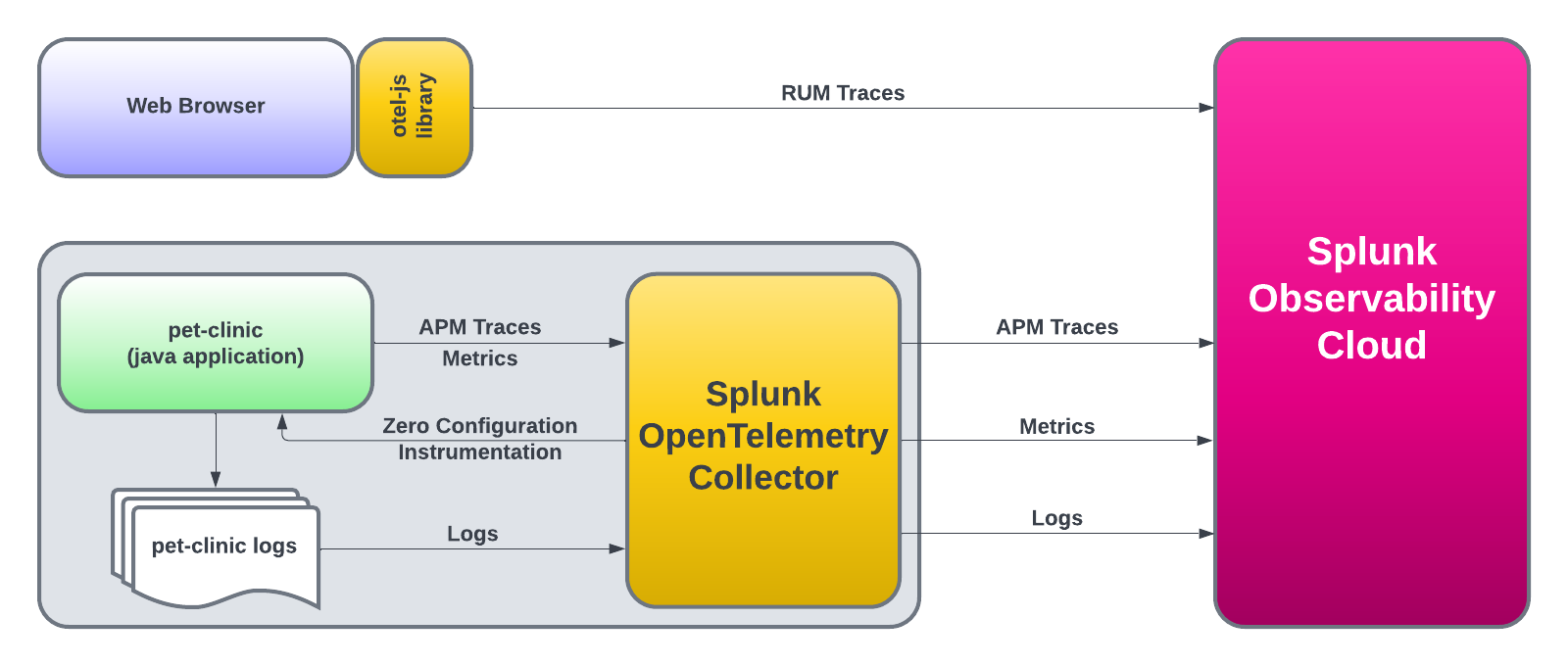
Pet Clinic Java ワークショップ このワークショップでは、Splunk Observabilityプラットフォームの以下のコンポーネントを構成するための、基本的なステップを体験できます
Splunk Infrastructure Monitoring (IM) Splunk APMEndpoint Performance Database Query Performance AlwaysOn Profiling Splunk Real User Monitoring (RUM) Splunk LogObserver ワークショップの中では、Javaのサンプルアプリケーション(Spring Pet Clinic)をクローン(ダウンロード)し、アプリケーションのコンパイル、パッケージ、実行していきます。
アプリケーションを起動すると、OpenTelemetry Javaエージェントを通じて、Splunk APMでメトリクスとトレースが即座に表示されるようになります。
その後、Splunk OpenTelemetry Javascript Libraries (RUM)を使用して、Pet Clinicのエンドユーザーインターフェース(アプリケーションによってレンダリングされるHTMLページ)を計装し、エンドユーザーが実行する個々のクリックとページロードのすべてについて、RUMトレースを生成していきます。
このワークショップは、ホスト/インスタンスが提供されるSplunk実行ワークショップ または 自前のホスト/Multipassインスタンス で行う、自己主導型のワークショップです。
ご自身のシステムには、以下のものがインストールされ、有効になっている必要があります
JDK 17 ポート 8083 が開いていること(インバウンド/アウトバウンド)
Pet Clinic Java ワークショップのサブセクション OpenTelemetry Collectorをインストールする 1. はじめに OpenTelemetry Collectorは、インフラストラクチャーとアプリケーションを計装するためのコアコンポーネントです。 その役割は収集と送信です
インフラストラクチャーのメトリクス(ディスク、CPU、メモリなど) Application Performance Monitoring(APM)のトレース情報 プロファイリングに関するデータ ホストおよびアプリケーションのログ Splunk Observability Cloudでは、インフラストラクチャーとアプリケーションの両方でCollectorのセットアップを案内するウィザードを提供しています。デフォルトでは、ウィザードはコレクターのインストールのみを行うコマンドのみを提供します。
2. 環境変数を設定する すでに Splunk IM ワークショップを終了している場合は、既存の環境変数を利用することができます。そうでない場合は、ACCESS_TOKEN と REALM の環境変数を設定して、OpenTelemetry Collectorのインストールコマンドを実行していきます。
例えば、Realmが us1 の場合、export REALM=us1 と入力し、eu0 の場合は export REALM=eu0 と入力します。
export ACCESS_TOKEN = "<replace_with_O11y-Workshop-ACCESS_TOKEN>" export REALM = "<replace_with_REALM>" 同じVMインスタンスにSplunk IMワークショップのセットアップをしている場合、Otel Collectorをインストールする前にKubernetesで実行中のCollectorを削除していることを確認してください。これは、以下のコマンドを実行することで行うことができます
helm delete splunk-otel-collector 3. OpenTelemetry Collector をインストールする 次に、Collectorをインストールします。インストールスクリプトに渡される追加のパラメータは --deployment-environment です。
curl -sSL https://dl.signalfx.com/splunk-otel-collector.sh > /tmp/splunk-otel-collector.sh && \
$( hostname) -petclinic --realm $REALM -- $ACCESS_TOKEN 。
AWS/EC2インスタンス上でこのワークショップを行う場合、インスタンスのホスト名を公開するためにコレクターにパッチを適用する必要があります
sudo sed -i 's/gcp, ecs, ec2, azure, system/system, gcp, ecs, ec2, azure/g' /etc/otel/collector/agent_config.yaml agent_config.yaml にパッチを適用したあと、Collectorを再起動してください
sudo systemctl restart splunk-otel-collector インストールが完了したら、Splunk Observabilityの Hosts with agent installed ダッシュボードに移動して、Dashboards → Hosts with agent installed からホストのデータを確認してみましょう。
ダッシュボードのフィルタを使用して host.name を選択し、仮想マシンのホスト名を入力または選択します。ホストのデータが表示されたら、APMコンポーネントを使用する準備が整いました。
OpenTelemetry Javaエージェントをインストールする 1. Spring PetClinic アプリケーションを動かす APMをセットアップするためにまず必要なのは…そう、アプリケーションです!この演習では、Spring PetClinicアプリケーションを使用します。これはSpringフレームワーク(Spring Boot)で作られた、非常に人気のあるサンプルJavaアプリケーションです。
まずはPetClinicリポジトリをクローンし、そして、アプリケーションをコンパイル、ビルド、パッケージ、テストしていきます。
git clone https://github.com/spring-projects/spring-petclinic spring-petclinic ディレクトリに移動します:
PetClinicが使用するMySQLデータベースを起動します:
docker run -d -e MYSQL_USER = petclinic -e MYSQL_PASSWORD = petclinic -e MYSQL_ROOT_PASSWORD = root -e MYSQL_DATABASE = petclinic -p 3306:3306 docker.io/biarms/mysql:5.7 そして、Splunk版のOpenTelemetry Java APMエージェントをダウンロードしておきましょう。
curl -L https://github.com/signalfx/splunk-otel-java/releases/latest/download/splunk-otel-javaagent.jar \
次に、mavenコマンドを実行してPetClinicをコンパイル/ビルド/パッケージ化します:
./mvnw package -Dmaven.test.skip= true 実際にアプリをコンパイルする前に、mavenが多くの依存ライブラリをダウンロードするため、初回実行時には数分かかるでしょう。2回目以降の実行はもっと短くなります。
そして、以下のコマンドでアプリケーションを実行することができます:
java -javaagent:./splunk-otel-javaagent.jar \
= 8083 \
= $( hostname) .service \
= deployment.environment= $( hostname) ,version= 0.314 \
= true \
= true \
= true \
= mysqlアプリケーションが動作しているかどうかは、http://<VM_IP_ADDRESS>:8083 にアクセスして確認することができます。
次に、トラフィックを生成し、クリックしまくり、エラーを生成し、ペットを追加するなどしてください。
-Dotel.service.name=$(hostname).service では、アプリケーションの名前を定義しています。サービスマップ上のアプリケーションの名前等に反映されます。-Dotel.resource.attributes=deployment.environment=$(hostname),version=0.314 では、Environmentと、versionを定義しています。deployment.environment=$(hostname) は、Splunk APM UIの上部「Environment」に反映されます。version=0.314 はここでは、アプリケーションのバージョンを示しています。トレースをドリルダウンしたり、サービスマップのBreakdownの機能で分析したり、Tag Spotlightを開くと version 毎のパフォーマンス分析が使えます。-Dsplunk.profiler.enabled=true および splunk.profiler.memory.enabled=true では、CPUとメモリのプロファイリングを有効にしています。Splunk APM UIから、AlwaysOn Profilingを開いてみてください。-Dsplunk.metrics.enabled=true では、メモリやスレッドなどJVMメトリクスの送信を有効にしています。Dashboardsから、APM java servicesを開いてみてください。その後、Splunk APM UIにアクセスして、それぞれのテレメトリーデータを確認してみましょう!
サービスマップやTab Spotlightで、 version などのカスタム属性で分析できるようにするためには、Troubleshooting MetricSetsの設定をあらかじめ追加する必要があります。
左メニューの Settings → APM MetricSets で、設定を管理することができます。 もしお使いのアカウントで分析できなければ、設定を追加してみましょう。
次のセクションではカスタム計装を追加して、OpenTelemetryでは何ができるのか、さらに見ていきます。
マニュアル計装 1. 依存ライブラリを追加する 前のセクション足したような、プロセス全体に渡る属性は便利なのですが、ときにはさらに、リクエストの内容に応じた状況を知りたくなるかもしれません。
心配ありません、OpenTelemetryのAPIを通じてそれらを計装し、データを送り、Splunk Observabilityで分析できるようになります。
最初に、JavaアプリケーションがOpenTelemetryのAPIを使えるように、ライブラリの依存を追加していきます。
もちろん、vimなどのお好みのエディタをお使い頂いても大丈夫です!
アプリケーションが起動中であれば、一旦停止しましょう。ターミナルで Ctrl-c
そして、<dependencies> セクションの中(33行目)に↓を追加してください。
ファイル修正後、 ctrl-OEnterctrl-X
    <dependency>
        <groupId>io.opentelemetry</groupId>
        <artifactId>opentelemetry-api</artifactId>
    </dependency>
念のため、コンパイルできるか確かめてみましょう:
./mvnw package -Dmaven.test.skip=truenanoはLinux環境でよく使われる、シンプルなエディタの一つです。
Alt-U で、アンドゥができます。Macの場合は Esc キーを押したあとに U を押してください!ctrl-_ のあとに数字を入力すると、指定した行数にジャンプします。ctrl-O のあとに Enter で、ファイルを保存します。ctrl-X で、nanoを終了します。もしファイルをどうしようもなく壊してしまって元に戻したい場合は、gitを使って次のようにするとよいでしょう。
これで、JavaのアプリケーションでOpenTelemetryのAPIが使う準備ができました。
2. Javaのコードにマニュアル計装を追加する では、アプリケーションコードをちょっと変更して、リクエストのコンテキストのデータをスパン属性に追加してみましょう。
ここではPet Clinicアプリケーションの中で Find Owners が使われたときに、どのような検索文字列が指定されたのかを調査できるようにしていきます。
検索条件によってパフォーマンスが劣化してしまうケース、よくありませんか?そんなときは OwnerController に計装を追加していきましょう!
nano src/main/java/org/springframework/samples/petclinic/owner/OwnerController.java このコードを 変更するのは2箇所 です。
まず、import jakarta.validation.Valid; の下、37行目付近に↓を足します:
import io.opentelemetry.api.trace.Span ; 次に、 // find owners by last name のコメントがある箇所(おそらく95行目付近にあります)の下に、次のコードを足していきましょう:
Span span = Span . current ();
span . setAttribute ( "lastName" , owner . getLastName ()); このコードで、Last Nameとして指定された検索条件が、スパン属性 lastName としてSplunk Observabilityに伝えるようになりました。
アプリケーションをコンパイルし直ししますが、Javaコードを多少汚してしまったかもしれません。 spring-javaformat:apply を指定しながらコンパイルしてみましょう。
./mvnw spring-javaformat:apply package -Dmaven.test.skip= true アプリケーションを起動します。せっかくなので、バージョンを一つあげて version=0.315 としましょう。
java -javaagent:./splunk-otel-javaagent.jar \
= 8083 \
= $( hostname) .service \
= deployment.environment= $( hostname) ,version= 0.315 \
= true \
= true \
= true \
= mysqlhttp://<VM_IP_ADDRESS>:8083 にアクセスして、オーナー検索をいくつか試してましょう。そしてSplunk APM UIからExploreを開き、アプリケーションのトレースを見ていきます。
マニュアル計装で何ができるか、他の言語でのやり方などは、OpenTelemetryの公式ウェブサイトにある Instrumentation ページをご覧ください。
検証が完了したら、ターミナルで Ctrl-c
次のセクションでは、RUMを使ってブラウザ上のパフォーマンスデータを収集してみましょう。
Real User Monitoring 1. RUMを有効にする Real User Monitoring (RUM)計装のために、Open Telemetry Javascript https://github.com/signalfx/splunk-otel-js-web スニペットをページ内に追加します。再度ウィザードを使用します Data Management → Add Integrationボタン → Monitor user experience(画面上部タブ) → Browser Instrumentation を開きます。
ドロップダウンから設定済みの RUM ACCESS TOKEN を選択し、Next をクリックします。以下の構文で App name とEnvironment を入力します
次に、ワークショップのRUMトークンを選択し、 App nameとEnvironmentを定義します。ウィザードでは、ページ上部の <head> セクションに配置する必要のあるHTMLコードの断片が表示されます。この例では、次のように記述していますが、ウィザードでは先程入力した値が反映されてるはずです。
Application Name: <hostname>-petclinic-service Environment: <hostname>-petclinic-env ウィザードで編集済みコードスニペットをコピーするか、以下のスニペットをコピーして適宜編集してください。ただし
[hostname]-petclinic-service - [hostname] をお使いのホスト名に書き換えてください[hostname]-petclinic-env - [hostname] をお使いのホスト名に書き換えてください < script src = "https://cdn.signalfx.com/o11y-gdi-rum/latest/splunk-otel-web.js" crossorigin = "anonymous" ></ script >
< script >
SplunkRum . init ({
beaconUrl : "https://rum-ingest.<REALM>.signalfx.com/v1/rum" ,
rumAuth : "<RUM_ACCESS_TOKEN>" ,
app : "<hostname>.service" ,
environment : "<hostname>"
});
</ script > Spring PetClinicアプリケーションでは、1つのHTMLページを「レイアウト」ページとして使用し、アプリケーションのすべてのページで再利用しています。これは、Splunk RUM計装ライブラリを挿入するのに最適な場所であり、すべてのページで自動的に読み込まれます。
では、レイアウトページを編集してみましょう
nano src/main/resources/templates/fragments/layout.html そして、上で生成したスニップをページの <head> セクションに挿入してみましょう。さて、アプリケーションを再構築して、再び実行する必要があります。
2. PetClinicを再ビルドする mavenコマンドを実行して、PetClinicをコンパイル/ビルド/パッケージ化します
./mvnw package -Dmaven.test.skip= true そして、アプリケーションを動かしてみましょう。バージョンを version=0.316 とするのをお忘れなく。
java -javaagent:./splunk-otel-javaagent.jar \
= 8083 \
= $( hostname) .service \
= deployment.environment= $( hostname) ,version= 0.316 \
= true \
= true \
= true \
= mysqlここまできて version を毎回変えるためにコマンドラインを修正するのは大変だと思うことでしょう。実際、修正が漏れた人もいるかもしれません。
本番環境では、環境変数でアプリケーションバージョンを与えたり、コンテナイメージの作成時にビルドIDを与えたりすることになるはずです。
次に、より多くのトラフィックを生成するために、アプリケーションに再度アクセスしてみましょう。 http://<VM_IP_ADDRESS>:8083 にアクセスすると、今度はRUMトレースが報告されるはずです。
RUMにアクセスして、トレースとメトリクスのいくつかを見てみましょう。左のメニューから RUM を選ぶと、Spring Pet Clinicでのユーザー(あなたです!)が体験したパフォーマンスが表示されます。
Log Observer このセクションでは、Spring PetClinicアプリケーションをファイルシステムのファイルにログを書き込むように設定し、
Splunk OpenTelemetry Collectorがそのログファイルを読み取り(tail)、Splunk Observability Platformに情報を報告するように設定していきます。
1. FluentDの設定 Splunk OpenTelemetry Collectorを、Spring PetClinicのログファイルをtailし
Splunk Observability Cloudエンドポイントにデータを報告するように設定する必要があります。
Splunk OpenTelemetry Collectorは、FluentDを使用してログの取得/報告を行い、
Spring PetClinicのログを報告するための適切な設定を行うには、
デフォルトディレクトリ(/etc/otel/collector/fluentd/conf.d/)にFluentDの設定ファイルを追加するだけです。
以下は、サンプルのFluentD設定ファイル petclinic.conf を新たに作成し、
sudo nano /etc/otel/collector/fluentd/conf.d/petclinic.conf ファイル /tmp/spring-petclinic.log を読み取るよう設定を記述します。
<source>
  @type tail
  @label @SPLUNK
  tag petclinic.app
  path /tmp/spring-petclinic.log
  pos_file /tmp/spring-petclinic.pos_file
  read_from_head false
  <parse>
    @type none
  </parse>
</source>
このとき、ファイル petclinic.conf のアクセス権と所有権を変更する必要があります。
sudo chown td-agent:td-agent /etc/otel/collector/fluentd/conf.d/petclinic.conf
sudo chmod 755 /etc/otel/collector/fluentd/conf.d/petclinic.conf
ファイルが作成されたら、FluentDプロセスを再起動しましょう。
sudo systemctl restart td-agent 3. Logbackの設定 Spring Pet Clinicアプリケーションは、いくつかのJavaログライブラリを使用することができます。
このシナリオでは、logbackを使ってみましょう。
リソースフォルダに logback.xml という名前のファイルを作成して…
nano src/main/resources/logback.xml 以下の設定を保存しましょう:
<?xml version="1.0" encoding="UTF-8"?>
<!DOCTYPE xml>
<configuration scan= "true" scanPeriod= "30 seconds" >
<contextListener class= "ch.qos.logback.classic.jul.LevelChangePropagator" >
<resetJUL> true</resetJUL>
</contextListener>
<logger name= "org.springframework.samples.petclinic" level= "debug" />
<appender name= "file" class= "ch.qos.logback.core.rolling.RollingFileAppender" >
<file> /tmp/spring-petclinic.log</file>
<rollingPolicy class= "ch.qos.logback.core.rolling.TimeBasedRollingPolicy" >
<fileNamePattern> springLogFile.%d{yyyy-MM-dd}.log</fileNamePattern>
<maxHistory> 5</maxHistory>
<totalSizeCap> 1GB</totalSizeCap>
</rollingPolicy>
<encoder>
<pattern>
%d{yyyy-MM-dd HH:mm:ss} - %logger{36} - %msg trace_id=%X{trace_id} span_id=%X{span_id} trace_flags=%X{trace_flags} service.name=%property{otel.resource.service.name}, deployment.environment=%property{otel.resource.deployment.environment} %n
</pattern>
</encoder>
</appender>
<root level= "debug" >
<appender-ref ref= "file" />
</root>
</configuration> その後、アプリケーションを再構築して再度実行していきます。
./mvnw package -Dmaven.test.skip= true java -javaagent:./splunk-otel-javaagent.jar \
= 8083 \
= $( hostname) .service \
= deployment.environment= $( hostname) ,version= 0.317 \
= true \
= true \
= true \
= mysqlこれまで通り、アプリケーション http://<VM_IP_ADDRESS>:8083 にアクセスしてトラフィックを生成すると、ログメッセージが報告されるようになります。
左側のLog Observerアイコンをクリックして、ホストとSpring PetClinicアプリケーションからのログメッセージのみを選択するためのフィルタを追加できます。
Add Filter → Field → host.name → <あなたのホスト名> Add Filter → Field → service.name → <あなたのホスト名>.service 4. まとめ これでワークショップは終了です。
これまでに、Splunk Observability Cloudにメトリクス、トレース、ログ、データベースクエリのパフォーマンス、コードプロファイリングが報告されるようになりました。
おめでとうございます!