フロントエンドダッシュボード
チャートのコピーと編集
ダッシュボードにはすでに良いチャートがありますが、さらにいくつか追加しましょう。
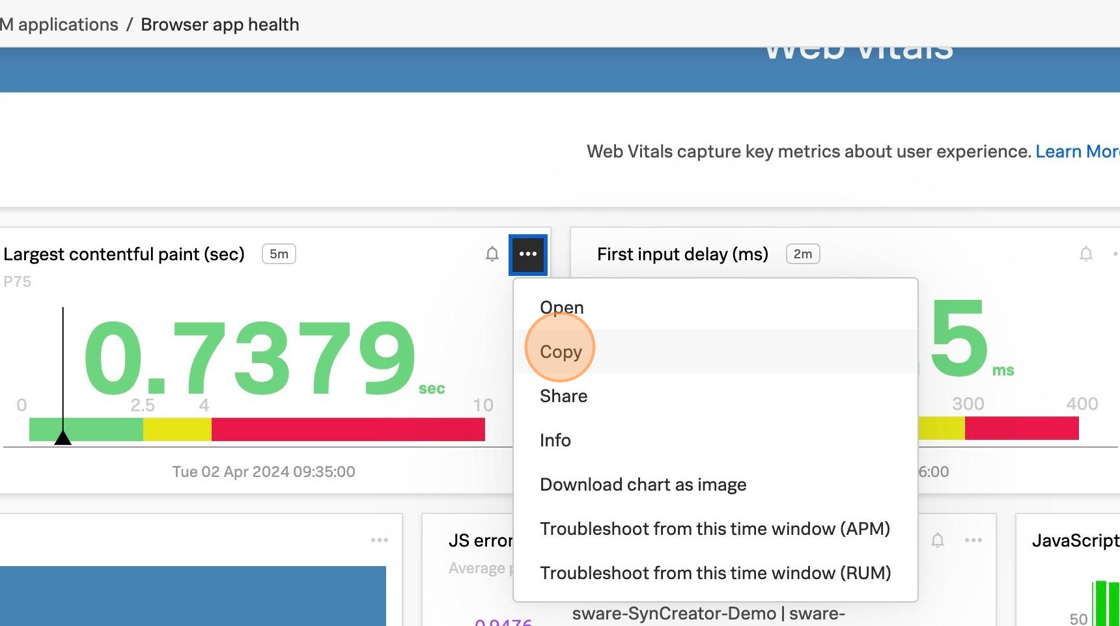
画面左側のダッシュボードアイコンをクリックして Dashboards に移動します。Browser app health dashboard を見つけて、Largest Contentful Paint (LCP) チャートまでスクロールします。チャートアクションアイコンをクリックしてフライアウトメニューを開き、「Copy」をクリックしてこのチャートをクリップボードに追加します。
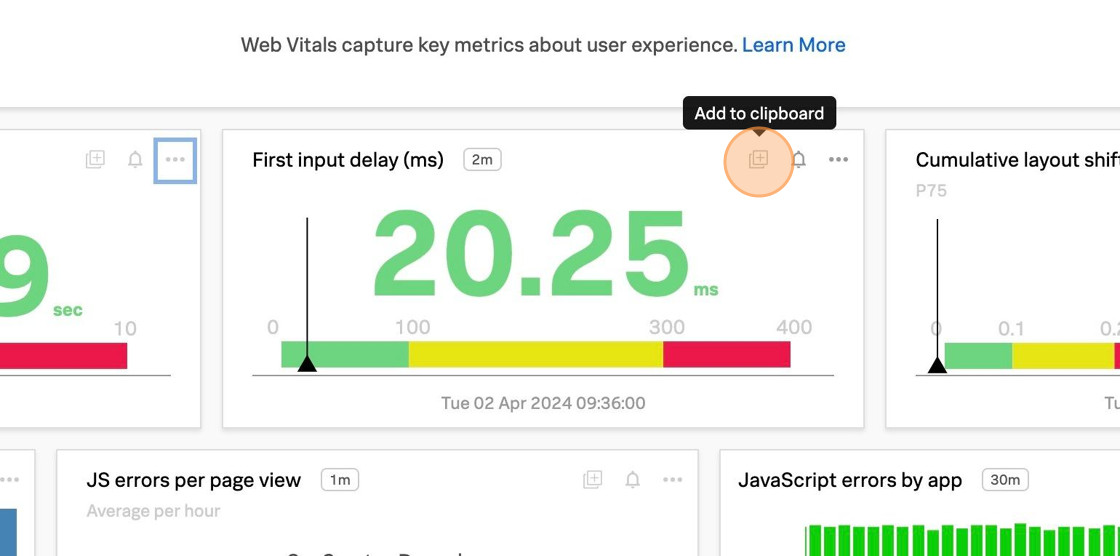
「add to clipboard」アイコンをクリックすることで、他のチャートもクリップボードに追加し続けることができます。
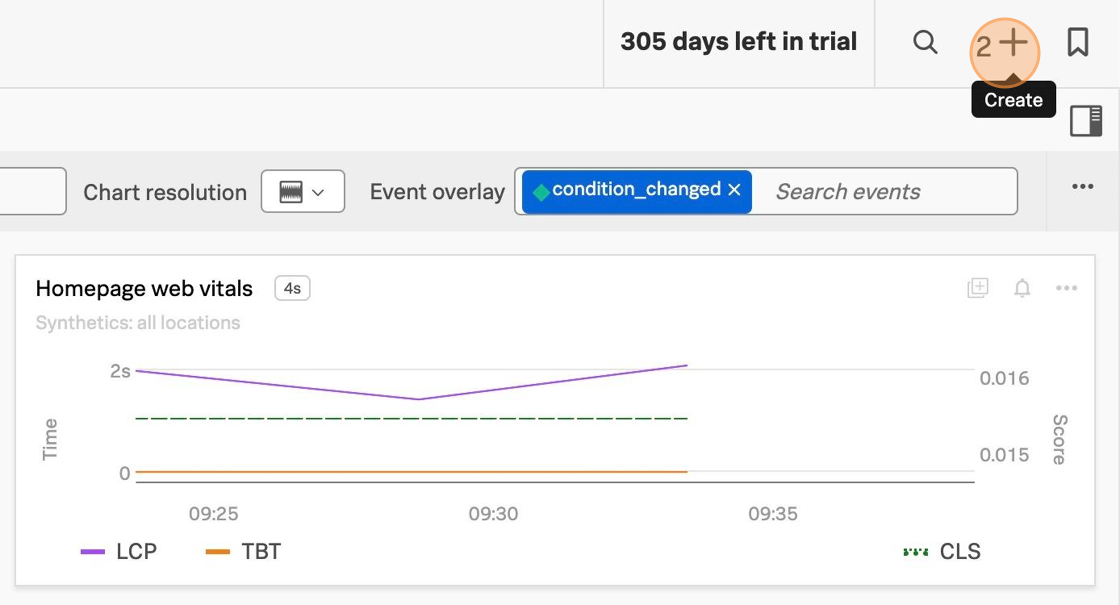
ダッシュボードに追加したいチャートを集め終わったら、右上の「create」アイコンをクリックします。別のブラウザタブでチャートを見ていた場合は、ページをリロードする必要があるかもしれません。
「Paste charts」メニューオプションをクリックします。
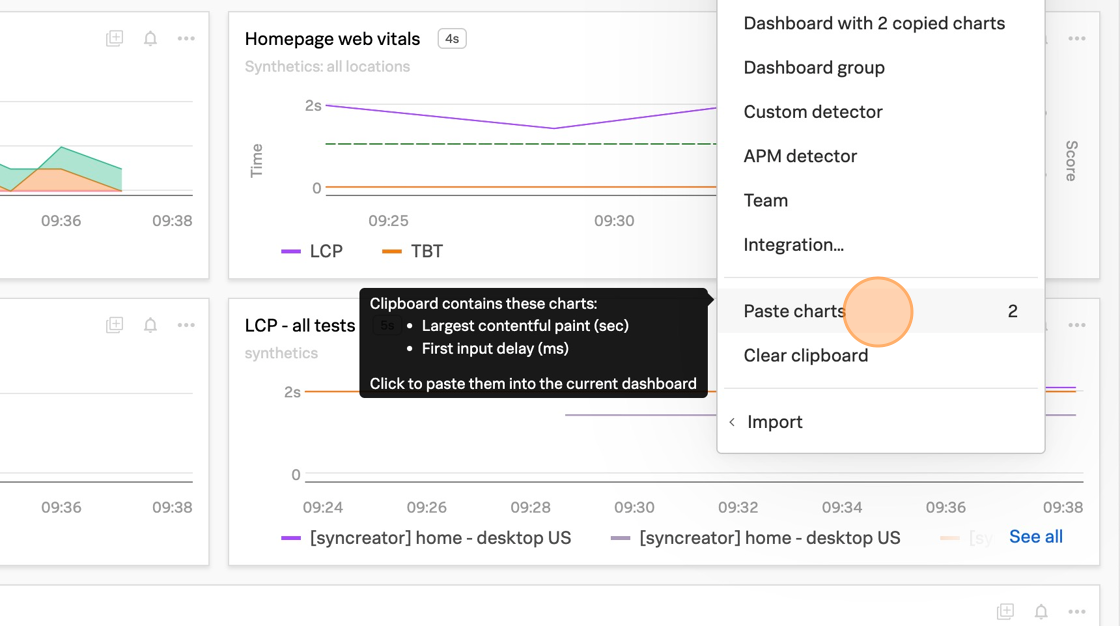
これでチャートのサイズ変更や編集が自由にできるようになりました!
ボーナス: チャートデータの編集 #
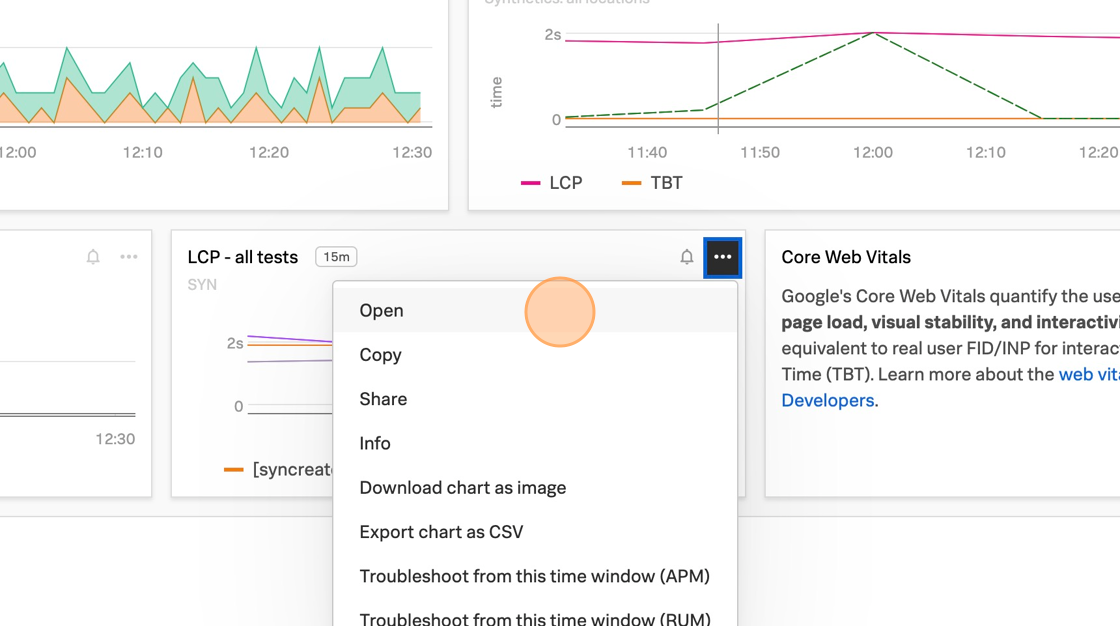
チャートアクションアイコンをクリックし、Open を選択してチャートを編集します。
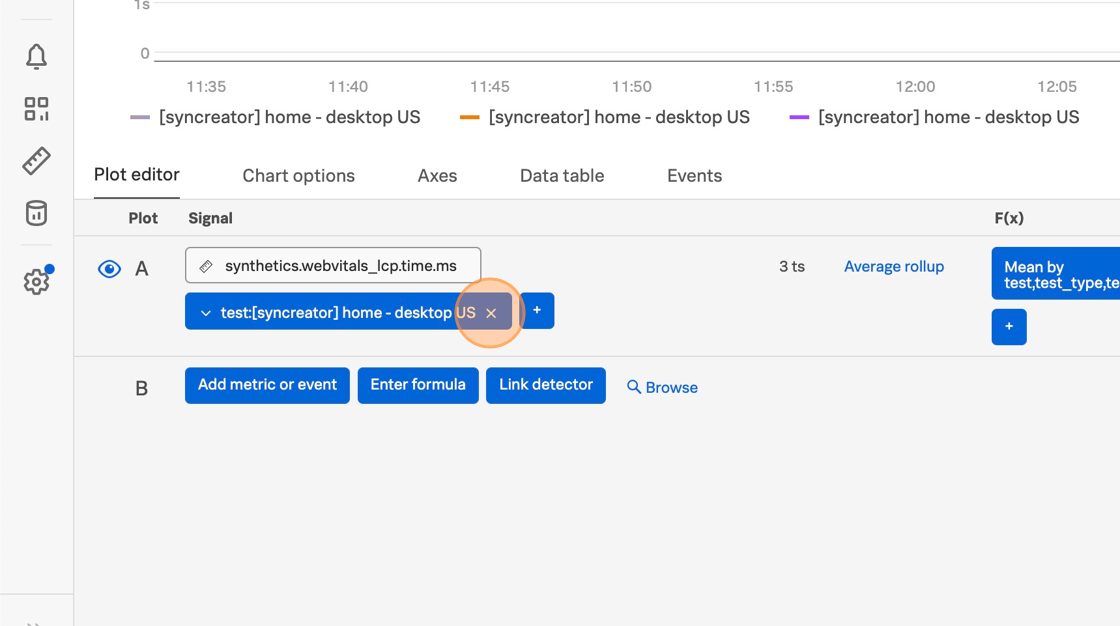
既存の Test シグナルを削除します。
をクリックし、
test: *yourInitials*と入力します。これによりワイルドカードマッチが使用され、あなたのイニシャル(または任意の文字列)を含む、作成したすべてのテストがチャートに取り込まれます。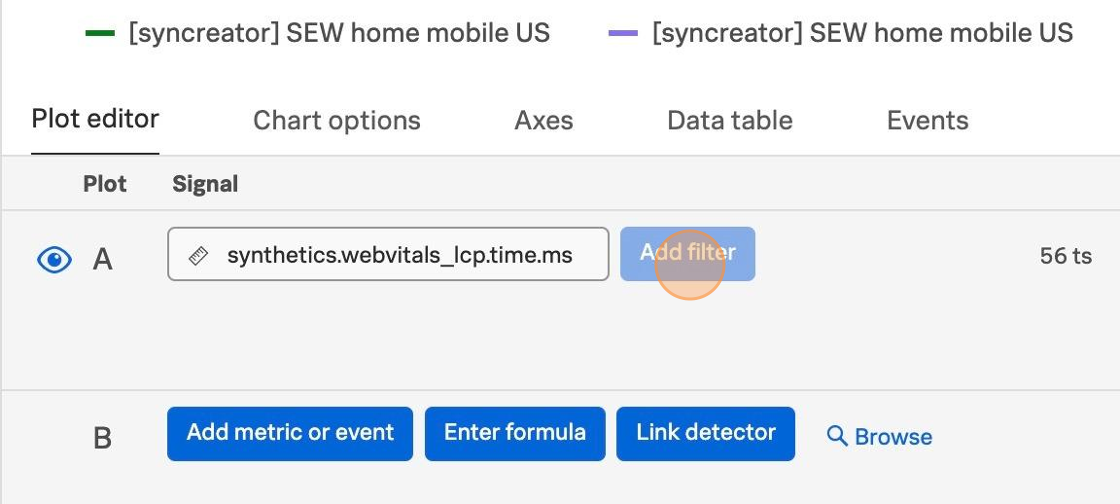
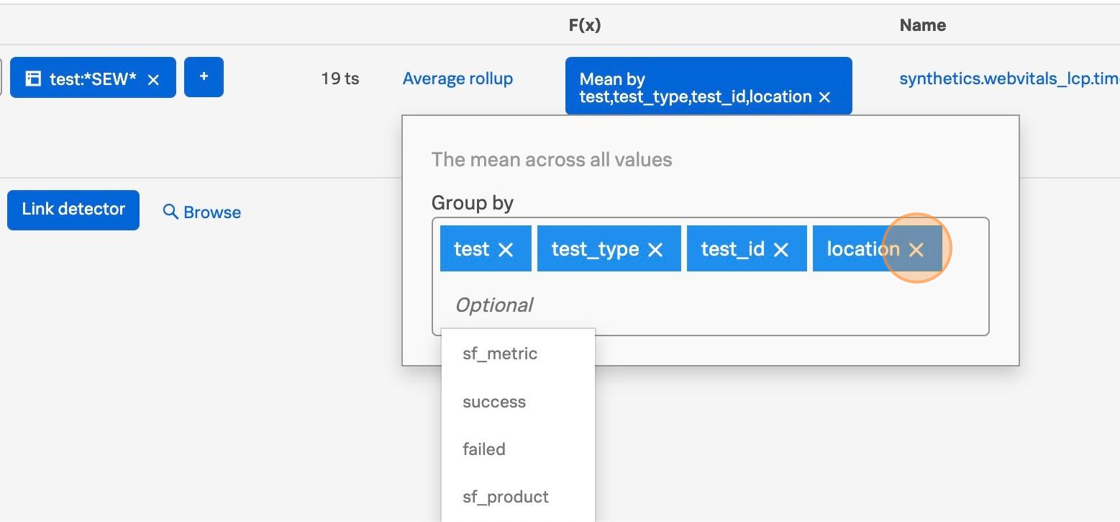
ファンクションをクリックして、ディメンションの追加や削除によってデータの表示がどのように変わるかを確認します。たとえば、すべてのテストロケーションデータを集約したい場合は、ファンクションからそのディメンションを削除します。
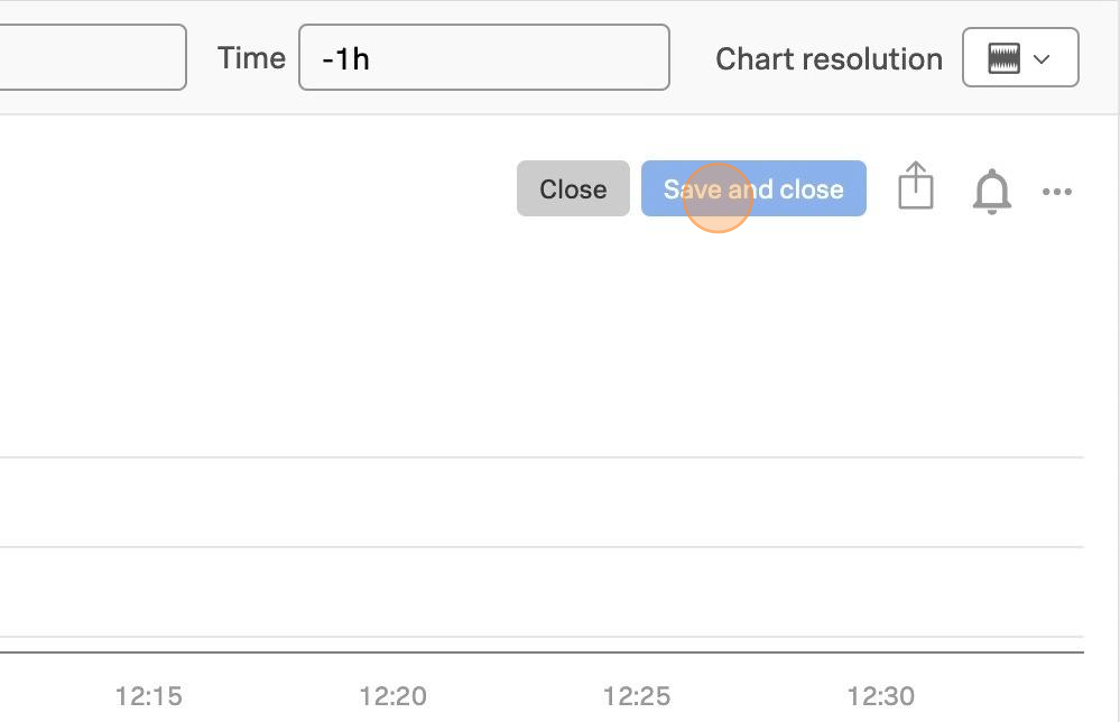
チャート名と説明を適切に変更し、「Save and close」をクリックして変更を保存するか、「Close」をクリックして変更をキャンセルします。