

フロントエンドダッシュボード
チャートデータと連動したイベント表示
KPI の可視化は素晴らしいことです。さらに良いのは何でしょうか?イベントと連動した KPI です!ダッシュボードにイベントをオーバーレイする ことで、デプロイメントなどのイベントがメトリクスの変化を引き起こしたかどうかを、良い方向にも悪い方向にも、より迅速に把握できます。
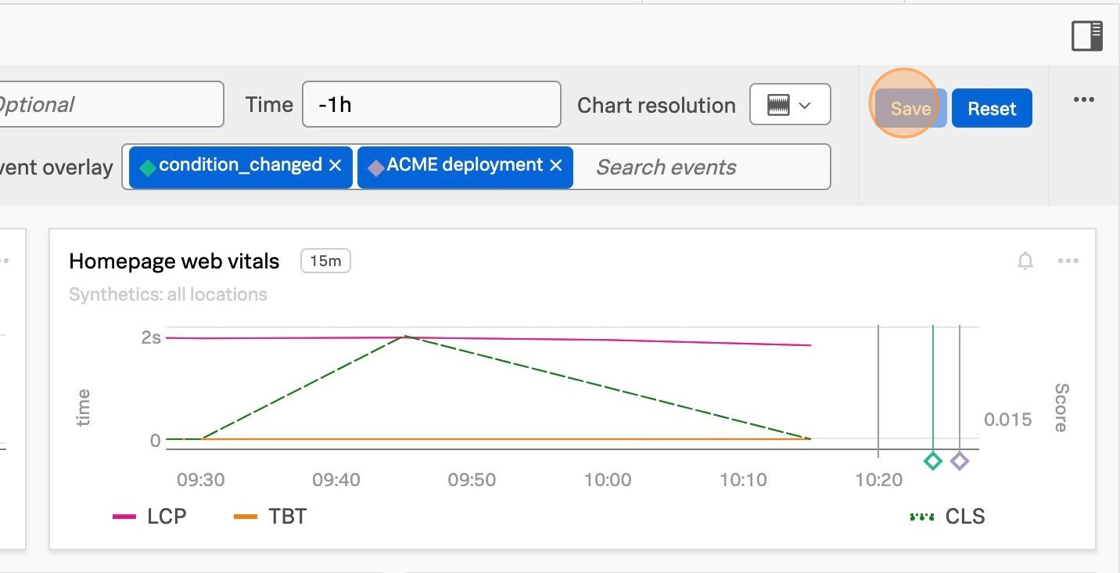
インストラクターがワークショップアプリケーションにコンディション変更をプッシュします。ダッシュボードチャートのイベントマーカーをクリックして、詳細を確認します。
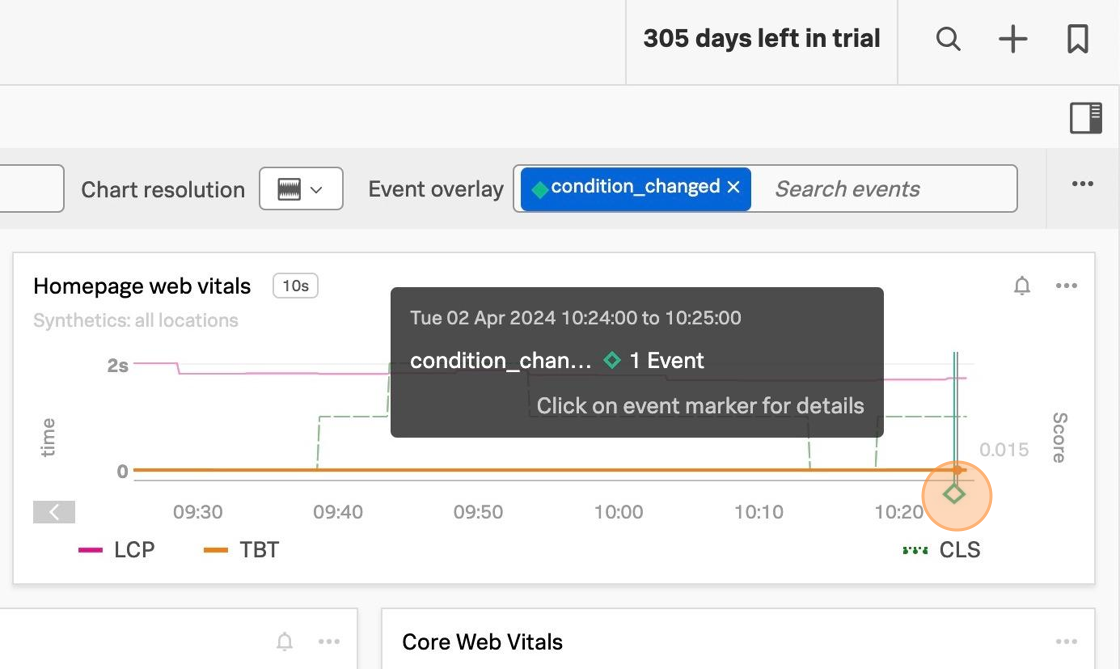
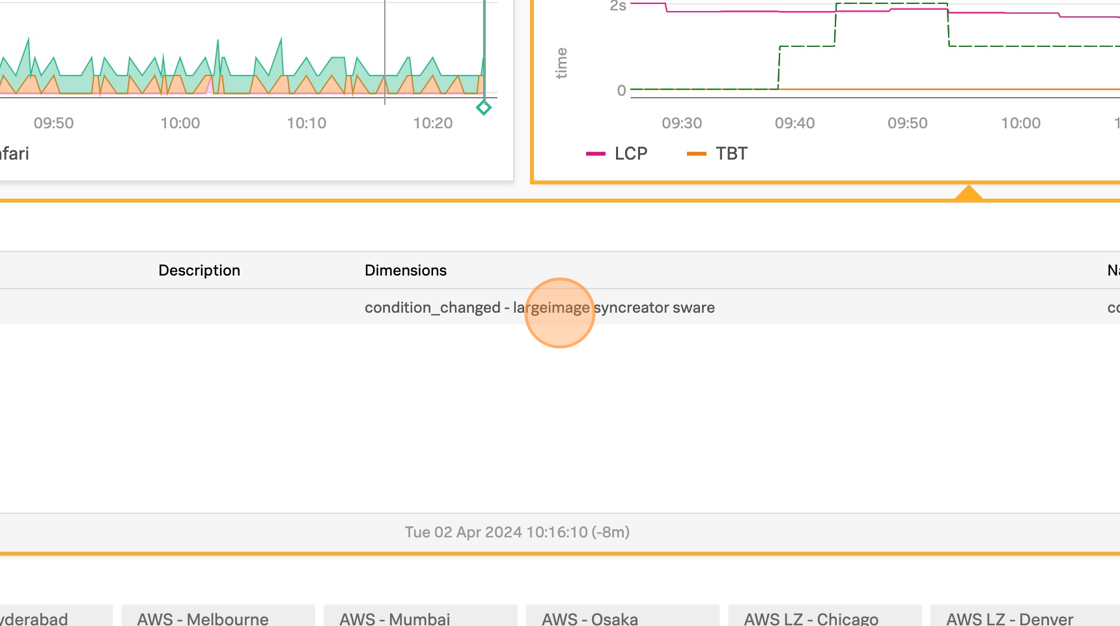
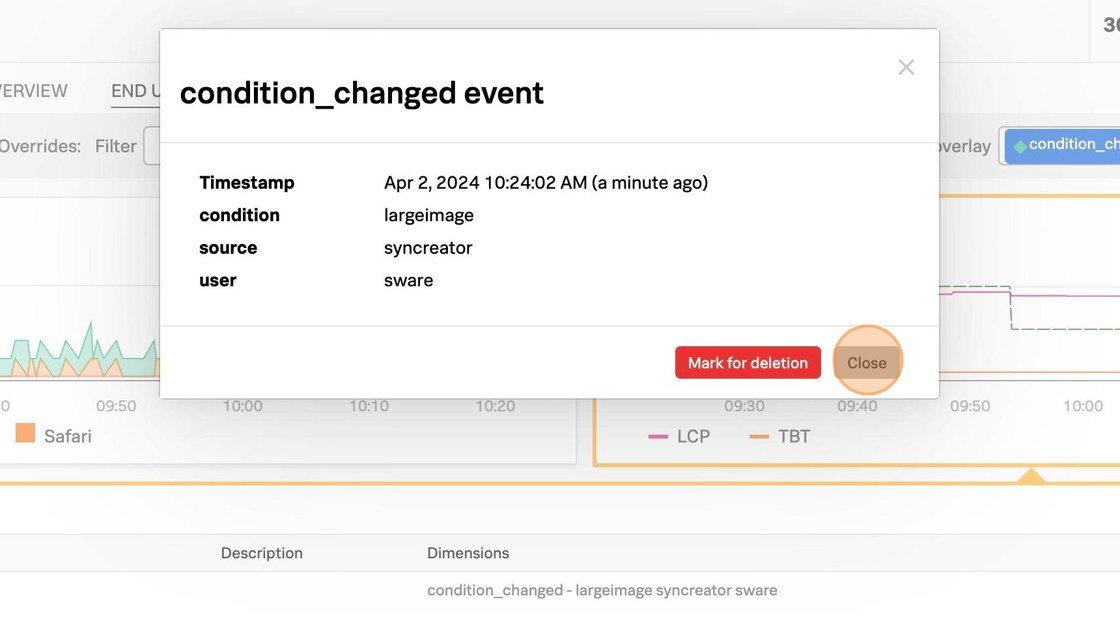
ディメンションでは、この特定のイベントに関する詳細を確認できます。イベントレコードをクリックすると、必要に応じて削除のマークを付けることができます。
画面右上のアイコンをクリックし、Event feed を選択することで、イベントフィードでイベントの履歴を確認することもできます。
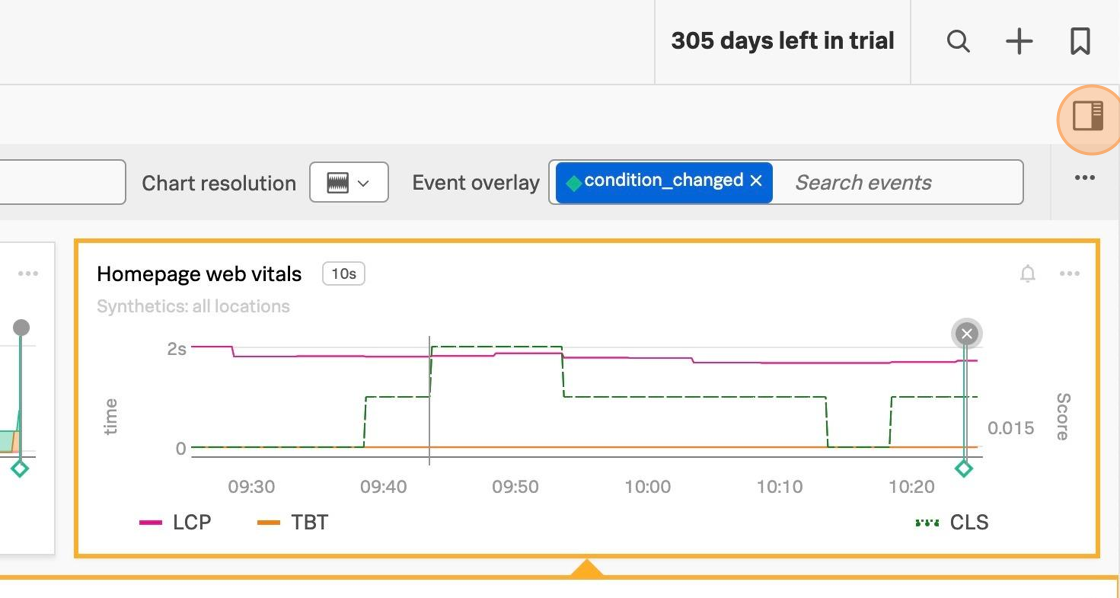
このフィードでは、最近のイベントに関する詳細を確認できます。
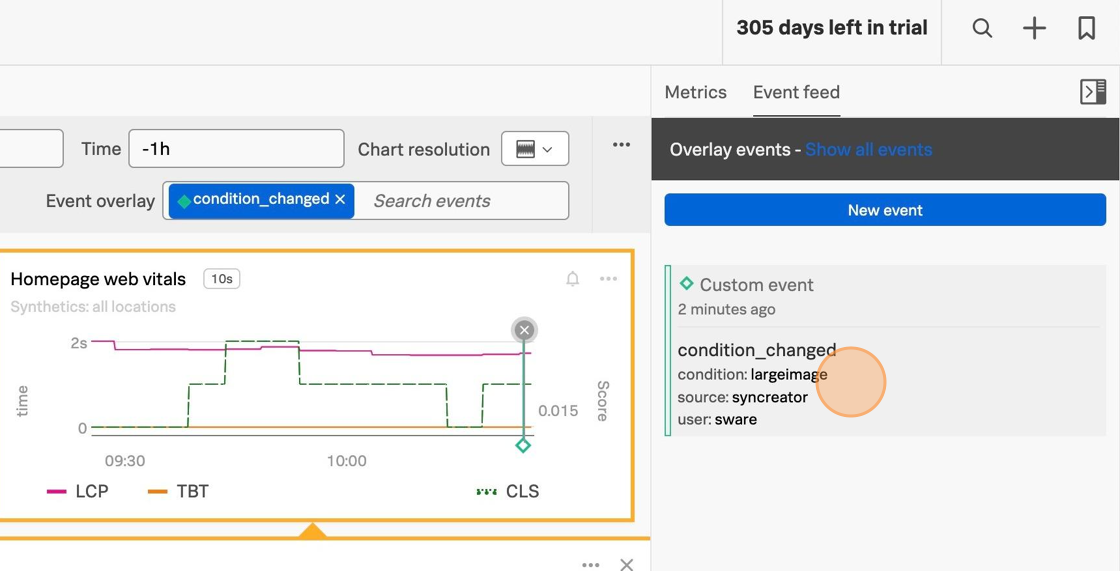
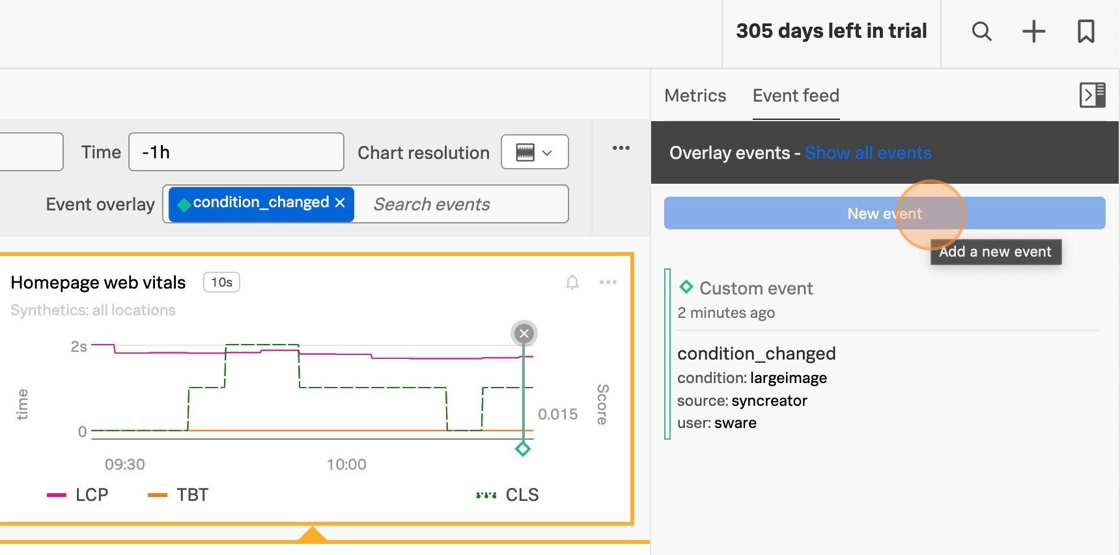
GUI または API 経由 で新しいイベントを追加することもできます。GUI で新しいイベントを追加するには、New event ボタンをクリックします。
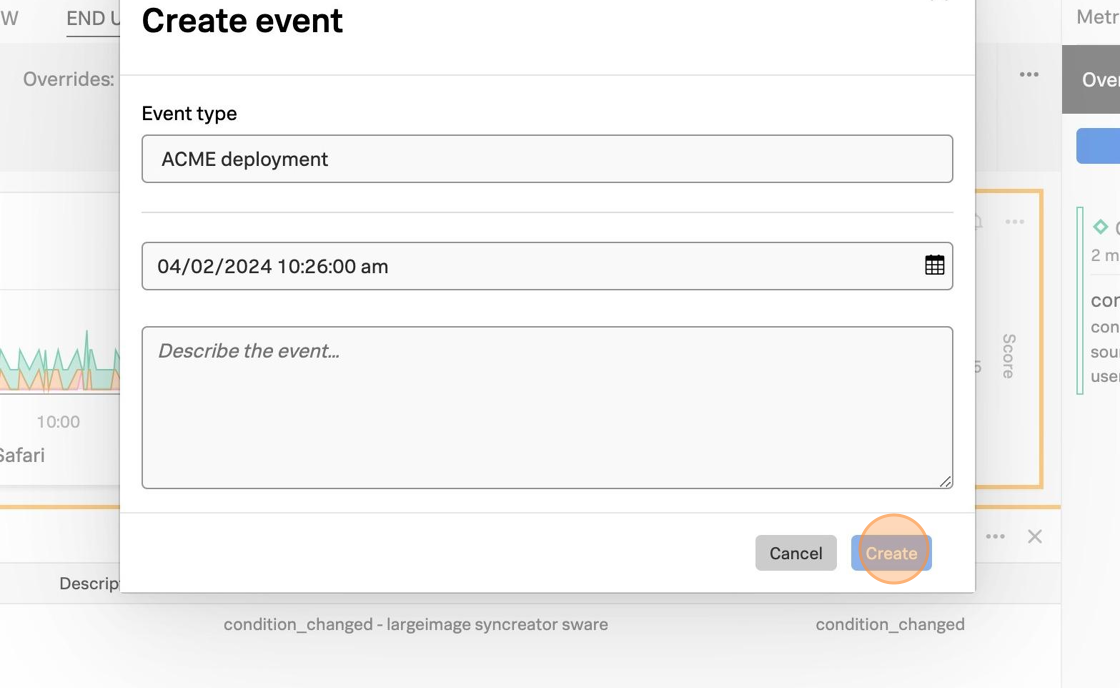
チーム名、イニシャル、イベントの種類(デプロイメント、キャンペーン開始など)でイベントに名前を付けます。タイムスタンプを選択するか、現在の時刻を使用する場合はそのままにして、「Create」をクリックします。
次に、新しいイベントがこのダッシュボードにオーバーレイされていることを確認する必要があります。1分ほど待ってから(必要に応じてページを更新してください)、Event overlay フィールドでイベントを検索します。
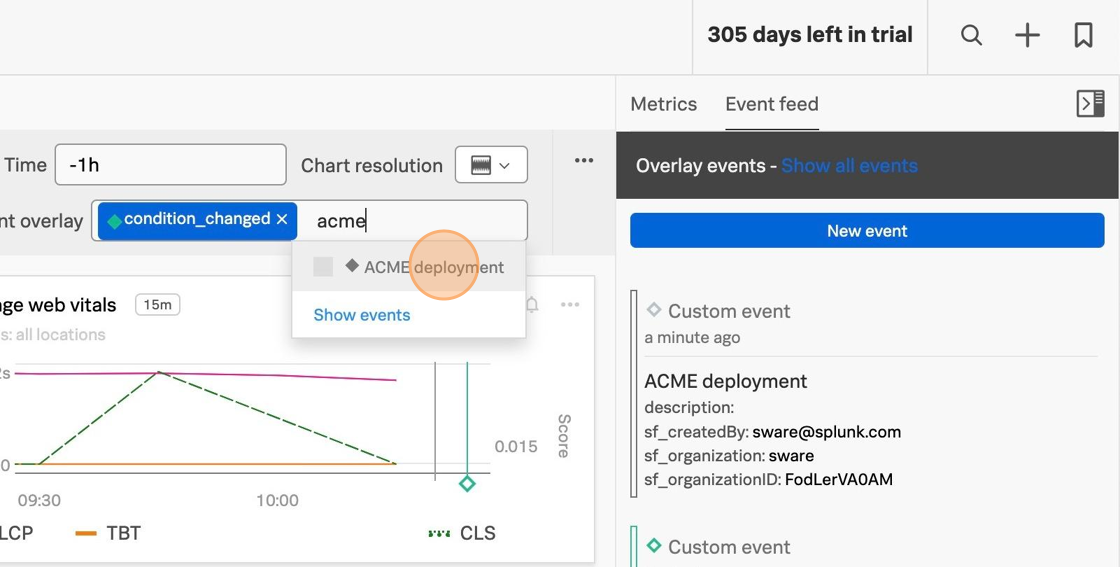
イベントがダッシュボードの時間ウィンドウ内にある場合、チャートにオーバーレイされて表示されるはずです。「Save」をクリックして、イベントオーバーレイがダッシュボードに保存されることを確認してください。
覚えておきましょう