Detectors
チャートディテクター
カスタムダッシュボードチャートを使用して、関心のあるデータや条件に直接フォーカスしたディテクターを作成できます。チャートを構築する過程で、アラートをトリガーできるシグナルも構築しました。
静的ディテクター #
多くの KPI では、しきい値として静的な値を念頭に置いています。
カスタム End User Experience ダッシュボードで、「LCP - all tests」チャートに移動します。
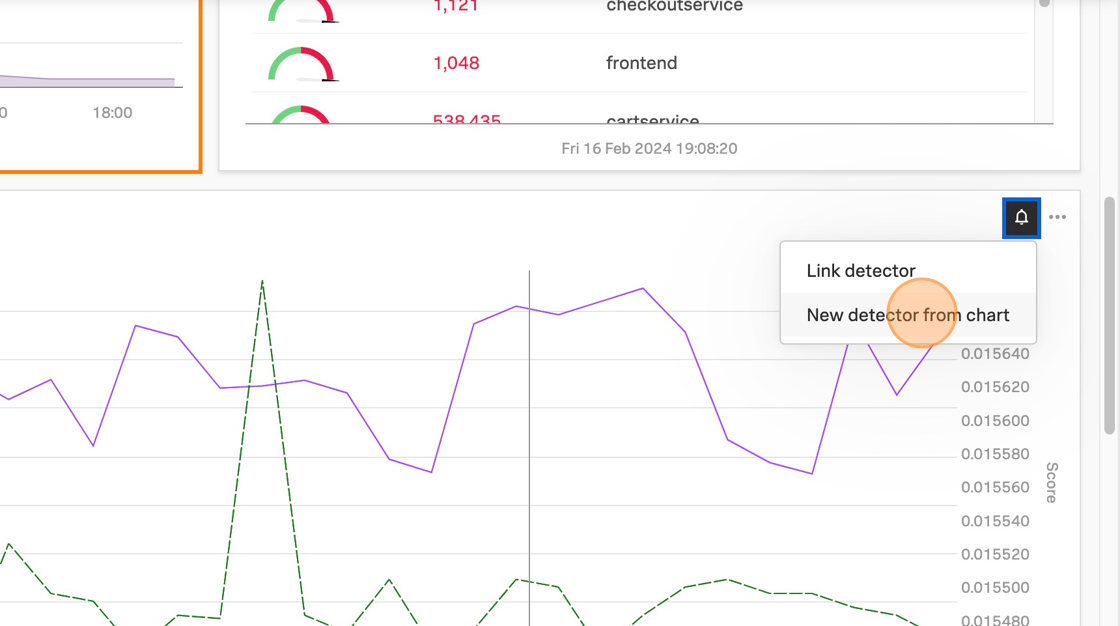
チャートの右上にあるベルアイコンをクリックし、「New detector from chart」を選択します。
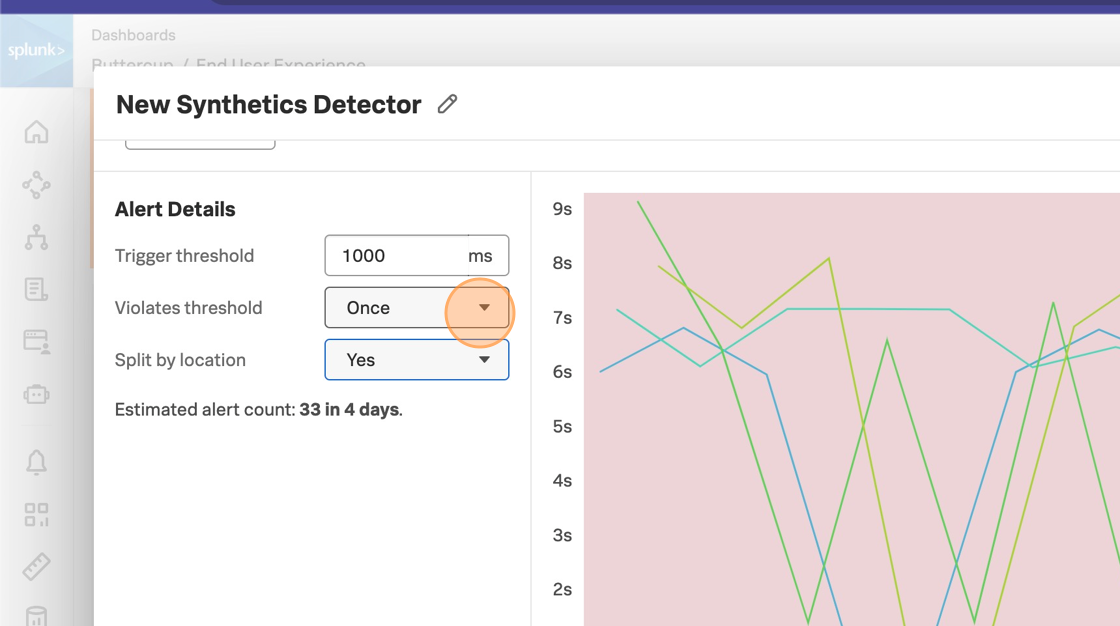
ディテクター名にチーム名とイニシャルを含めるように変更し、アラートの詳細を調整します。しきい値を 2500 または 4000 に変更して、アラートノイズのプレビューがどのように変化するか確認します。
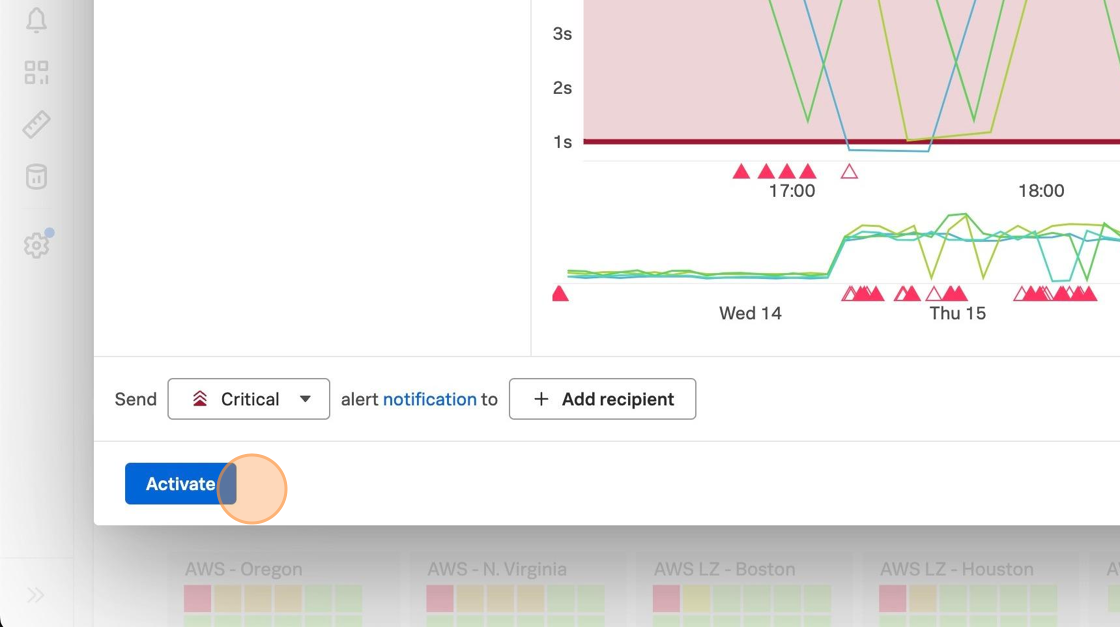
重大度を変更し、このディテクターを保存する前に自分自身を受信者として追加します。 をクリックします。
上級: 動的ディテクター #
メトリクスが自然に変動する場合があるため、その時点で決定した静的なしきい値に制限されない、より動的なディテクターを作成したいことがあります。
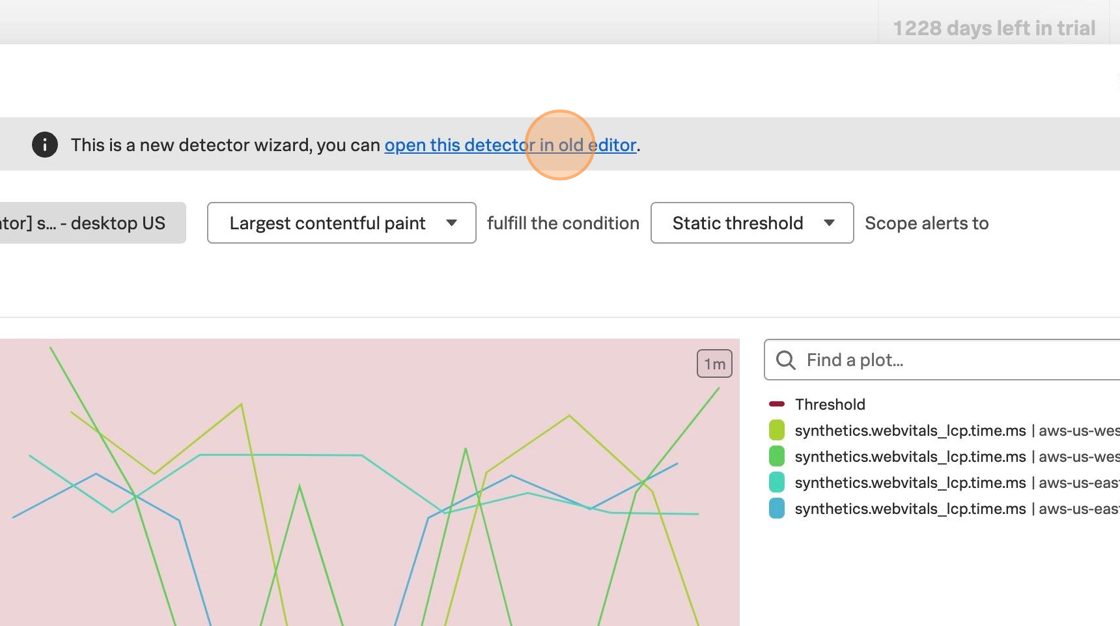
チャートに動的ディテクターを作成するには、「old」ディテクターウィザードへのリンクをクリックします。
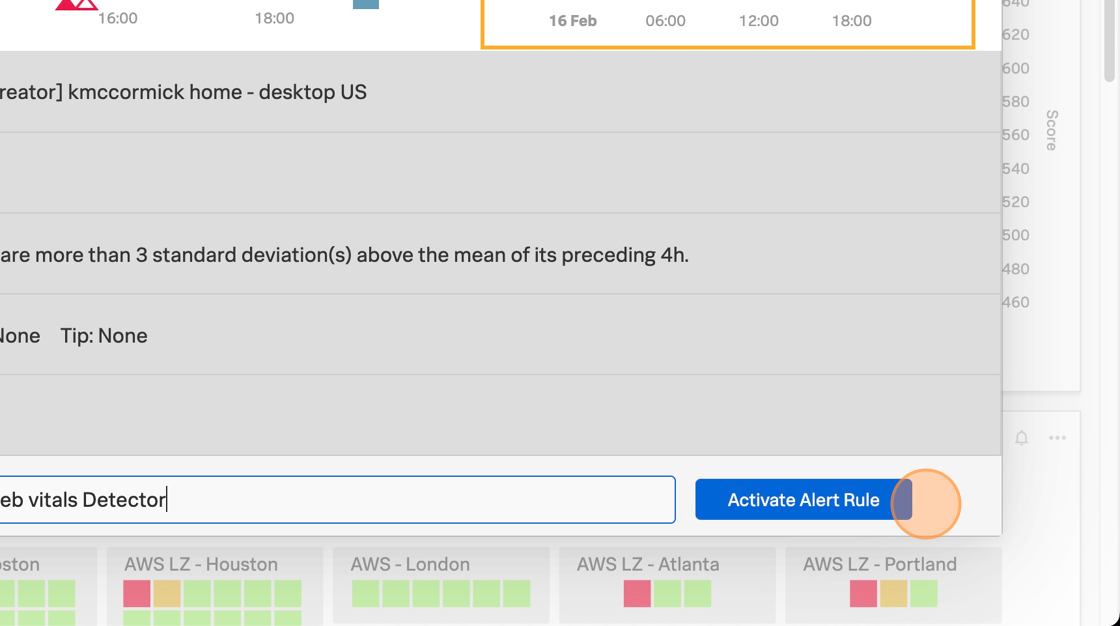
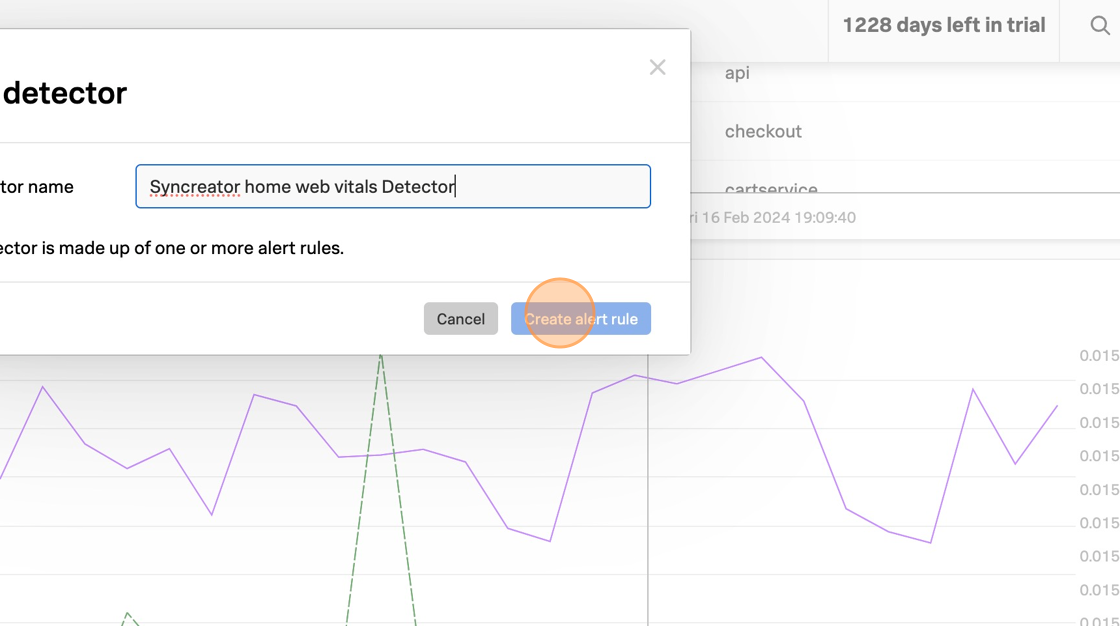
ディテクター名にチーム名とイニシャルを含めるように変更し、 をクリックします。
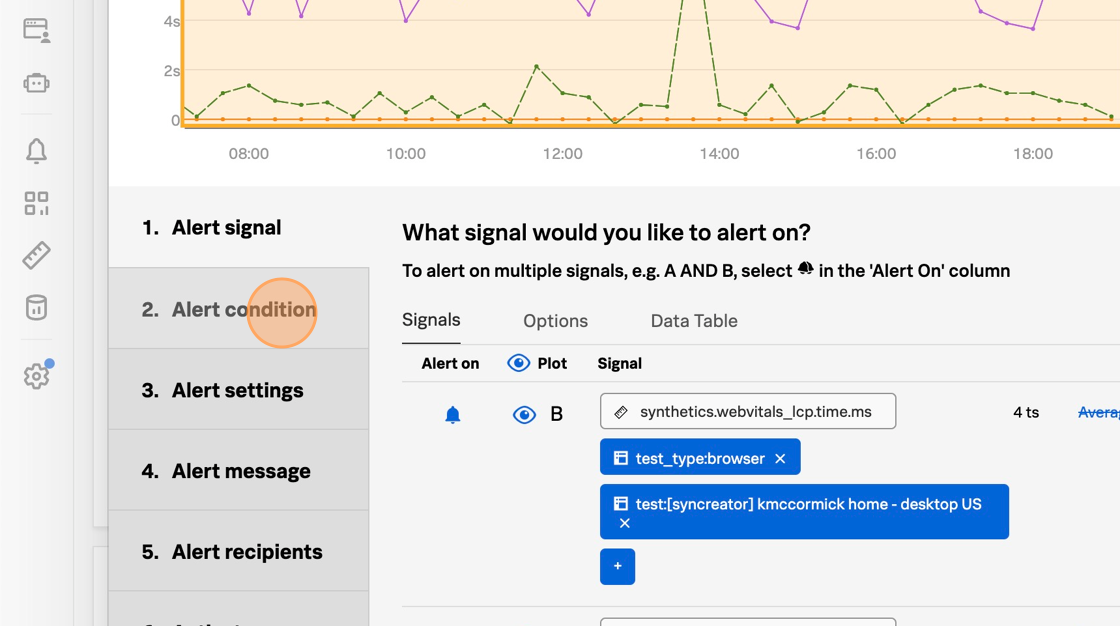
シグナルが正しいことを確認し、Alert condition に進みます。
「Sudden Change」条件を選択し、Alert settings に進みます。
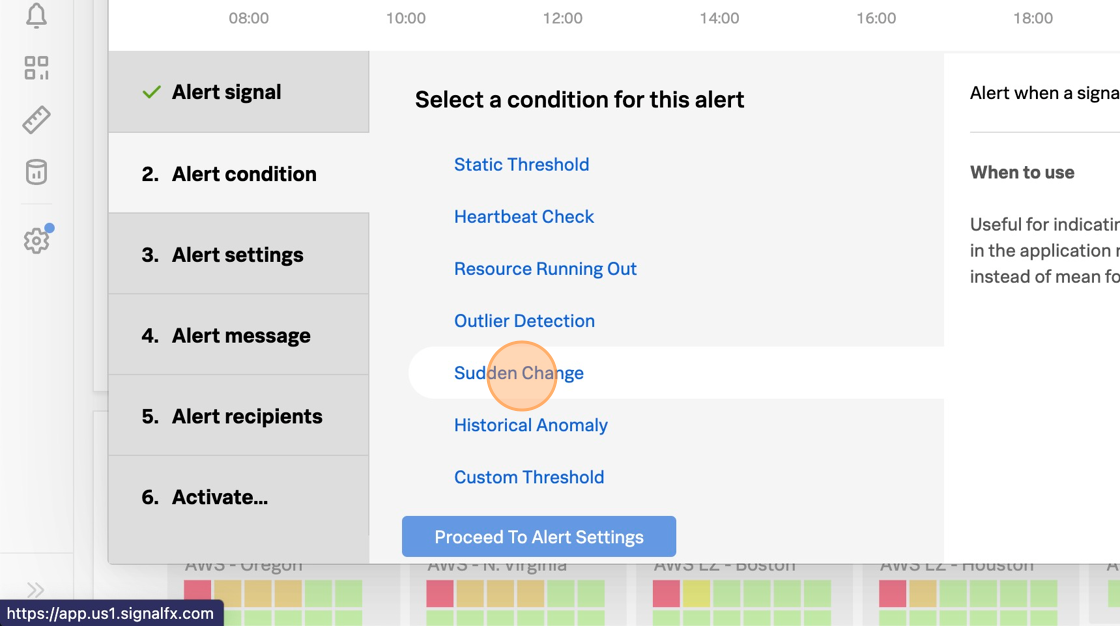
設定を変更して、推定アラートノイズが上のチャートでどのようにプレビューされるか確認します。設定を調整し、必要に応じて詳細設定を変更してから、Alert message に進みます。
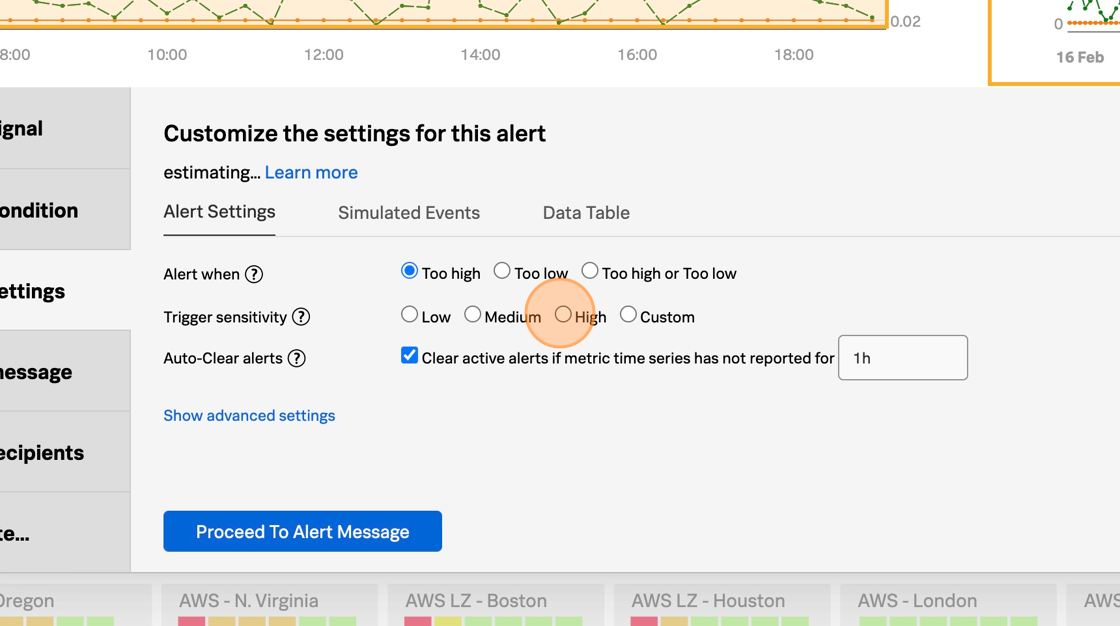
重大度、Runbook URL、ヒント、メッセージペイロードをカスタマイズしてから、受信者の追加に進みます。

このワークショップでは、受信者として自分のメールアドレスのみを追加してください。実際の環境では、Webhook、チケットシステム、Slack チャンネルなどの他のオプションを追加する場所です。
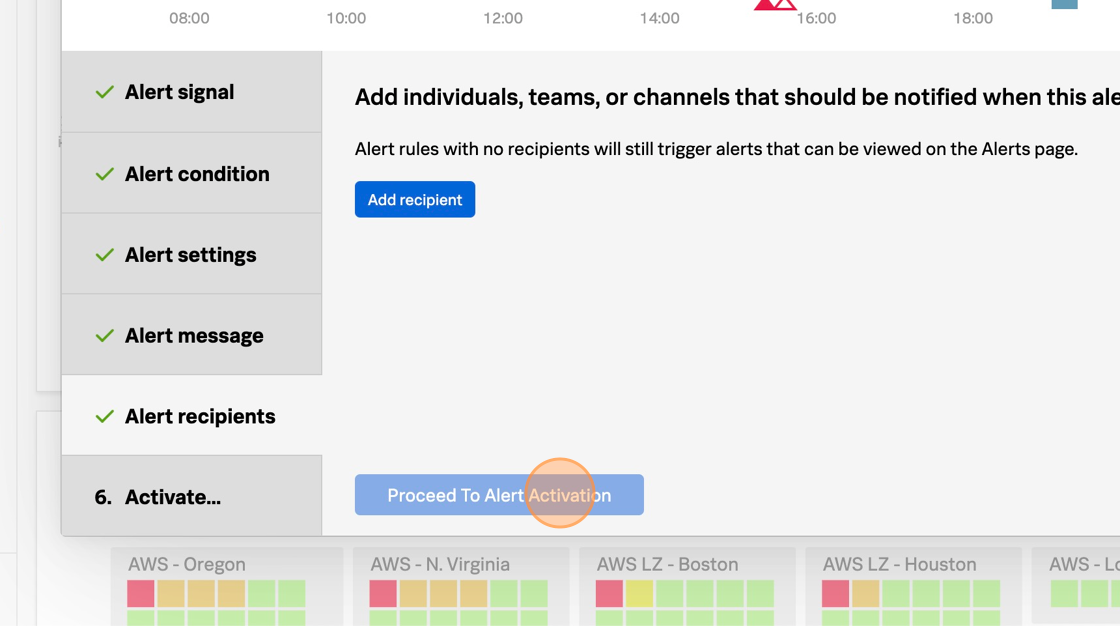
最後に、 をクリックする前にディテクター名を確認します。