Real User Monitoring ホームページ
メインメニューのRUMをクリックすると、RUMのメインホームページ(ランディングページ)に移動します。このページの主な概念は、選択したすべてのRUMアプリケーションの全体的な状態を、フルダッシュボードまたはコンパクトビューのいずれかで一目で提供することです。
使用する状態ダッシュボードのタイプに関係なく、RUMホームページは3つの明確なセクションで構成されています
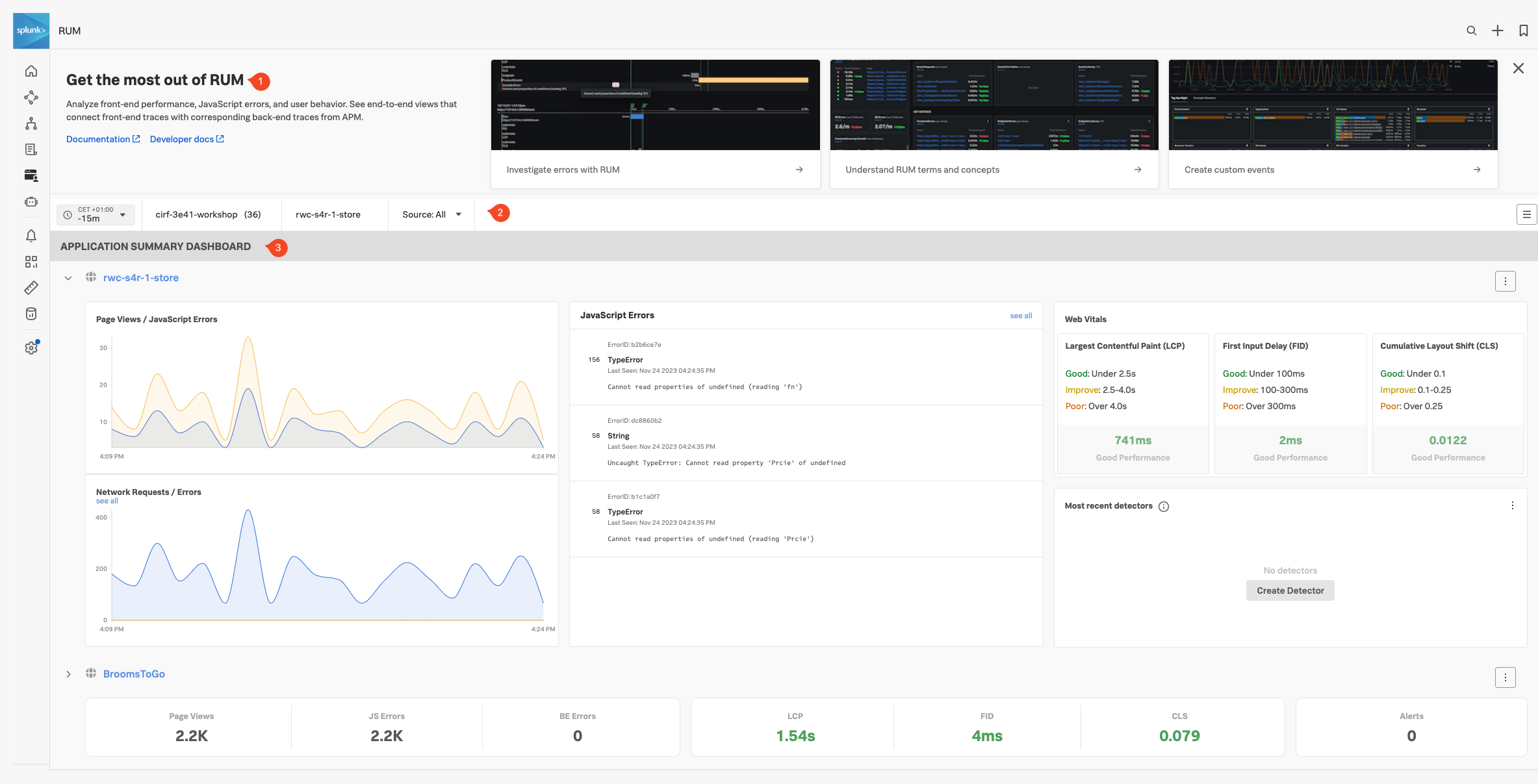
- オンボーディングペイン: Splunk RUMの使用を開始するためのトレーニングビデオとドキュメントへのリンク。(画面のスペースが必要な場合、このペインを非表示にすることができます。)
- フィルターペイン: 時間枠、環境、アプリケーション、ソースタイプでフィルタリングします。
- アプリケーションサマリーペイン: RUMデータを送信するすべてのアプリケーションの概要。
RUM環境とアプリケーション、およびソースタイプ
- Splunk Observabilityは、RUMトレースの一部として送信されるEnvironmentタグ(ウェブサイトやモバイルアプリとの各操作で作成される)を使用して、「本番環境」や「開発環境」などの異なる環境からのデータを分離します。
- さらに アプリケーション(App) タグによる分離も可能です。これにより、同じ環境で実行されている別々のブラウザ/モバイルアプリケーションを区別することができます。
- Splunk RUMはブラウザとモバイルアプリケーションの両方で利用可能です。Source タイプを使用してそれらを区別することも可能ですが、このワークショップではブラウザベースのRUMのみを使用します。
演習
- 時間ウィンドウが -15m に設定されていることを確認します
- ドロップダウンボックスからワークショップの環境を選択します。命名規則は [ワークショップ名]-workshop です(これを選択すると、ワークショップRUMアプリケーションが表示されます)
- App名を選択します。命名規則は [ワークショップ名]-store で、Sourceはすべてのままにしておきます
- JavaScript Errorsタイルで、TypeErrorエントリ:Cannot read properties of undefined (reading ‘Prcie’) をクリックして詳細を確認します。ウェブサイトのどの部分でエラーが発生したかを素早く示してくれることに注意してください。これにより、迅速に修正することができます。
- ペインを閉じます。
- 3番目のタイルはWeb Vitalsを報告します。これはユーザーエクスペリエンスの3つの重要な側面である読み込み、対話性、視覚的安定性に焦点を当てたメトリクスです。
Web Vitals メトリクスに基づいて、現在のウェブサイトのパフォーマンスをどのように評価しますか?
Web Vitals メトリクスによれば、サイトの初期読み込みは良好であり、Goodと評価されています
- 最後のタイル、Most recent alerts タイルは、アプリケーションに対してアラートが発生しているかどうかを表示します。
- アプリケーション名の前にある下向き矢印 ⌵ をクリックして、ビューをコンパクトスタイルに切り替えます。このビューでもすべての主要情報が利用可能であることに注目してください。コンパクトビューの任意の場所をクリックすると、フルビューに戻ります。
次に、Splunk Application Performance Monitoring(APM) を確認しましょう。