

Log Observer概要
Log Observerホームページ
メインメニューのLog Observerをクリックすると、Log Observerホームページが表示されます。Log Observerホームページは4つの明確なセクションで構成されています
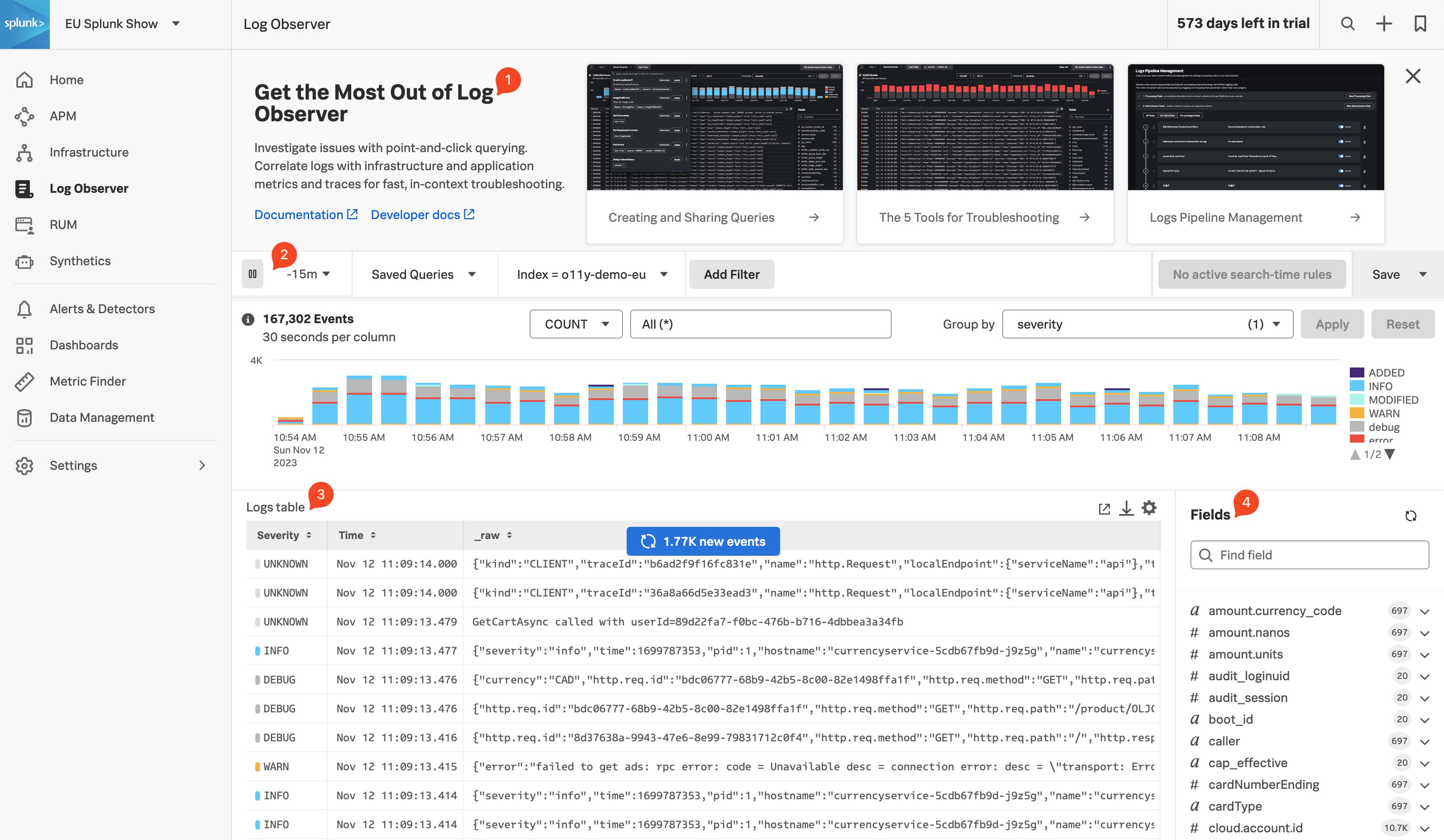
- オンボーディングペイン: SplunkLog Observerの使用を開始するためのトレーニングビデオとドキュメントへのリンク。
- フィルターバー: 時間、インデックス、フィールドでフィルタリングし、クエリを保存することもできます。
- ログテーブルペイン: 現在のフィルター条件に一致するログエントリのリスト。
- フィールドペイン: 現在選択されているインデックスで利用可能なフィールドのリスト。
Splunk Index
ヒント
簡単な検索演習を行いましょう
演習
時間枠を -15m に設定します。
フィルターバーでをクリックし、ダイアログでFieldをクリックします。
cardTypeと入力して選択します。
トップ値の下でvisaをクリックし、次に = をクリックしてフィルターに追加します。

ログテーブルのログエントリの1つをクリックして、エントリに
cardType: "visa"が含まれていることを確認します。出荷されたすべての注文を見つけましょう。フィルターバーのClear Allをクリックして、前のフィルターを削除します。
フィルターバーで再びをクリックし、キーワードを選択します。次に**キーワードを入力…**ボックスに
order:と入力し、Enterキーを押します。これで「order:」という単語を含むログ行のみが表示されるはずです。まだたくさんのログ行があるので、さらにフィルタリングしましょう。
別のフィルターを追加します。今回はFieldボックスを選択し、Find a field … 検索ボックスに
severityと入力して選択します。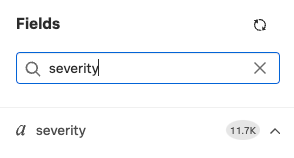
注文ログ行には重要度が割り当てられていないため、ダイアログボックスの下部にあるをクリックしてください。これにより、他のログが削除されます。
上部にオンボーディングコンテンツがまだ表示されている場合は、Exclude all logs with this fieldボタンを見るためにページを下にスクロールする必要があるかもしれません。
これで、過去15分間に販売された注文のリストが表示されるはずです。
次に、Splunk Syntheticsを確認しましょう。