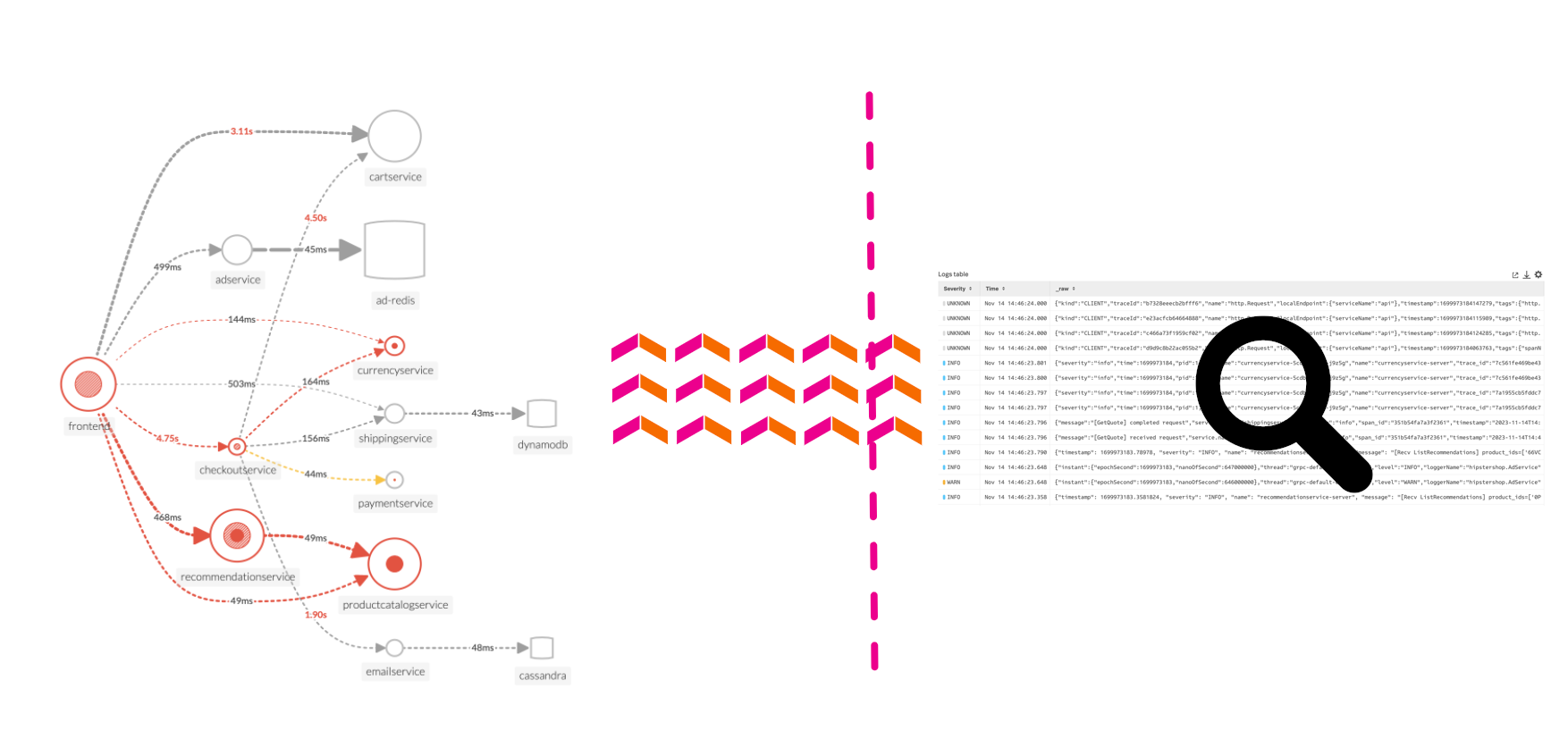
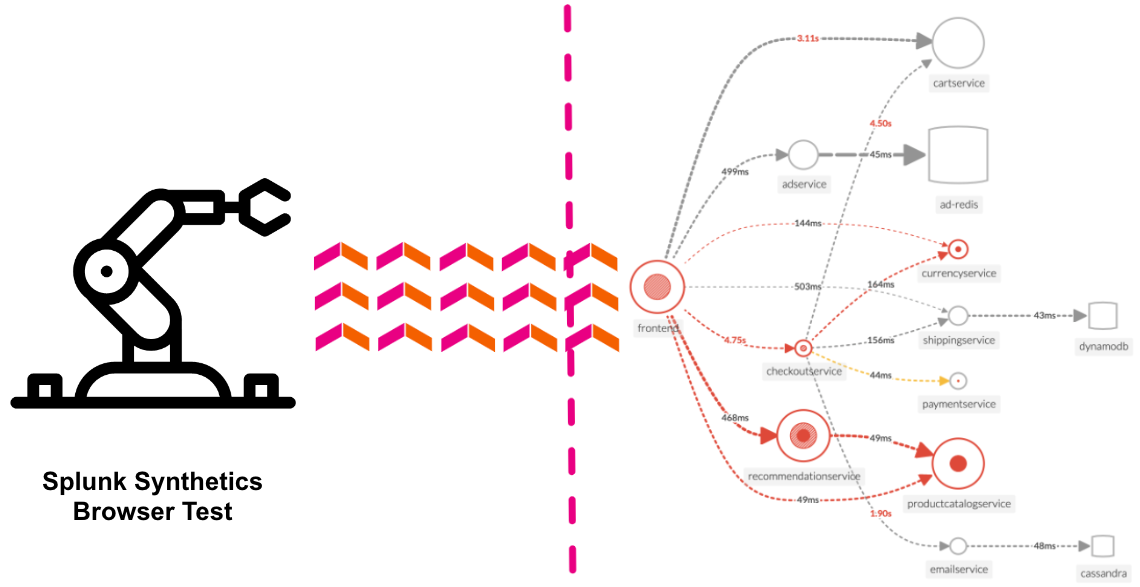
UI - クイックツアー 🚌

Splunk Observability Cloudの様々なコンポーネントについて簡単な説明から始めます。これはUIに慣れてもらうことを目的としています。

  1. Splunk Observability Cloud へのサインイン
  2. Real User Monitoring (RUM)
  3. Application Performance Monitoring (APM)
  4. Log Observer
  5. Synthetics
  6. Infrastructure Monitoring(IM)
ヒント

このワークショップを進める最も簡単な方法は以下を使用することです:

  • このページの右上にある左右の矢印(< | >
  • キーボードの左(◀️)と右(▶️)のカーソルキー
Last Modified 2026/02/13

3. UI - クイックツアーのサブセクション

はじめに

2 minutes  

1. Splunk Observability Cloud にサインインする

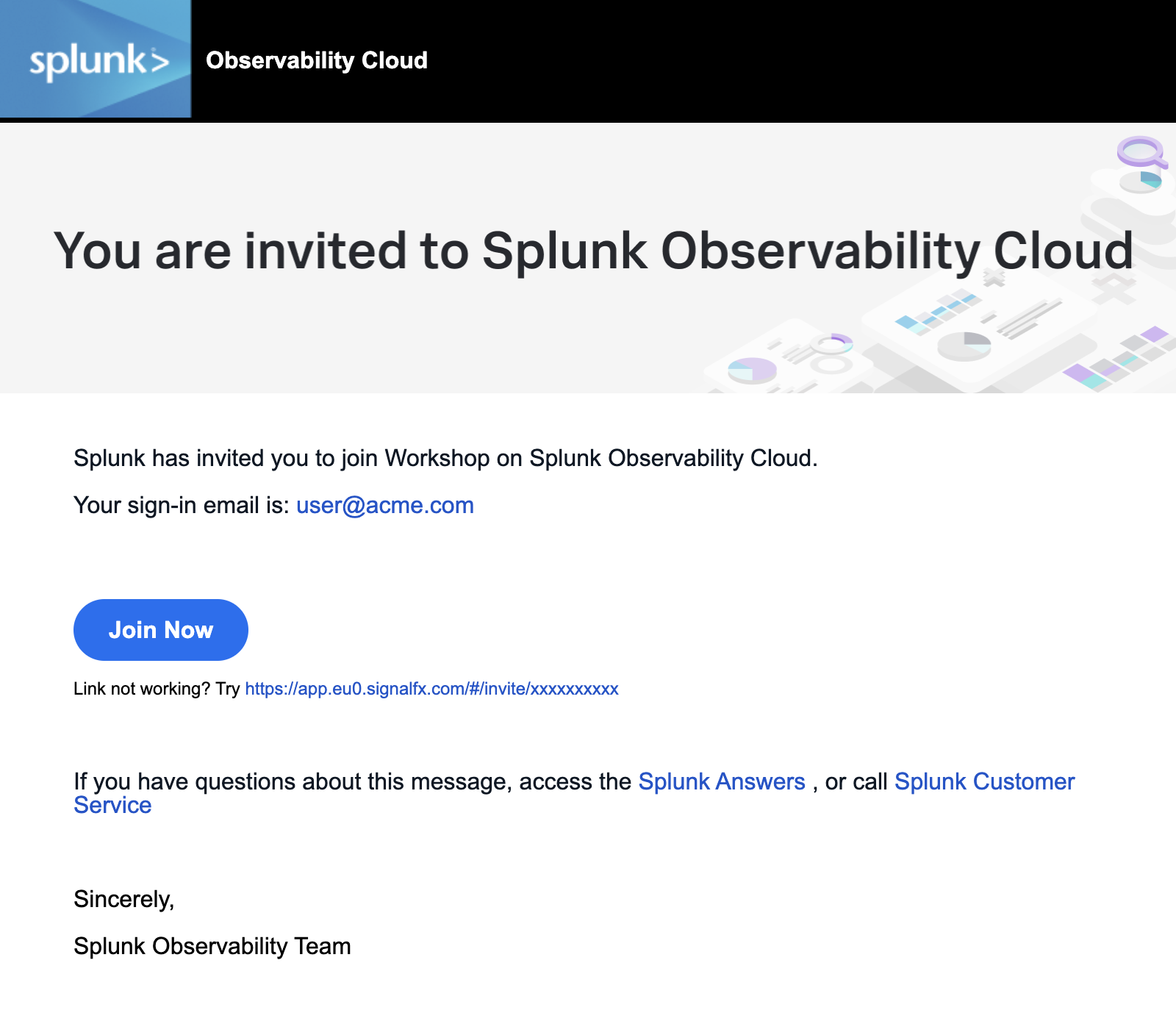
Splunkが主催するワークショップの場合、Workshop Orgに招待するメールを受け取っているはずです。このメールは下のスクリーンショットのようになっています。見つからない場合は、迷惑メールフォルダを確認するか、インストラクターにお知らせください。また、ログイン FAQで他の解決策を確認することもできます。

進めるには、Join Now(参加する)ボタンをクリックするか、メールに記載されているリンクをクリックしてください。

登録プロセスをすでに完了している場合は、残りの手順をスキップして直接Splunk Observability Cloudにログインできます

メール メール

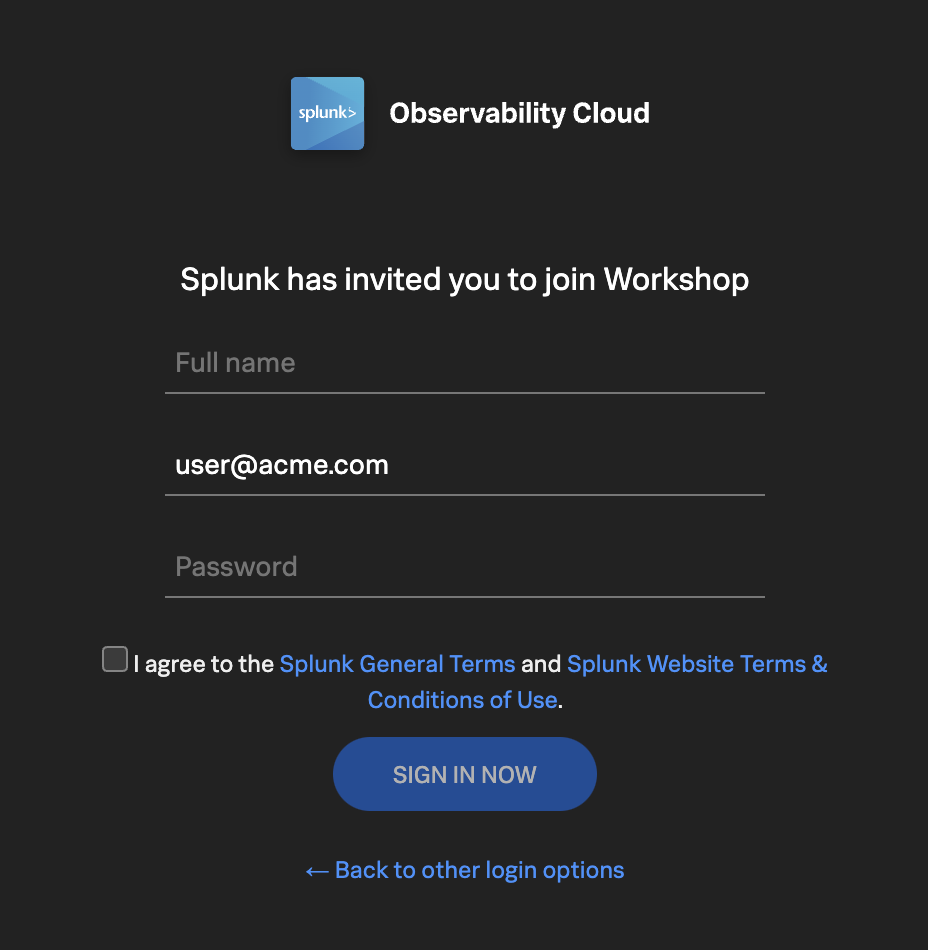
Splunk Observability Cloudを初めて使用する場合は、登録フォームが表示されます。フルネームと希望するパスワードを入力してください。パスワードの要件は次のとおりです

  • 8文字から32文字の間である
  • 少なくとも1つの大文字を含む
  • 少なくとも1つの数字を含む
  • 少なくとも1つの記号(例:!@#$%^&*()_+)を含む

利用規約に同意するためのチェックボックスをクリックし、SIGN IN NOW(今すぐサインイン)ボタンをクリックします。

ユーザー設定 ユーザー設定

Last Modified 2026/02/13

1. はじめにのサブセクション

ホームページ

5分  

Splunk Observability Cloudに登録してログインすると、ホームページ(ランディングページ)に移動します。ここでは、開始に役立ついくつかの便利な機能が見つかります。

ホームページ ホームページ

  1. データ探索パネル: どの統合が有効になっているかを表示し、管理者の場合は追加の統合を追加できます。
  2. ドキュメントパネル: Splunk Observability Cloudの使用を開始するためのトレーニングビデオとドキュメントへのリンク。
  3. 最近のアクティビティパネル: 最近作成/訪問したダッシュボードやディテクターにすぐにアクセスできます。
  4. メインメニューパネル: Splunk Observability Cloudのコンポーネントを操作します。
  5. 組織切り替え: 複数の組織のメンバーである場合は、組織間を簡単に切り替えることができます。
  6. メインメニューの展開/縮小: スペースが限られている場合にメインメニューを展開 » / 折りたたむ « ことができます。

最初の演習から始めましょう

演習
  • メインメニューを展開し、設定をクリックします。
  • 組織切り替えで、複数の組織にアクセスできるかどうかを確認します。
ヒント

以前にSplunk Observabilityを使用したことがある場合は、以前に使用した組織に配置されている可能性があります。正しいワークショップ組織にいることを確認してください。複数の組織へのアクセス権がある場合は、インストラクターに確認してください。

演習
  • オンボーディングガイダンスをクリックします(ここでオンボーディングパネルの表示/非表示を切り替えることができます。製品に十分に精通していて、より多くの情報を表示するためにスペースを使用できる場合に便利です)。
  • ホームページのオンボーディングコンテンツを非表示にします。
  • メニューの下部で、お好みのテーマ:LightDark、または**System(Auto)**モードを選択します。
  • これがLog outオプションがある場所であることにも気づきましたか?どうかログアウトしないでください 😊!
  • < をクリックしてメインメニューに戻ります。

次に、Splunk Real User Monitoring (RUM) を確認しましょう。

Last Modified 2026/02/13

Real User Monitoring概要

5 minutes  

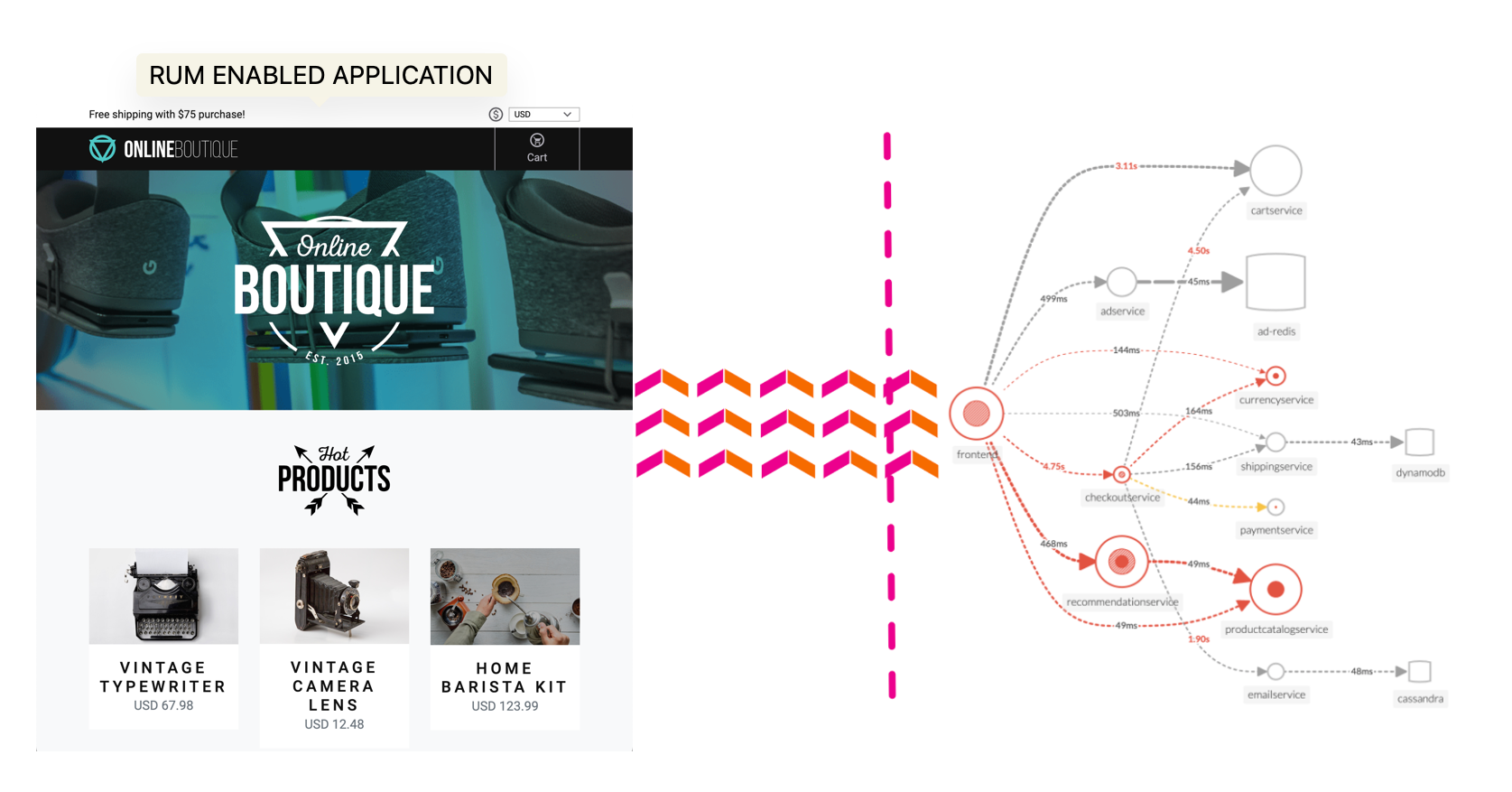
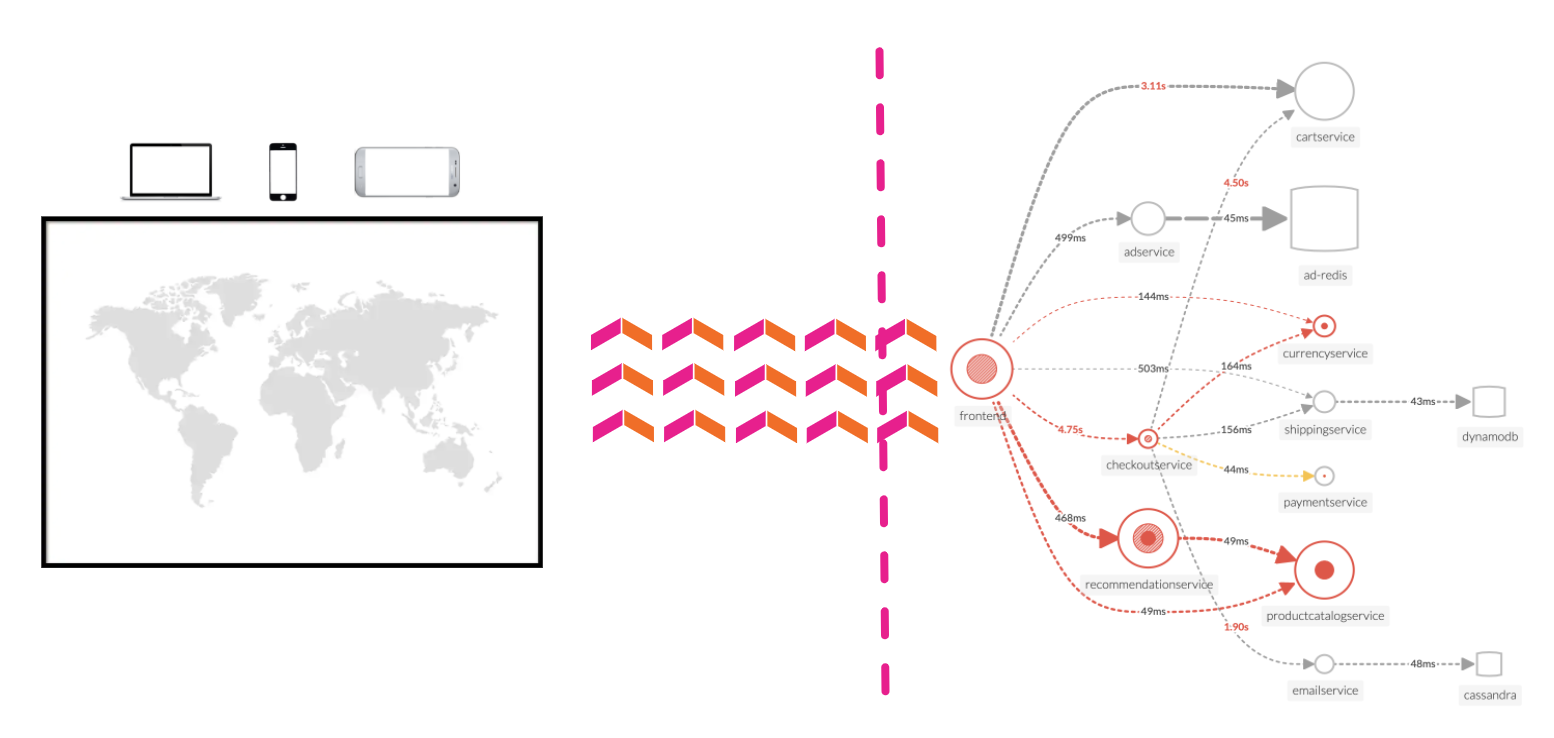
Splunk RUMは業界で唯一のエンドツーエンドのNoSample(サンプリングなし)RUMソリューションで、すべてのWebおよびモバイルセッションの完全なユーザーエクスペリエンスに関する可視性を提供し、発生時にすべてのフロントエンドトレースとバックエンドのメトリクス、トレース、ログを独自に組み合わせます。ITオペレーションとエンジニアリングチームは、エラーの範囲を迅速に特定し、優先順位を付け、分離し、パフォーマンスが実際のユーザーにどのように影響するかを測定し、すべてのユーザー操作のビデオ再構築とともにパフォーマンスメトリクスを相関させることでエンドユーザーエクスペリエンスを最適化できます。

完全なユーザーセッション分析: ストリーミング分析により、シングルページおよびマルチページアプリからの完全なユーザーセッションをキャプチャし、すべてのリソース、画像、ルート変更、APIコールの顧客への影響を測定します。
問題をより迅速に関連付ける: 無限のカーディナリティと完全なトランザクション分析により、複雑な分散システム全体で問題をより迅速に特定し関連付けることができます。
レイテンシーとエラーの分離: 各コード変更とデプロイメントに対するレイテンシー、エラー、パフォーマンスの低下を簡単に特定します。コンテンツ、画像、サードパーティの依存関係がお客様にどのように影響するかを測定します。
ページパフォーマンスのベンチマークと改善: コアウェブバイタルを活用して、ページ読み込み体験、インタラクティビティ、視覚的安定性を測定し改善します。影響力のあるJavaScriptエラーを見つけて修正し、最初に改善すべきページを簡単に理解します。
意味のあるメトリクスの探索: 特定のワークフロー、カスタムタグ、未インデックス化タグの自動提案に関するメトリクスを使用して、顧客への影響を即座に視覚化し、問題の根本原因をすばやく見つけます。
エンドユーザーエクスペリエンスの最適化: すべてのユーザー操作のビデオ再構築とともにパフォーマンスメトリクスを相関させて、エンドユーザーエクスペリエンスを最適化します。

アーキテクチャ概要 アーキテクチャ概要

Last Modified 2026/02/13

2. RUM概要のサブセクション

Real User Monitoring ホームページ

メインメニューのRUMをクリックすると、RUMのメインホームページ(ランディングページ)に移動します。このページの主な概念は、選択したすべてのRUMアプリケーションの全体的な状態を、フルダッシュボードまたはコンパクトビューのいずれかで一目で提供することです。

使用する状態ダッシュボードのタイプに関係なく、RUMホームページは3つの明確なセクションで構成されています

RUMページ RUMページ

  1. オンボーディングペイン: Splunk RUMの使用を開始するためのトレーニングビデオとドキュメントへのリンク。(画面のスペースが必要な場合、このペインを非表示にすることができます。)
  2. フィルターペイン: 時間枠、環境、アプリケーション、ソースタイプでフィルタリングします。
  3. アプリケーションサマリーペイン: RUMデータを送信するすべてのアプリケーションの概要。
RUM環境とアプリケーション、およびソースタイプ
  • Splunk Observabilityは、RUMトレースの一部として送信されるEnvironmentタグ(ウェブサイトやモバイルアプリとの各操作で作成される)を使用して、「本番環境」や「開発環境」などの異なる環境からのデータを分離します。
  • さらに アプリケーション(App) タグによる分離も可能です。これにより、同じ環境で実行されている別々のブラウザ/モバイルアプリケーションを区別することができます。
  • Splunk RUMはブラウザとモバイルアプリケーションの両方で利用可能です。Source タイプを使用してそれらを区別することも可能ですが、このワークショップではブラウザベースのRUMのみを使用します。
演習
  • 時間ウィンドウが -15m に設定されていることを確認します
  • ドロップダウンボックスからワークショップの環境を選択します。命名規則は [ワークショップ名]-workshop です(これを選択すると、ワークショップRUMアプリケーションが表示されます)
  • App名を選択します。命名規則は [ワークショップ名]-store で、Sourceすべてのままにしておきます
  • JavaScript Errorsタイルで、TypeErrorエントリ:Cannot read properties of undefined (reading ‘Prcie’) をクリックして詳細を確認します。ウェブサイトのどの部分でエラーが発生したかを素早く示してくれることに注意してください。これにより、迅速に修正することができます。
  • ペインを閉じます。
  • 3番目のタイルはWeb Vitalsを報告します。これはユーザーエクスペリエンスの3つの重要な側面である読み込み、対話性、視覚的安定性に焦点を当てたメトリクスです。

Web Vitals メトリクスに基づいて、現在のウェブサイトのパフォーマンスをどのように評価しますか?

Web Vitals メトリクスによれば、サイトの初期読み込みは良好であり、Goodと評価されています

  • 最後のタイル、Most recent alerts タイルは、アプリケーションに対してアラートが発生しているかどうかを表示します。
  • アプリケーション名の前にある下向き矢印 をクリックして、ビューをコンパクトスタイルに切り替えます。このビューでもすべての主要情報が利用可能であることに注目してください。コンパクトビューの任意の場所をクリックすると、フルビューに戻ります。

次に、Splunk Application Performance Monitoring(APM) を確認しましょう。

Last Modified 2026/02/13

Application Performance Monitoring概要

5 minutes  

Splunk APMは、モノリスとマイクロサービス全体で問題をより迅速に解決するために、すべてのサービスとその依存関係のNoSample(サンプリングなし)エンドツーエンドの可視性を提供します。チームは新しいデプロイメントからの問題をすぐに検出し、問題の原因の範囲を特定して分離することで自信を持ってトラブルシューティングを行い、バックエンドサービスがエンドユーザーとビジネスワークフローにどのように影響するかを理解することでサービスのパフォーマンスを最適化できます。

リアルタイム監視とアラート: Splunkは標準でサービスダッシュボードを提供し、急激な変化があった場合にREDメトリクス(レート、エラー、期間)を自動的に検出してアラートを発します。 動的テレメトリマップ: 現代の本番環境でのサービスパフォーマンスをリアルタイムで簡単に視覚化できます。インフラストラクチャ、アプリケーション、エンドユーザー、およびすべての依存関係からのサービスパフォーマンスのエンドツーエンドの可視性により、新しい問題の範囲をすばやく特定し、より効果的にトラブルシューティングを行うことができます。
インテリジェントなタグ付けと分析: ビジネス、インフラストラクチャ、アプリケーションからのすべてのタグを1か所で表示し、レイテンシーやエラーの新しい傾向を特定のタグ値と簡単に比較できます。
AI によるトラブルシューティングが最も影響の大きい問題を特定: 個々のダッシュボードを手動で掘り下げる代わりに、より効率的に問題を分離します。サービスと顧客に最も影響を与える異常とエラーの原因を自動的に特定します。
完全な分散トレースがすべてのトランザクションを分析: クラウドネイティブ環境の問題をより効果的に特定します。Splunk分散トレースは、バックエンドとフロントエンドからのすべてのトランザクションをインフラストラクチャ、ビジネスワークフロー、アプリケーションのコンテキストで視覚化し相関付けます。
フルスタック相関: Splunk Observability内では、APMがトレース、メトリクス、ログ、プロファイリングをリンクし、スタック全体のすべてのコンポーネントとその依存関係のパフォーマンスを簡単に理解できるようにします。
データベースクエリパフォーマンスの監視: SQLおよびNoSQLデータベースからの遅いクエリと高実行クエリがサービス、エンドポイント、ビジネスワークフローにどのように影響するかを簡単に特定できます — 計装は不要です。

アーキテクチャ概要 アーキテクチャ概要

Last Modified 2026/02/13

3. APM概要のサブセクション

Application Performance Monitoring ホームページ

メインメニューのAPMをクリックすると、APMホームページが表示されます。APMホームページは3つの明確なセクションで構成されています

APMページ APMページ

  1. オンボーディングペイン: Splunk APMの使用を開始するためのトレーニングビデオとドキュメントへのリンク。
  2. APM 概要ペイン: トップサービスとトップビジネスワークフローのリアルタイムメトリクス。
  3. 機能ペイン: サービス、タグ、トレース、データベースクエリパフォーマンス、コードプロファイリングの詳細分析へのリンク。

APM 概要ペインは、アプリケーションの健全性の高レベルの概要を提供します。これにはアプリケーション内のサービス、レイテンシー、エラーの概要が含まれます。また、エラー率別のトップサービスとエラー率別のトップビジネスワークフローのリストも含まれています(ビジネスワークフローは、特定のアクティビティやトランザクションに関連するトレースコレクションの開始から終了までの旅程であり、エンドツーエンドのKPIの監視やルート原因とボトルネックの特定を可能にします)。

環境について

複数のアプリケーションを簡単に区別するために、Splunkは Environment を使用します。ワークショップ環境の命名規則は [ワークショップ名]-workshop です。インストラクターが選択する正しい環境を提供します。

演習
  • 作業している時間ウィンドウが過去15分(-15m)に設定されていることを確認します。
  • ドロップダウンボックスからワークショップ名を選択して、環境をワークショップ用に変更し、それのみが選択されていることを確認します。

エラー率別のトップサービスチャートから何を結論づけることができますか?

paymentserviceはエラー率が高い

概要ページを下にスクロールすると、一部のサービスの横にInferred Serviceと表示されていることに気づくでしょう。

Splunk APMは、リモートサービスを呼び出すスパンが必要な情報を持っている場合、リモートサービスまたは推測されたサービスの存在を推測できます。推測されるサービスの例としては、データベース、HTTPエンドポイント、メッセージキューなどがあります。推測されたサービスは計装されていませんが、サービスマップとサービスリストに表示されます。

次に、Splunk ログオブザーバー(LO) を確認しましょう。

Last Modified 2026/02/13

Log Observer概要

5 minutes  

Log Observer Connectを使用すると、Splunkプラットフォームからの同じログデータをシームレスに直感的でコード不要のインターフェースに取り込み、問題を迅速に見つけて修正するのに役立ちます。ログベースの分析を簡単に実行し、Splunk Infrastructure MonitoringのリアルタイムメトリクスとSplunk APMトレースを1か所でシームレスに関連付けることができます。

エンドツーエンドの可視性: Splunkプラットフォームの強力なロギング機能とSplunk Observability Cloudのトレースおよびリアルタイムメトリクスを組み合わせることで、ハイブリッド環境のより深い洞察とより多くのコンテキストを得ることができます。
迅速かつ簡単なログベースの調査を実行: すでにSplunk Cloud PlatformまたはEnterpriseに取り込まれているログを、シンプルで直感的なインターフェース(SPLを知る必要はありません!)でカスタマイズ可能な標準搭載のダッシュボードとともに再利用することによって実現します。
より高いスケールの経済性と運用効率を実現: チーム間でログ管理を一元化し、データとチームのサイロを壊し、全体的により良いサポートを得ることによって実現します。

ロゴグラフ ロゴグラフ

Last Modified 2026/02/13

4. Log Observer概要のサブセクション

Log Observerホームページ

メインメニューのLog Observerをクリックすると、Log Observerホームページが表示されます。Log Observerホームページは4つの明確なセクションで構成されています

LOページ LOページ

  1. オンボーディングペイン: SplunkLog Observerの使用を開始するためのトレーニングビデオとドキュメントへのリンク。
  2. フィルターバー: 時間、インデックス、フィールドでフィルタリングし、クエリを保存することもできます。
  3. ログテーブルペイン: 現在のフィルター条件に一致するログエントリのリスト。
  4. フィールドペイン: 現在選択されているインデックスで利用可能なフィールドのリスト。
Splunk Index

一般的に、Splunkでは、「Index」はデータが保存される指定された場所を指します。これはデータのフォルダやコンテナのようなものです。Splunkでは、「Index」はデータが保存される指定された場所を指します。これはデータのフォルダやコンテナのようなものです。Splunk内のデータは、検索や分析が容易になるように整理され構造化されています。特定のタイプのデータを保存するために異なるインデックスを作成できます。たとえば、Webサーバーログ用のインデックス、アプリケーションログ用の別のインデックスなどがあります。

ヒント

以前にSplunk EnterpriseまたはSplunk Cloudを使用したことがある場合は、おそらくログから調査を開始することに慣れているでしょう。以下の演習で見るように、Splunk Observability Cloudでも同様のことができます。ただし、このワークショップでは、調査にOpenTelemetryのすべてのシグナルを使用します。

簡単な検索演習を行いましょう

演習
  • 時間枠を -15m に設定します。

  • フィルターバーでAdd Filterをクリックし、ダイアログでFieldをクリックします。

  • cardTypeと入力して選択します。

  • トップ値の下でvisaをクリックし、次に = をクリックしてフィルターに追加します。

    ロゴ検索 ロゴ検索

  • ログテーブルのログエントリの1つをクリックして、エントリに cardType: "visa" が含まれていることを確認します。

  • 出荷されたすべての注文を見つけましょう。フィルターバーのClear Allをクリックして、前のフィルターを削除します。

  • フィルターバーで再びAdd Filterをクリックし、キーワードを選択します。次に**キーワードを入力…**ボックスに order: と入力し、Enterキーを押します。

  • これで「order:」という単語を含むログ行のみが表示されるはずです。まだたくさんのログ行があるので、さらにフィルタリングしましょう。

  • 別のフィルターを追加します。今回はFieldボックスを選択し、Find a field … 検索ボックスに severity と入力して選択します。 重要度 重要度

  • 注文ログ行には重要度が割り当てられていないため、ダイアログボックスの下部にあるExclude all logs with this fieldをクリックしてください。これにより、他のログが削除されます。

  • 上部にオンボーディングコンテンツがまだ表示されている場合は、Exclude all logs with this fieldボタンを見るためにページを下にスクロールする必要があるかもしれません。

  • これで、過去15分間に販売された注文のリストが表示されるはずです。

次に、Splunk Syntheticsを確認しましょう。

Last Modified 2026/02/13

Synthetics概要

5 minutes  

Splunk Synthetic Monitoringは、URL、API、重要なWebサービス全体に可視性を提供し、問題をより迅速に解決します。ITオペレーションとエンジニアリングチームは、問題の検出、アラート、優先順位付けを簡単に行い、複数ステップのユーザージャーニーをシミュレートし、新しいコードデプロイメントからのビジネスへの影響を測定し、ステップバイステップのガイド付き推奨事項を使用してWebパフォーマンスを最適化し、より良いデジタルエクスペリエンスを確保できます。

可用性の確保: ユーザーエクスペリエンスを構成する複数ステップのワークフローをシミュレートするカスタマイズ可能なブラウザテストで、重要なサービス、URL、APIの健全性と可用性を事前に監視し、アラートを出します。
メトリクスの改善: コアウェブバイタルとモダンパフォーマンスメトリクスにより、ユーザーはすべてのパフォーマンス欠陥を1か所で表示し、ページ読み込み、インタラクティビティ、視覚的安定性を測定して改善し、JavaScriptエラーを見つけて修正してページパフォーマンスを向上させることができます。
フロントエンドからバックエンドまで: Splunk APM、Infrastructure Monitoring、On-Call、ITSIとの統合により、チームはエンドポイントの稼働時間をバックエンドサービス、基盤となるインフラストラクチャ、およびインシデント対応の調整との関連で表示し、単一のUI内で環境全体をトラブルシューティングできます。
検出とアラート: エンドユーザー体験を監視してシミュレートし、顧客に影響を与える前にAPI、サービスエンドポイント、重要なビジネストランザクションの問題を検出、通信、解決します。
ビジネスパフォーマンス: 主要なビジネストランザクションの複数ステップのユーザーフローを簡単に定義し、数分で重要なユーザージャーニーの記録とテストを開始します。稼働時間とパフォーマンスのSLAとSLOを追跡・報告します。
フィルムストリップとビデオ再生: 画面録画、フィルムストリップ、スクリーンショットを、最新のパフォーマンススコア、競合ベンチマーキング、メトリクスとともに表示して、人工的なエンドユーザー体験を視覚化します。ビジュアルコンテンツを配信する速度を最適化し、ページの安定性とインタラクティビティを向上させて、より良いデジタルエクスペリエンスをデプロイします。

Synthetics概要 Synthetics概要

Last Modified 2026/02/13

5. Synthetics概要のサブセクション

Syntheticsホームページ

メインメニューのSyntheticsをクリックします。これにより、Syntheticsホームページに移動します。このページには、役立つ情報を提供するか、Syntheticテストを選択または作成できる3つの明確なセクションがあります。

Syntheticメイン Syntheticメイン

  1. オンボーディングペイン: SplunkSyntheticsの使用を開始するためのトレーニングビデオとドキュメントへのリンク。
  2. テストペイン: 設定されているすべてのテスト(ブラウザAPI稼働時間)のリスト。
  3. テスト作成ペイン: 新しいSyntheticテストを作成するためのドロップダウン。
情報

ワークショップの一環として、実行しているアプリケーションに対するデフォルトのブラウザテストを作成しています。テストペイン(2)でそれを見つけることができます。名前はWorkshop Browser Test forで、その後にワークショップの名前が続きます(インストラクターがそれを提供しているはずです)。

ツアーを続けるために、ワークショップの自動ブラウザテストの結果を見てみましょう。

演習
  • テストペインで、ワークショップの名前を含む行をクリックします。結果は次のようになります

Synthetics概要 Synthetics概要

  • 注意:Syntheticテストページでは、最初のペインに過去1日、8日、30日間のサイトのパフォーマンスが表示されます。上のスクリーンショットに示すように、テストが過去に十分遡って開始された場合のみ、対応するチャートに有効なデータが含まれます。ワークショップでは、これはワークショップが作成された時期によって異なります。
  • パフォーマンスKPIドロップダウンで、デフォルトの4時間から過去1時間に時間を変更します。

テストはどのくらいの頻度で、どこから実行されていますか?

テストは1 分間隔でラウンドロビン方式によりフランクフルト、ロンドン、パリから実行されています

次に、Splunk インフラストラクチャモニタリング(IM) を使用して、アプリケーションが実行されているインフラストラクチャを調べてみましょう。

Last Modified 2026/02/13

インフラストラクチャ概要

5 minutes  

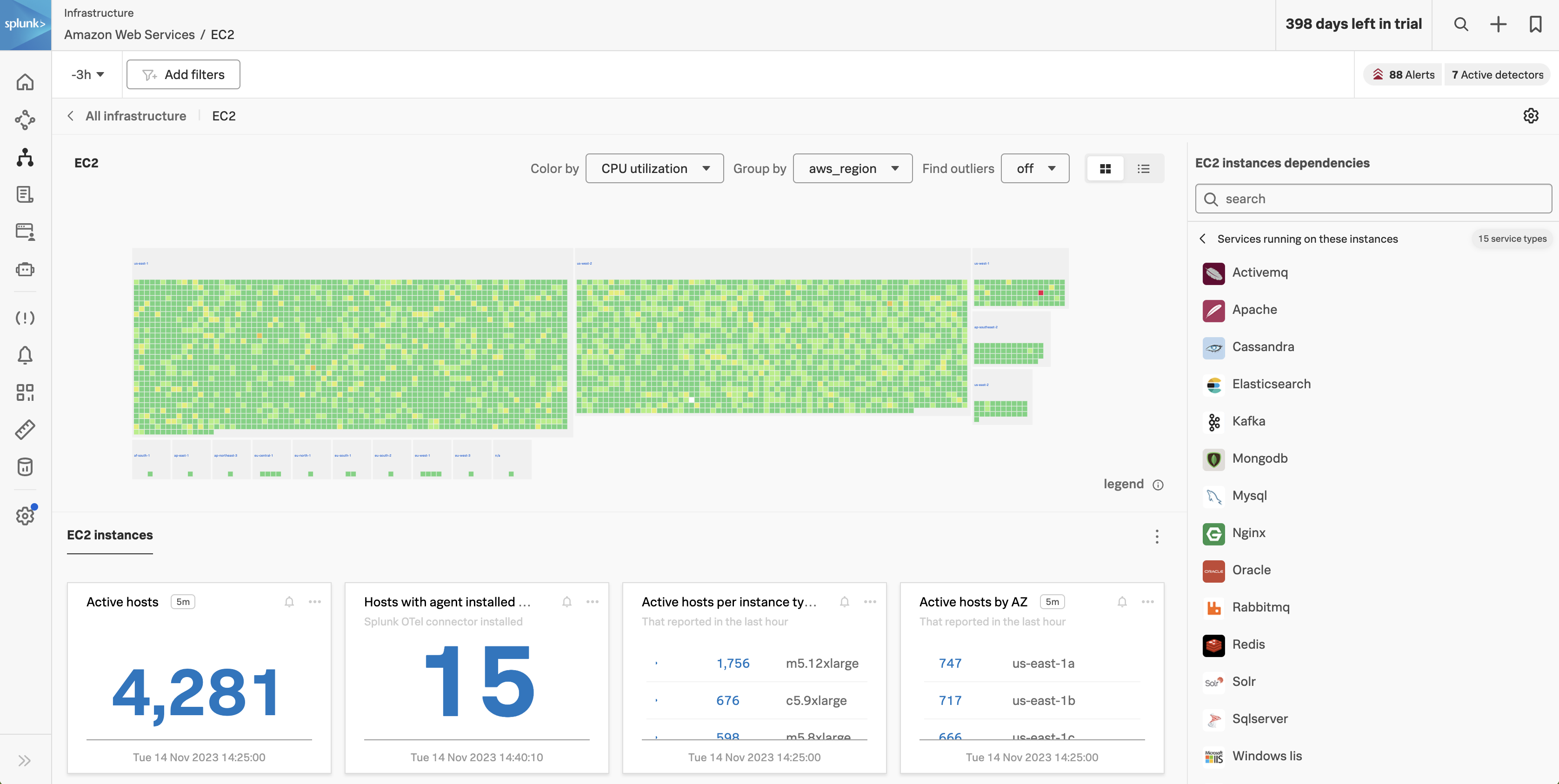
Splunk Infrastructure Monitoring(IM)は、ハイブリッドクラウド環境向けの市場をリードする監視および可観測性サービスです。特許取得済みのストリーミングアーキテクチャに基づいて構築されており、従来のソリューションよりもはるかに短時間で、より高い精度でインフラストラクチャ、サービス、アプリケーション全体のパフォーマンスを視覚化および分析するためのリアルタイムソリューションをエンジニアリングチームに提供します。

OpenTelemetry 標準化: データの完全な制御を提供し、ベンダーロックインから解放し、独自のエージェントの実装から解放します。
Splunk の OTel コレクター: シームレスなインストールと動的な構成により、スタック全体を数秒で自動検出し、クラウド、サービス、システム全体の可視性を提供します。
300 以上の使いやすい標準コンテンツ: 事前構築されたナビゲーターとダッシュボードにより、環境全体の即時の視覚化を提供し、すべてのデータとリアルタイムで対話できます。
Kubernetes ナビゲーター: ノード、ポッド、コンテナの包括的な標準的な階層ビューを即座に提供します。わかりやすいインタラクティブなクラスターマップで、最も初心者のKubernetesユーザーでもすぐに使いこなせます。
AutoDetect アラートとディテクター: 最も重要なメトリクスを標準で自動的に識別し、テレメトリデータが取り込まれた瞬間から正確にアラートを出すディテクターのアラート条件を作成し、重要な通知のために数秒でリアルタイムのアラート機能を使用します。
ダッシュボード内のログビュー: 共通のフィルターと時間制御を使用して、ログメッセージとリアルタイムメトリクスを1ページに組み合わせ、より迅速なコンテキスト内トラブルシューティングを実現します。
メトリクスパイプライン管理: 再計装なしに取り込み時点でメトリクスの量を制御し、必要なデータのみを保存して分析するための集約およびデータ削除ルールのセットを使用します。メトリクスの量を削減し、可観測性のコストを最適化します。

インフラストラクチャ概要 インフラストラクチャ概要