

Splunk RUM
1. RUM ダッシュボード
メインメニューで Digital Experience をクリックし、Real User Monitoring の下にある Overview をクリックします。RUM ホームページが表示されます。このビューは先ほどの簡単な紹介で既に説明しました。
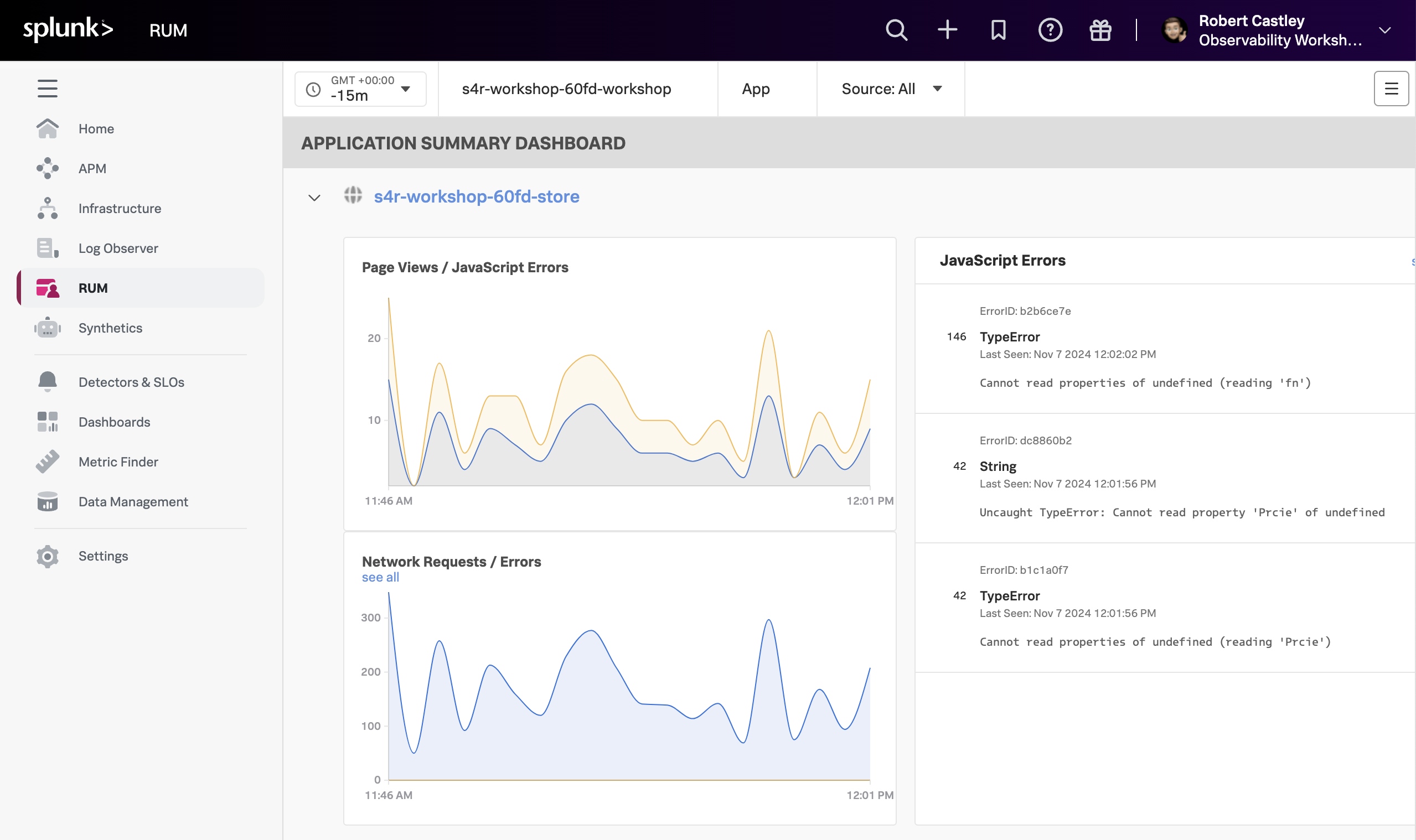
- ドロップダウンが以下のように設定/選択されていることを確認して、ワークショップを選択します
- Time frame が -15m に設定されていること。
- Environment で [NAME OF WORKSHOP]-workshop が選択されていること。
- App で [NAME OF WORKSHOP]-store が選択されていること。
- Source が All に設定されていること。
- 次に、Page Views / JavaScript Errors チャートの上にある [NAME OF WORKSHOP]-store をクリックします。
- 新しいダッシュボードビューが表示され、メトリクスが UX Metrics、Front-end Health、Back-end Health、Custom Workflows ごとに分類され、過去のメトリクス(デフォルトでは1時間)と比較されます。
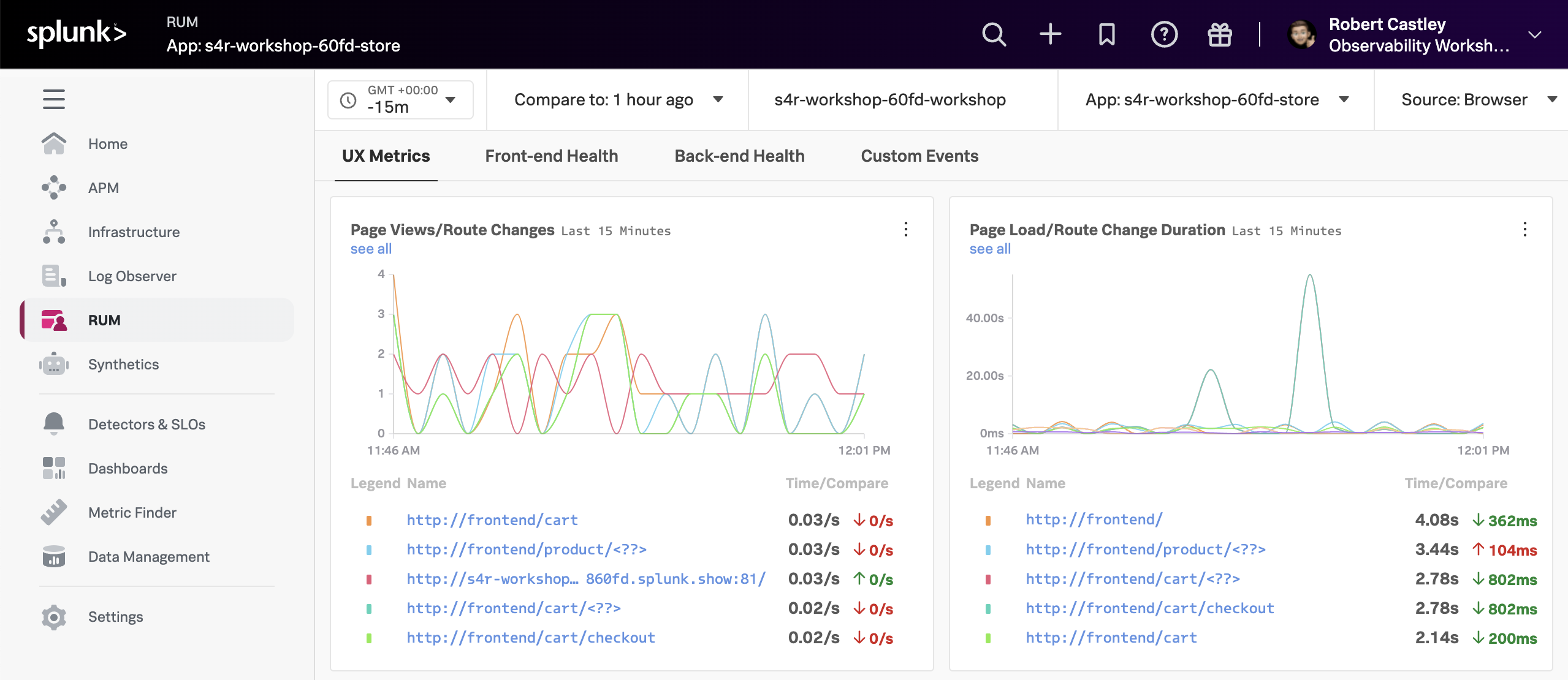
- UX Metrics: Page Views、Page Load、Web Vitals メトリクス。
- Front-end Health: Javascript Errors と Long Task の期間およびカウントの内訳。
- Back-end Health: Network Errors、Requests、Time to First Byte。
- Custom Workflows: カスタムイベントの RED メトリクス(Rate、Error、Duration)。
- 各タブ(UX Metrics、Front-end Health、Back-end Health、Custom Workflows)をクリックして、データを確認します。
Custom Workflows タブのチャートを確認した場合、レイテンシーのスパイクを明確に示しているチャートはどれですか?
Custom Workflow Duration チャートです。