2. Tag Spotlight
演習
Custom Eventsタブを選択して、そのタブにいることを確認します。
Custom Event Latencyチャートを見てください。ここに表示されているメトリクスはアプリケーションのレイテンシーを示しています。横の比較メトリクスは、1時間前(上部のフィルターバーで選択されています)と比較したレイテンシーを示しています。
チャートタイトルの下にあるすべて表示リンクをクリックします。
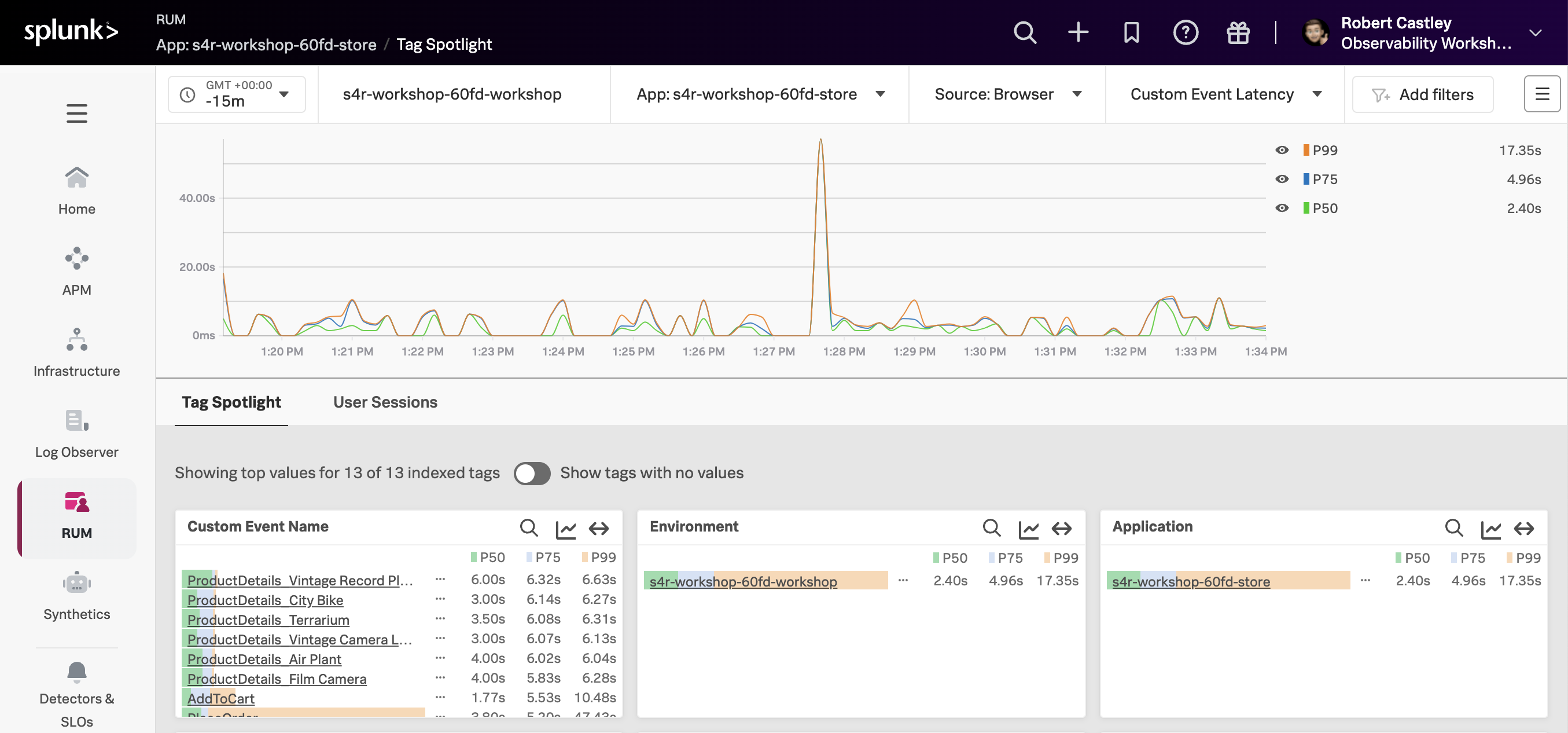
このダッシュボードビューでは、RUMデータに関連付けられたすべてのタグが表示されます。タグはデータを識別するために使用されるキーと値のペアです。この場合、タグはOpenTelemetry計装によって自動的に生成されます。タグはデータをフィルタリングし、チャートやテーブルを作成するために使用されます。Tag Spotlightビューでは、ユーザーセッションを詳しく調べることができます。
演習
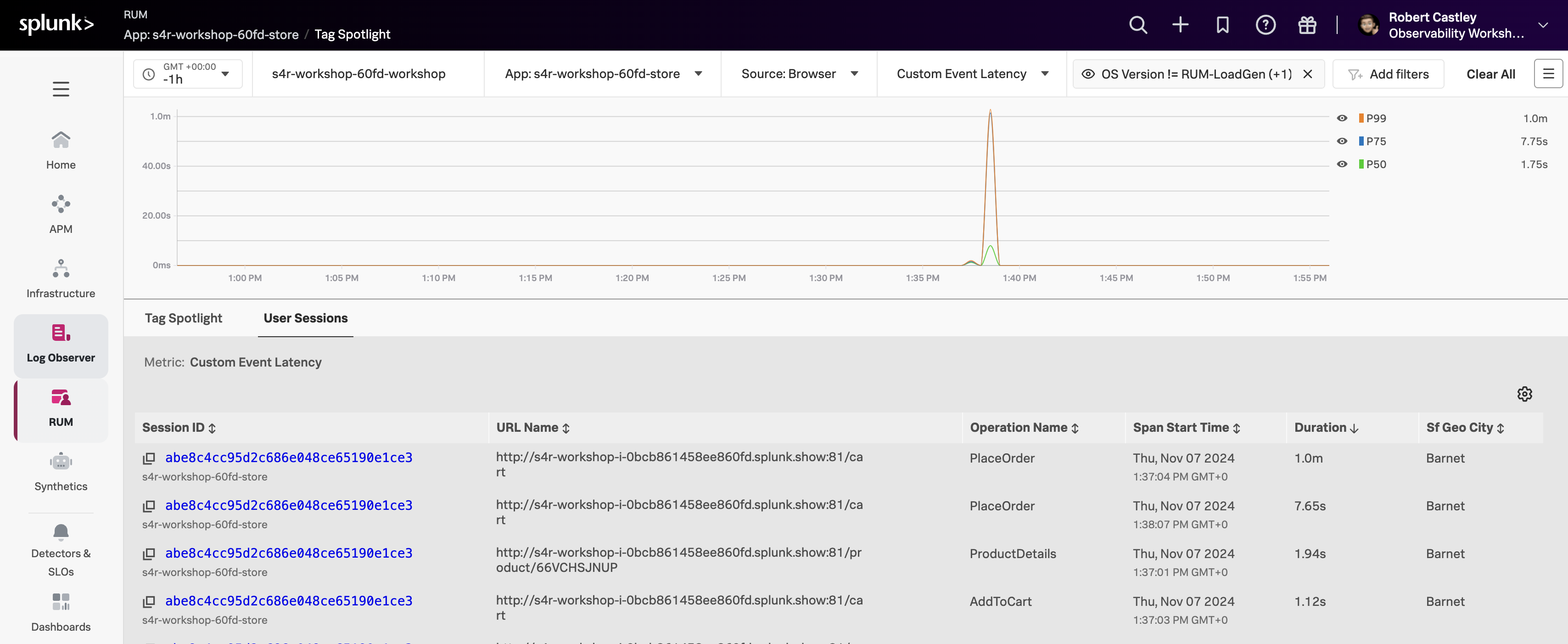
- 時間枠を過去 1 時間に変更します。
- Add filtersをクリックし、OS Versionを選択し、!=をクリックしてSyntheticsとRUMLoadGenを選択し、ボタンをクリックします。
- Custom Events Nameチャートを見つけ、リスト内のPlaceOrderを見つけてクリックし、Add to filterを選択します。
- 上部のグラフに大きなスパイクがあることに注目してください。
- User Sessionタブをクリックします。
- Durationの見出しを2回クリックして、セッションを期間で並べ替えます(最も長いものが上部に表示されます)。
- テーブルの上にあるをクリックし、追加の列のリストからSf Geo Cityを選択し、をクリックします。
これで、最も長い期間の降順でソートされたユーザーセッションテーブルができました。このテーブルには、サイトでショッピングしたすべてのユーザーの都市も含まれています。OSバージョン、ブラウザバージョンなど、さらにフィルターを適用してデータを絞り込むこともできます。