

Splunk APM
5. APM Trace Analyzer
Splunk APM はすべてのサービスに対して NoSample のエンドツーエンドの可視性を提供するため、すべてのトレースをキャプチャします。このワークショップでは、Order Confirmation ID がタグとして利用可能です。これにより、ワークショップの前半で体験した悪いユーザーエクスペリエンスの正確なトレースを検索できます。
Trace Analyzer
Splunk Observability Cloud は、アプリケーション監視データを調査するためのいくつかのツールを提供しています。Trace Analyzer は、高カーディナリティで高粒度の検索や調査を行い、未知の問題や新しい問題を調べるシナリオに適しています。
- paymentservice の外側のボックスが選択された状態で、右側のペインで Traces をクリックします。
- Time Range を Last 15 minutes に設定します。
- Sample Ratio が
1:1に設定されていることを確認してください(1:10ではありません)。
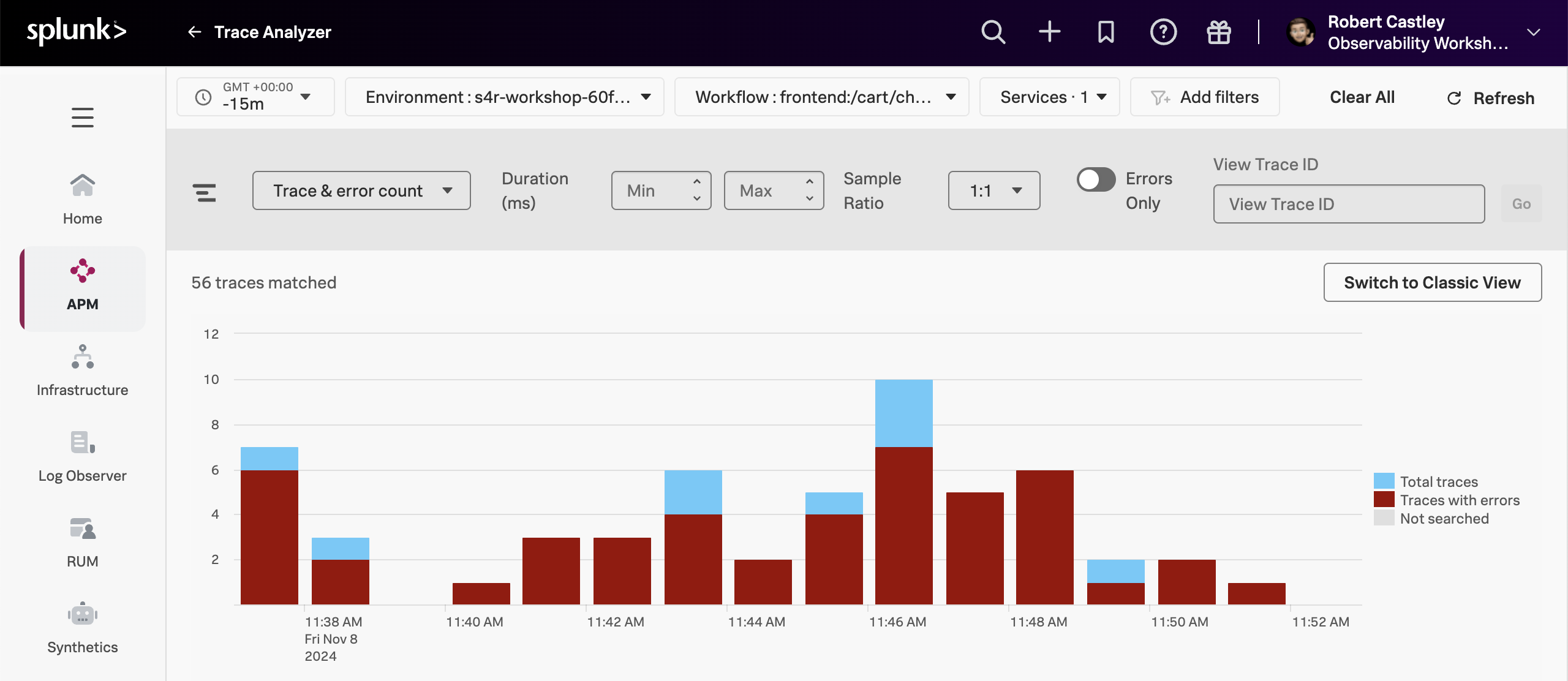
Trace & error count ビューは、トレースの合計とエラーのあるトレースを積み上げ棒グラフで表示します。マウスを使用して、利用可能な時間枠内の特定の期間を選択できます。
- Trace & error count と表示されているドロップダウンメニューをクリックし、Trace duration に変更します。
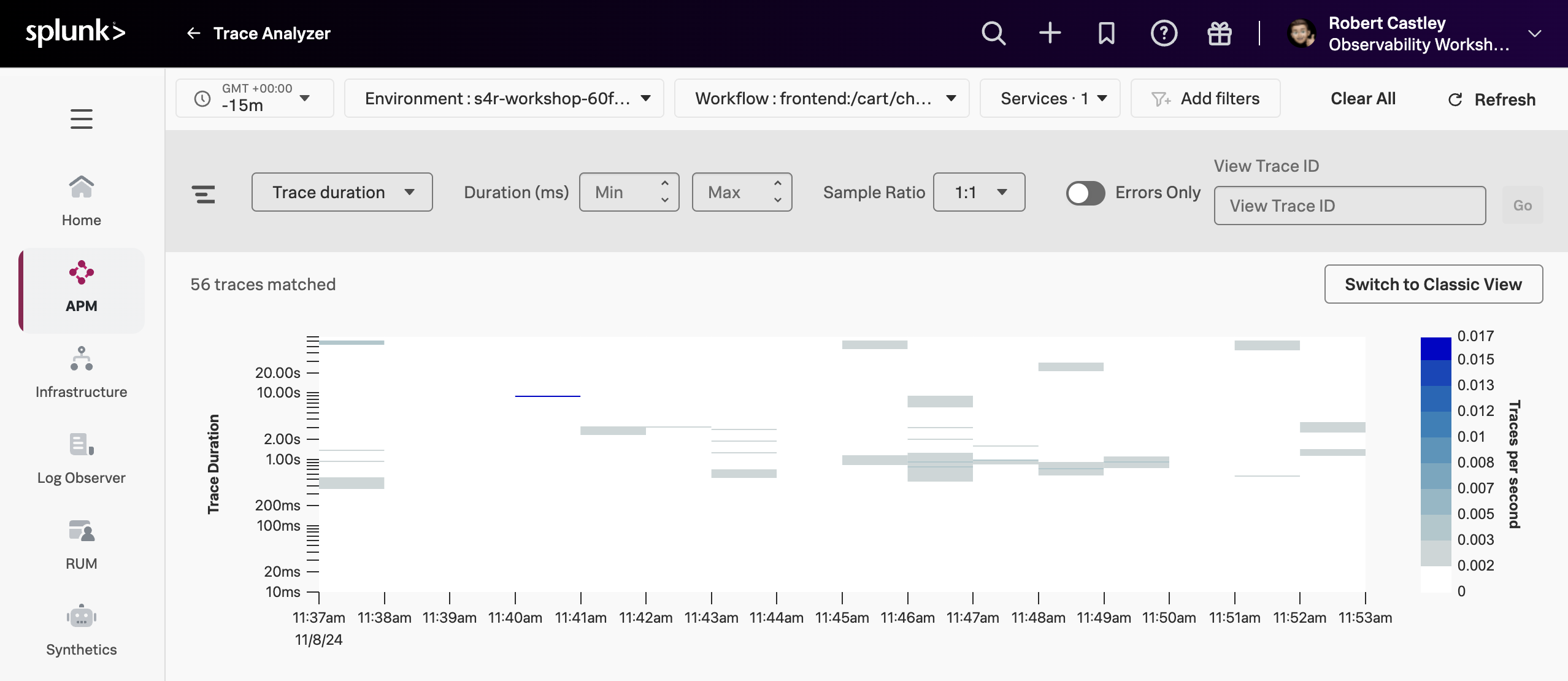
Trace Duration ビューは、トレースの所要時間をヒートマップで表示します。ヒートマップは3次元のデータを表現しています
- X軸に時間
- Y軸にトレースの所要時間
- ヒートマップの濃淡で1秒あたりのトレース(リクエスト)数を表現
マウスを使用してヒートマップ上の領域を選択し、特定の時間帯とトレース所要時間の範囲に絞り込むことができます。
- Trace duration から Trace & Error count に戻します。
- タイムピッカーで Last 1 hour を選択します。
- トレースのほとんどにエラーがあり(赤)、エラーのないトレース(青)は限られていることに注目してください。
- Sample Ratio が
1:1に設定されていることを確認してください(1:10ではありません)。 - Add filters をクリックし、
orderIdと入力して、リストから orderId を選択します。 - ワークショップの前半で買い物をした際の Order Confirmation ID を貼り付けて Enter キーを押します。メモしていない場合は、インストラクターにお尋ねください。
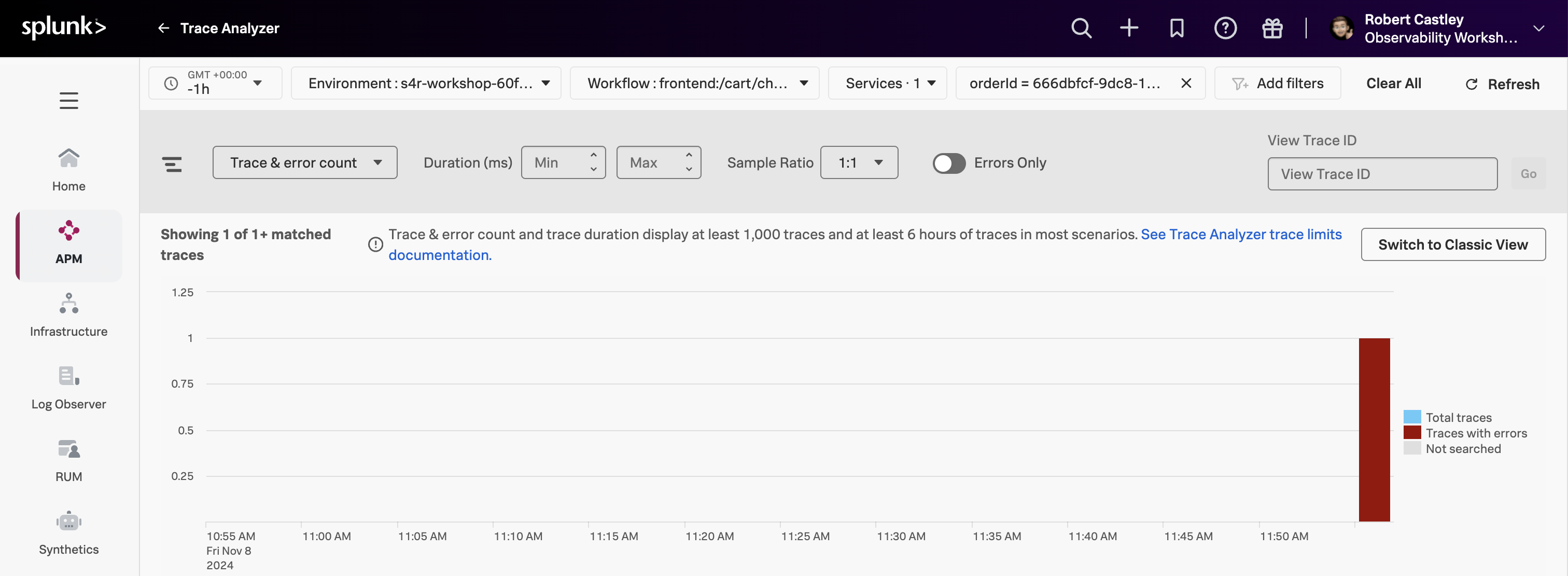
これで、チェックアウト時に非常に長い待ち時間が発生した悪いユーザーエクスペリエンスの正確なトレースに絞り込むことができました。
このトレースを表示するもう一つの利点は、トレースが最大13か月間アクセス可能であることです。これにより、開発者は後日この問題に戻ってきても、このトレースを確認することができます。
- リスト内のトレースをクリックします。
次に、トレースのウォーターフォールを確認していきます。