5. APMトレースアナライザー
Splunk APMはすべてのサービスのNoSample(サンプリングなし)エンドツーエンドの可視性を提供するため、Splunk APMはすべてのトレースをキャプチャします。このワークショップでは、Order Confirmation IDがタグとして利用可能です。これは、ワークショップの前半で遭遇した不良なユーザー体験の正確なトレースを検索するためにこれを使用できることを意味します。
トレースアナライザー
Splunk Observability Cloudは、アプリケーション監視データを探索するためのいくつかのツールを提供しています。Trace Analyzerは、未知または新しい問題を調査するための高カーディナリティ、高粒度の検索と探索が必要なシナリオに適しています。
演習
- paymentserviceの外側のボックスを選択した状態で、右側のペインでTraceをクリックします。
- Trace Analyzerを使用していることを確認するため、ボタンが表示されていることを確認します。表示されていない場合は、をクリックします。
- 時間範囲を過去 15 分に設定します。
- Sample Ratioが
1:10ではなく1:1に設定されていることを確認します。
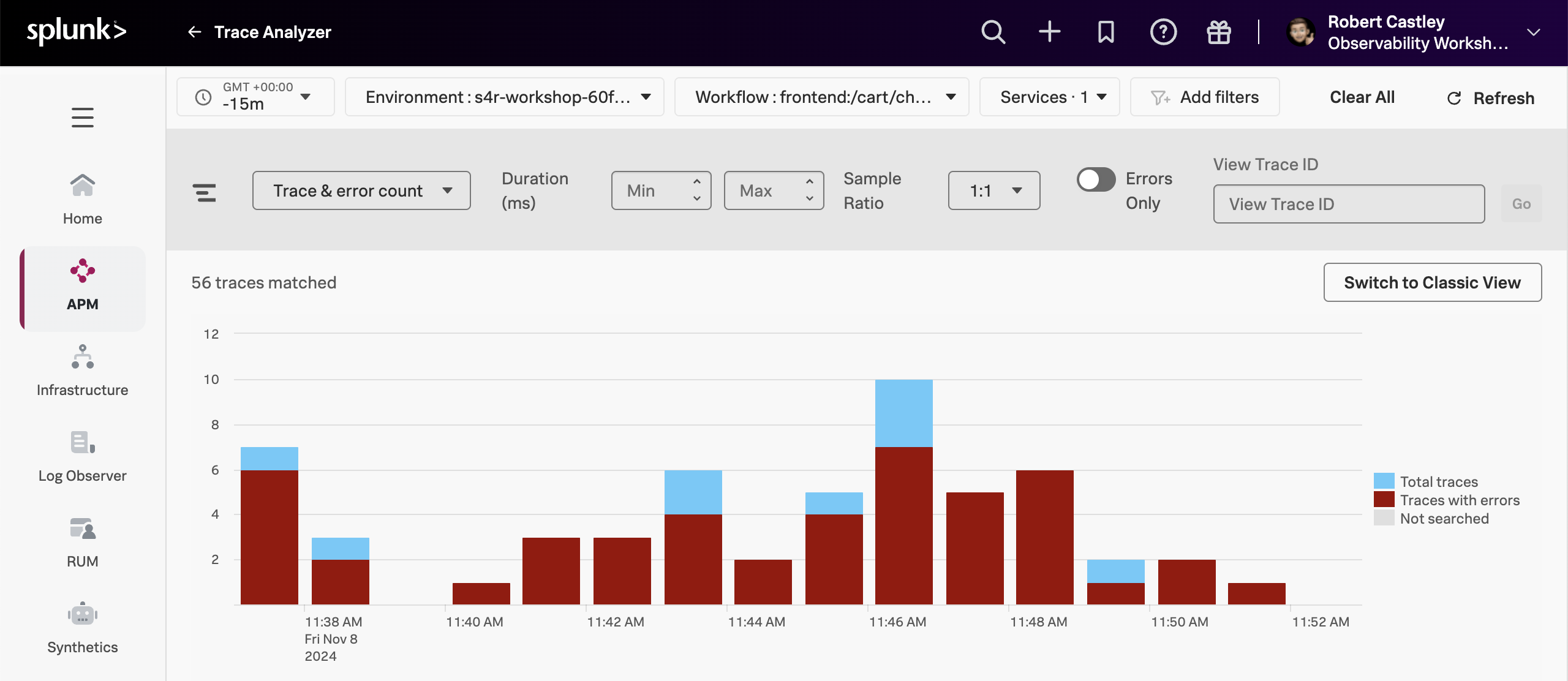
Trace & Error countビューは、積み上げ棒グラフで合計トレース数とエラーのあるトレース数を表示します。マウスを使用して、利用可能な時間枠内の特定の期間を選択できます。
演習
- Trace & Error countと表示されているドロップダウンメニューをクリックし、Trace Durationに変更します
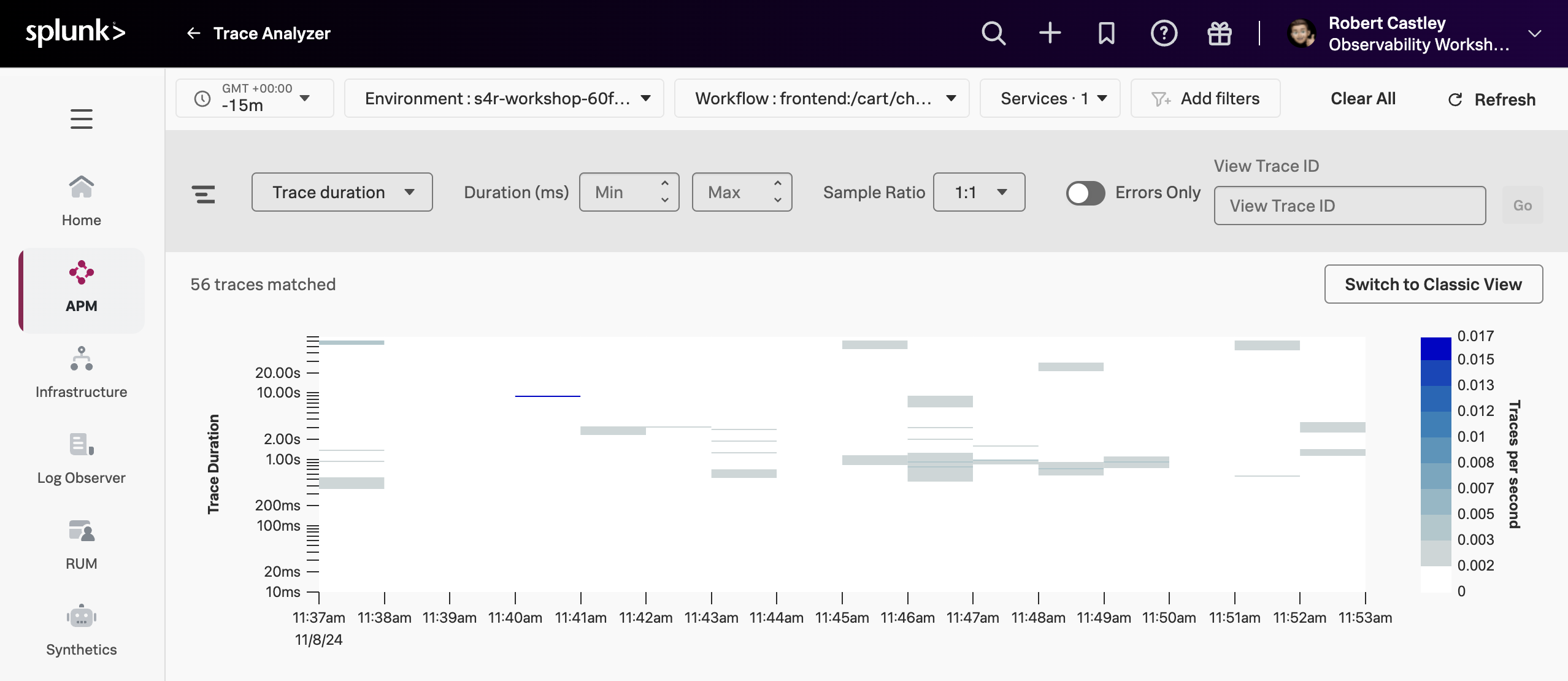
Trace Durationビューは、期間ごとのトレースのヒートマップを表示します。ヒートマップは3次元のデータを表しています
- x軸の時間
- y軸のトレース期間
- ヒートマップの色合いで表される1秒あたりのトレース(またはリクエスト)数
マウスを使ってヒートマップ上の領域を選択し、特定の時間帯とトレース期間の範囲にフォーカスすることができます。
演習
- Trace DurationからTrace & Error countに戻します。
- 時間選択で過去 1 時間を選択します。
- ほとんどのトレースにエラー(赤)があり、エラーのないトレース(青)は限られていることに注意してください。
- Sample Ratioが
1:10ではなく1:1に設定されていることを確認します。 - Add filtersをクリックし、
orderIdと入力してリストからorderIdを選択します。 - ワークショップの前半でショッピングを行った際のOrder Confirmation IDを貼り付けてEnterキーを押します。もしIDを記録していない場合は、インストラクターに確認してください。
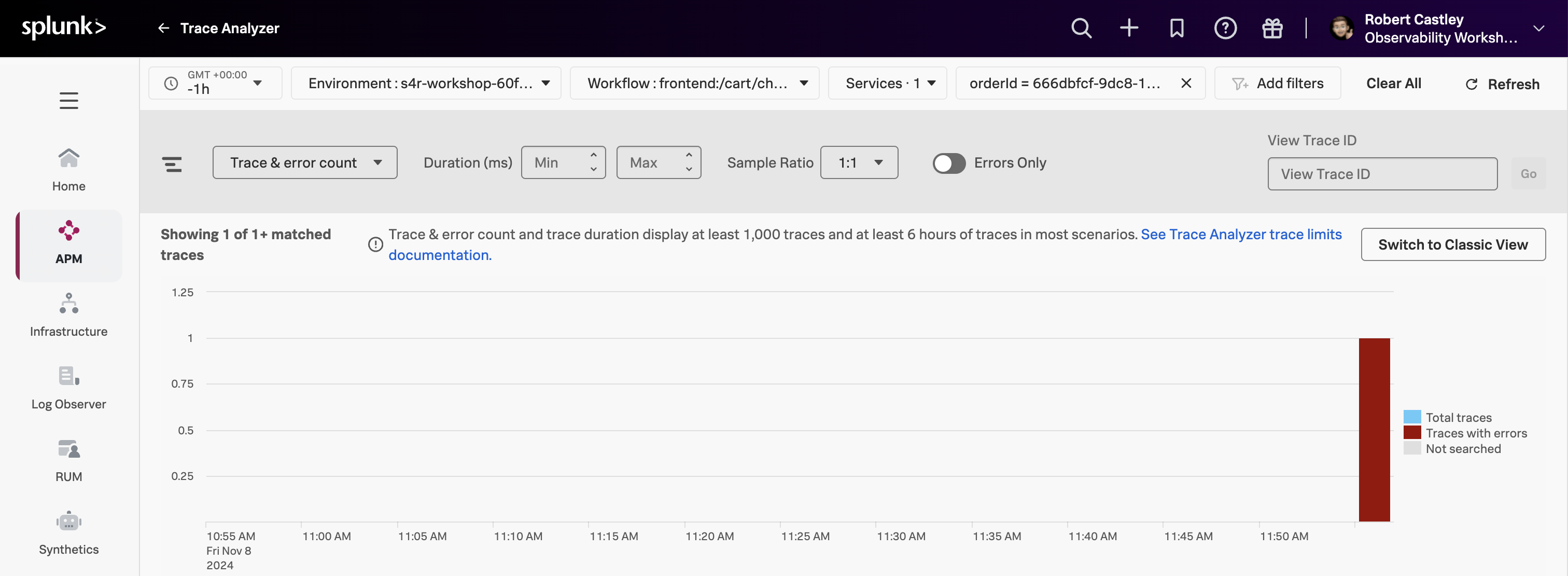
これで、非常に長いチェックアウト待ちという不良なユーザーエクスペリエンスに遭遇した正確なトレースまでフィルタリングできました。
このトレースを表示することの二次的な利点は、トレースが最大13か月間アクセス可能であることです。これにより、開発者は後の段階でこの問題に戻り、このトレースを引き続き表示することができます。
演習
- リスト内のトレースをクリックします。
次に、トレースウォーターフォールを確認していきます。