

Splunk Log Observer
4. Log View チャート
ログで使用できる次のチャートタイプは Log View チャートタイプです。このチャートを使用すると、事前定義されたフィルターに基づいてログメッセージを確認できます。
前の Log Timeline チャートと同様に、このチャートのバージョンを Customer Health Service Dashboard に追加します
Exercise
- 前の演習の後、まだ Log Observer にいることを確認してください。
- フィルターは前の演習と同じで、タイムピッカーを Last 15 minutes に設定し、severity=error、
sf_service=paymentservice、sf_environment=[WORKSHOPNAME]でフィルタリングしてください。 - 必要なフィールドだけのヘッダーになっていることを確認してください。
- 再度 Save をクリックし、次に Save to Dashboard をクリックします。
- 再びチャート作成ダイアログが表示されます。
- Chart name に Log View と入力します。
- 今回は をクリックし、前の演習で作成した Dashboard を検索します。検索ボックスにイニシャルを入力して検索を開始できます (1)。
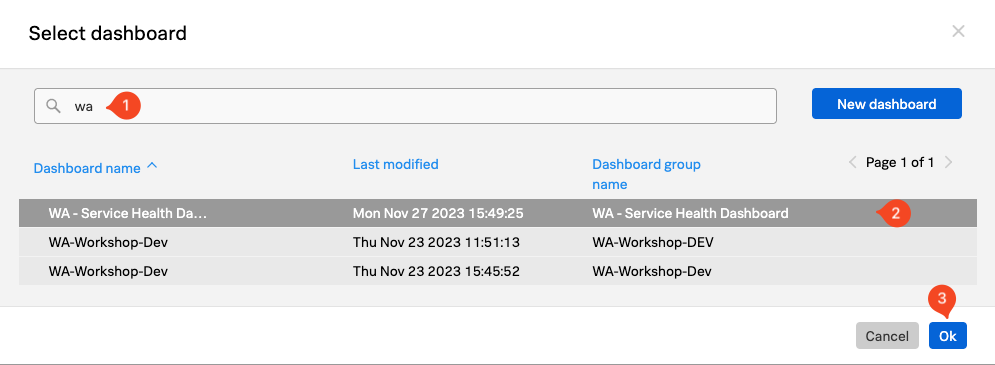
- ダッシュボード名をクリックしてハイライトし (2)、 をクリックします (3)。
- チャート作成ダイアログに戻ります。
- Chart Type として Log View が選択されていることを確認してください。

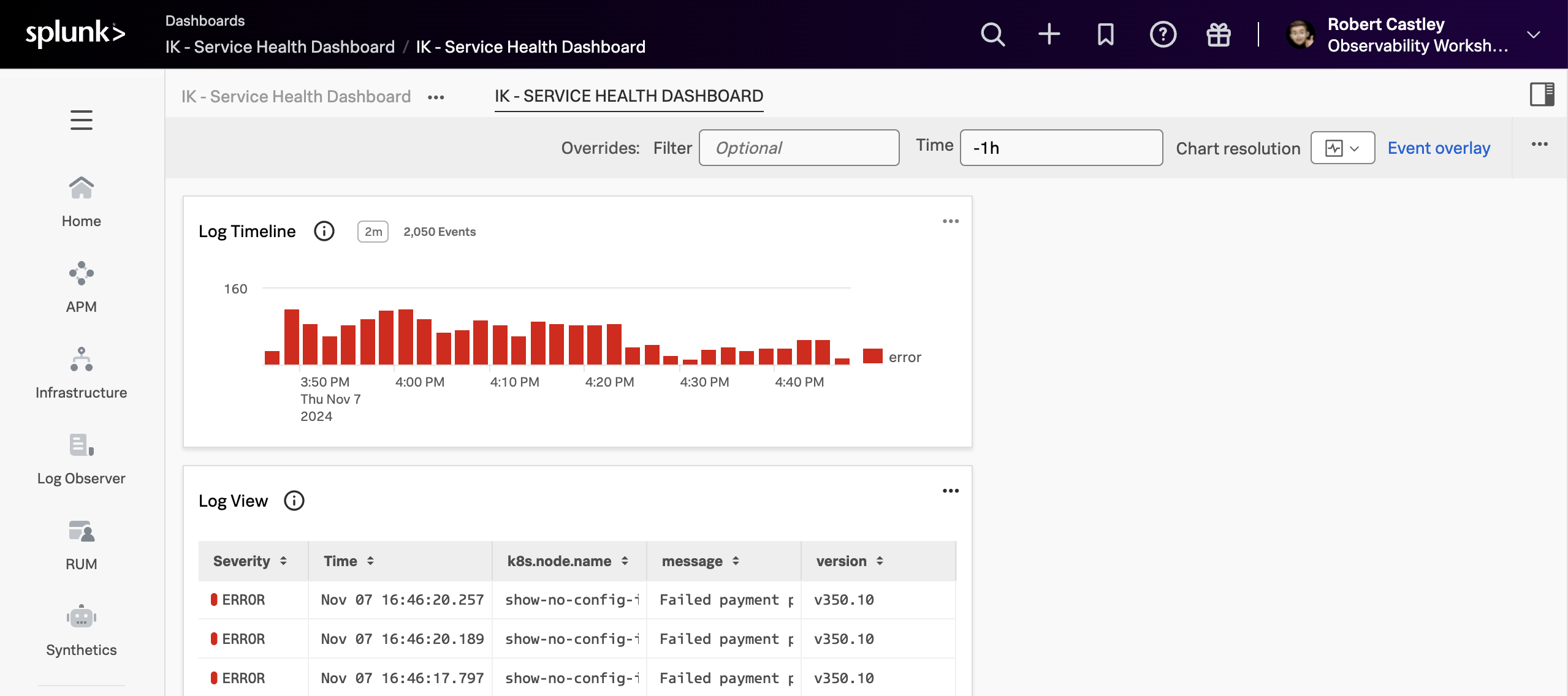
- ダッシュボードを表示するには をクリックします。
- 結果は以下のダッシュボードと同様になるはずです
- この演習の最後のステップとして、ダッシュボードをワークショップチームページに追加しましょう。これにより、ワークショップの後半で簡単に見つけることができます。
- ページ上部の右上にある縦3点メニュー ⋮ をクリックし、Dashboard Group Actions > Link to teams を選択します。
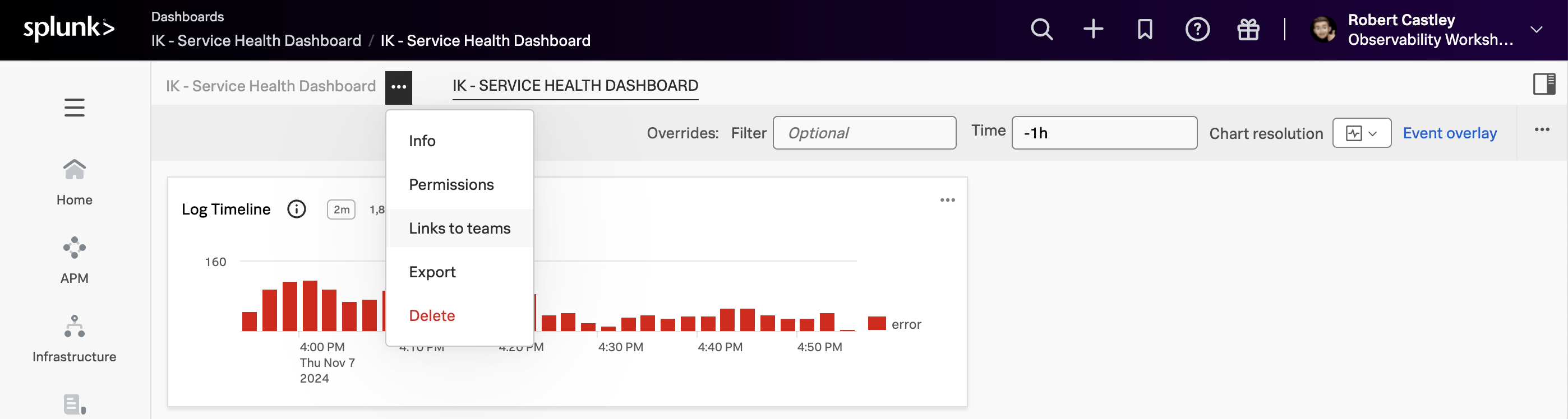
- 表示される Link to teams ダイアログボックスで、インストラクターから提供されたワークショップチームを見つけて をクリックします。
次のセッションでは、Splunk Synthetics を確認し、Web ベースのアプリケーションのテストを自動化する方法を学びます。