

Splunk Synthetics
2. Synthetics テスト詳細
現在、単一の Synthetic Browser Test の結果を表示しています。このテストは Business Transactions に分割されています。これは、ビジネスクリティカルなユーザーフローを表す、論理的に関連する1つ以上のインタラクションのグループと考えてください。
Info
以下のスクリーンショットにはエラーを示す赤いバナーは含まれていませんが、実行結果に表示される場合があります。これはテスト実行が失敗するケースがあるためで、ワークショップには影響しません。
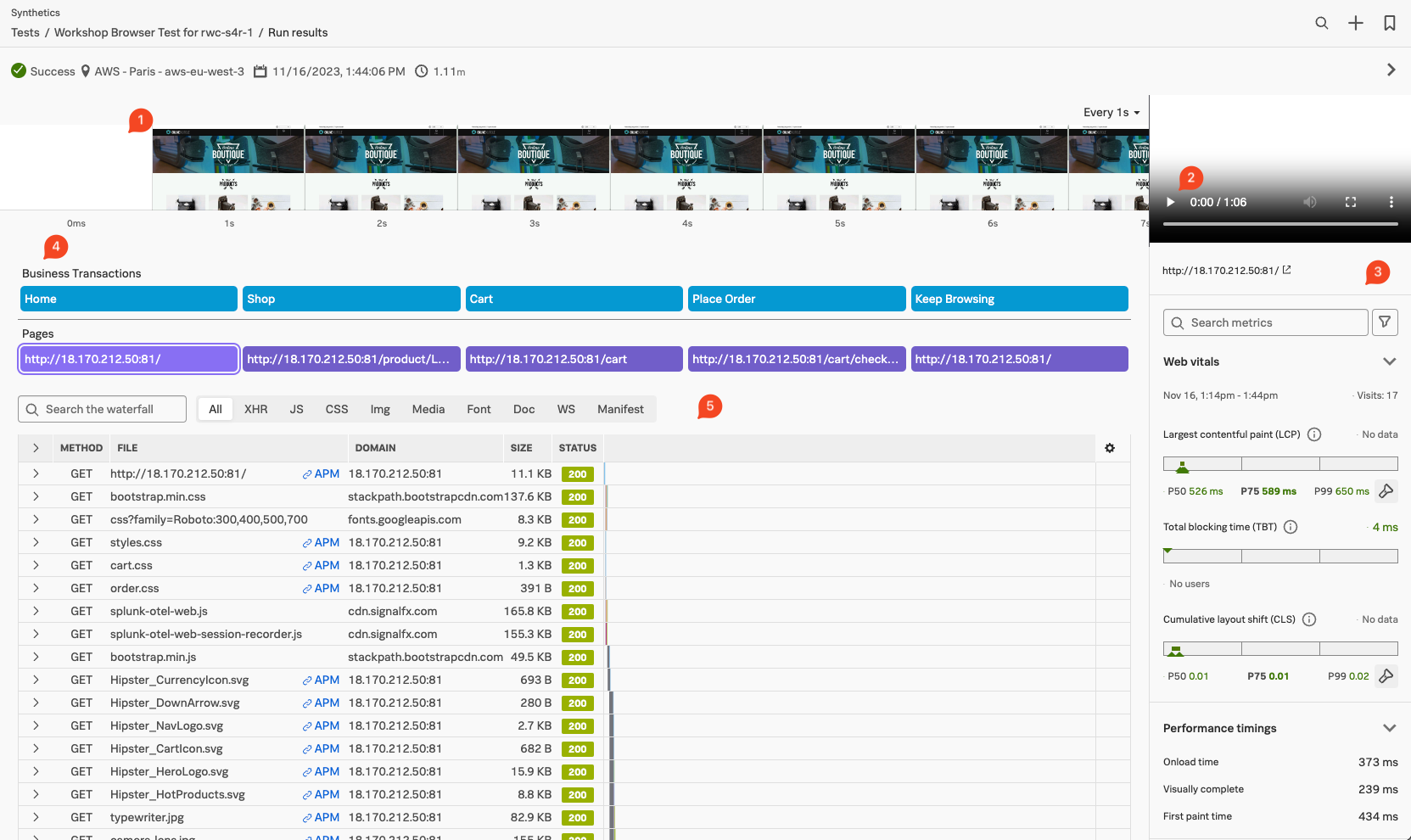
- Filter: テストの特定の部分にフォーカスします。フィルムストリップ、ビデオ、ウォーターフォールをフィルタリングします。
- Filmstrip: サイトパフォーマンスのスクリーンショットのセットを提供し、ページがリアルタイムでどのように応答するかを確認できます。
- Waterfall chart: ウォーターフォールチャートは、テストランナーとテスト対象サイト間のインタラクションを視覚的に表現したものです。
- Video: 特定のテスト実行のロケーションとデバイスからサイトを読み込もうとするユーザーが体験する内容を正確に確認できます。
- Browser test metrics: ウェブサイトのパフォーマンスの全体像を提供するビューです。
デフォルトで、Splunk Synthetics はテストのスクリーンショットとビデオキャプチャを提供します。これは問題のデバッグに役立ちます。たとえば、大きな画像の読み込みの遅さや、ページのレンダリングの遅さなどを確認できます。
- マウスを使用してフィルムストリップを左右にスクロールし、テスト実行中にサイトがどのようにレンダリングされていたかを確認してください。
- Video ペインで、再生ボタン ▶ を押してテストプレイバックを確認してください。縦の三点リーダー ⋮ をクリックすると、playback speed の変更、Picture in Picture での表示、ビデオの Download が可能です。
- フィルムストリップ上部のフィルターで、Synthetic Transactions ヘッダーの下にある Home をクリックしてください。
- 下のウォーターフォールに、ページを構成するすべてのオブジェクトが表示されます。最初の行は HTML ページ自体です。次の行はページを構成するオブジェクト(HTML、CSS、JavaScript、Images、Fonts など)です。
- ウォーターフォールで GET splunk-otel-web.js の行を見つけてください。
- > ボタンをクリックしてメタデータセクションを開き、Request/Response Header 情報を確認してください。
- フィルターで、2番目の Synthetic Transaction Shop に切り替えてください。フィルムストリップとビデオが調整され、新しいトランザクションの先頭に移動することに注目してください。
- 他のすべての Transaction についても同様に繰り返し、最後に PlaceOrder トランザクションを選択してください。