カスタムチャートの追加
ワークショップのこのパートでは、ダッシュボードに追加するチャートを作成し、また以前に構築したディテクターにリンクします。これにより、テストの動作を確認し、1つ以上のテスト実行がSLAを違反した場合にアラートを受け取ることができます。
演習
- ダッシュボードの上部にある + をクリックし、チャートを選択します。
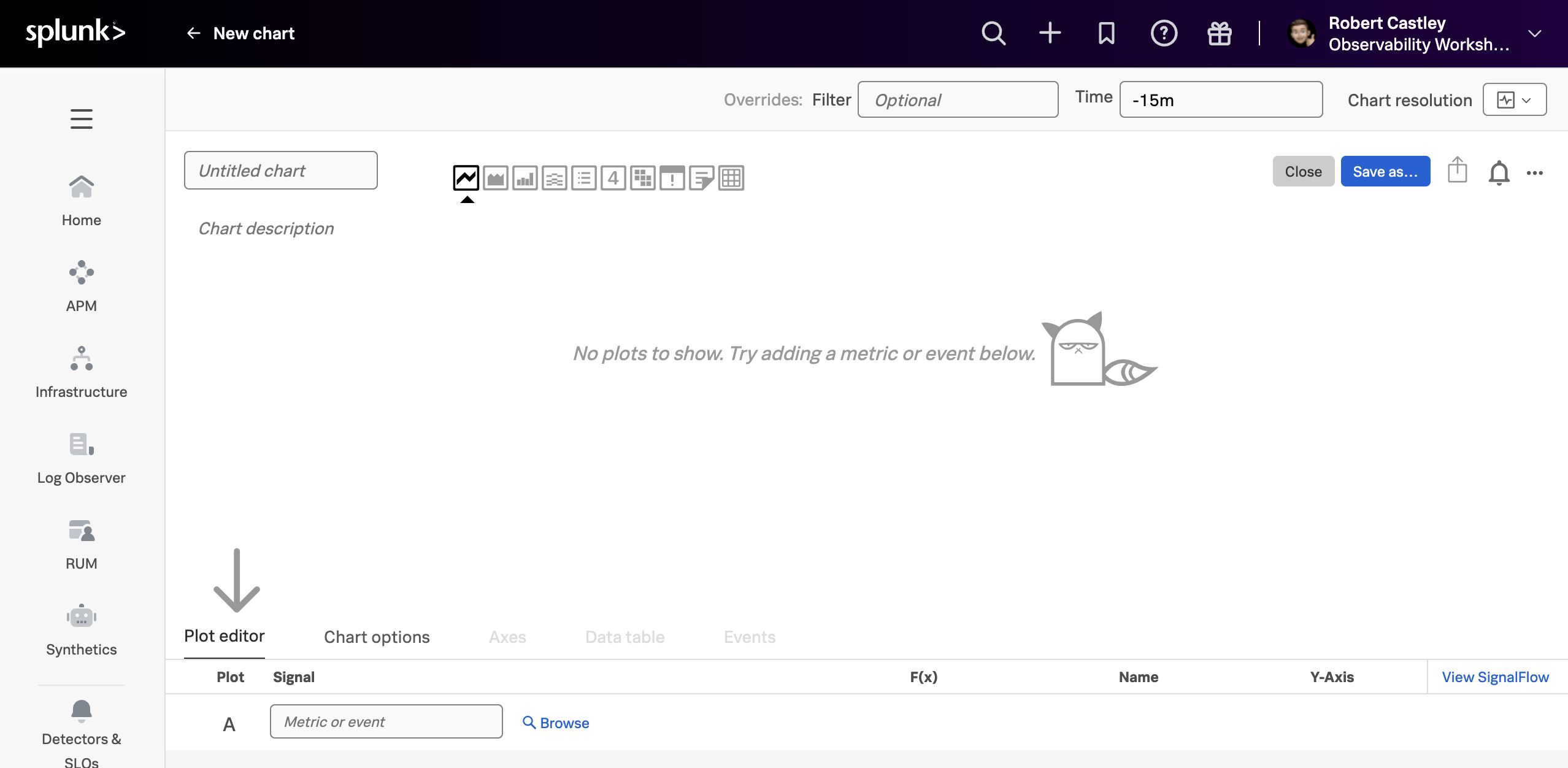
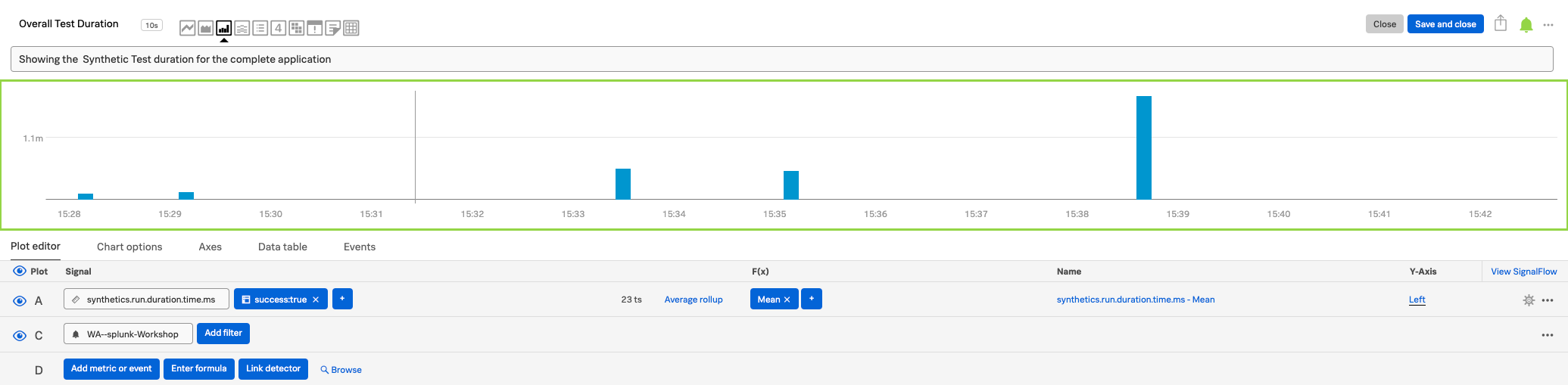
- まず、入力フィールドを使用して、チャートに全体テスト所要時間という名前を付けます。
- この演習では棒グラフまたは柱状グラフが必要なので、チャートオプションボックスの3番目のアイコンをクリックします。
- Plot editorのSignalボックスに
synthetics.run.duration.time.ms(これはテストの実行時間です)と入力し、Enterキーを押します。 - 現在、異なる色の棒が表示されています。テストが実行される各リージョンごとに異なる色になっています。これは必要ないので、分析を追加することでその動作を変更できます。
- ボタンをクリックします。
- ドロップダウンからMeanオプションを選択し、
mean:aggregationを選択してダイアログボックスの外をクリックします。メトリクスが集計されるため、チャートが単色に変わることに注目してください。 - x軸は現在、時間を表していません。これを変更するには、プロットラインの最後にある設定アイコンをクリックします。次のダイアログが開きます

- ドロップダウンボックスのDisplay Units(2)をnoneから Time (autoscaling)/Milliseconds(ms) に変更します。ドロップダウンがMillisecondに変わり、チャートのx軸がテスト所要時間を表すようになります。
- 設定アイコンをクリックするか、ボタンをクリックして、ダイアログを閉じます。
- ボタンをクリックし、以前に作成したディテクターの名前の入力を開始して、ディテクターを追加します。
- ディテクター名をクリックして選択します。
- チャートの周りに色付きの枠が表示され、アラートのステータスが示されます。また、以下のようにダッシュボードの上部にベルアイコンが表示されることに注目してください
- ボタンをクリックします。
- ダッシュボードで、チャートを移動して以下のスクリーンショットのように表示させます
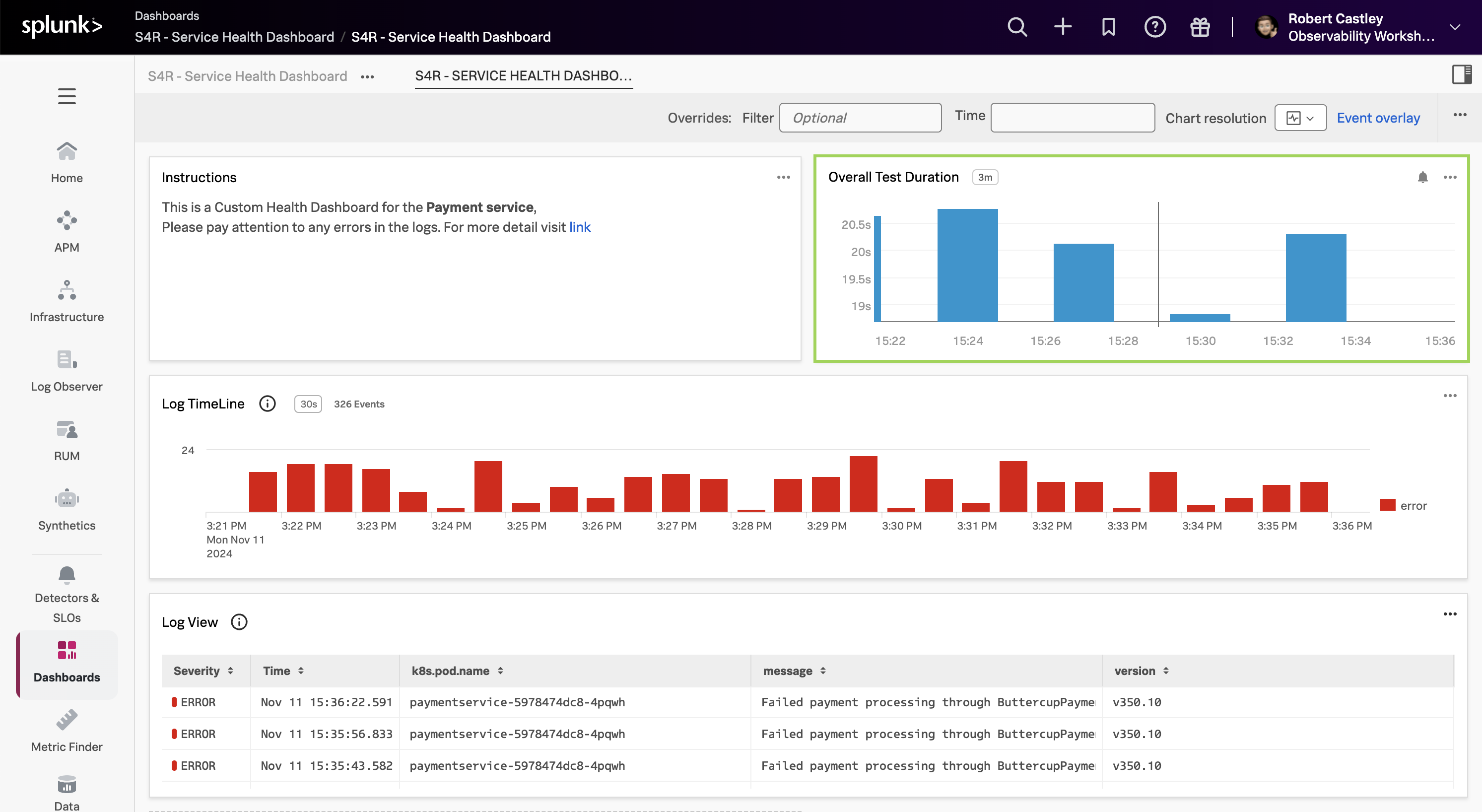
- 最後のタスクとして、ページ上部(Event Overlayの横)にある3つのドット … をクリックし、View fullscreenをクリックします。これは壁掛けテレビモニターで使用するビューです(元に戻るにはEscキーを押します)。
ヒント
時間があれば、RUMメトリクスを使用してダッシュボードにもう1つのカスタムチャートを追加してみてください。既製のRUM アプリケーションダッシュボードグループからチャートをコピーすることができます。または、RUMメトリクス rum.client_error.count を使用して、アプリケーションのクライアントエラー数を表示するチャートを作成することもできます。
最後に、ワークショップのまとめを行います。