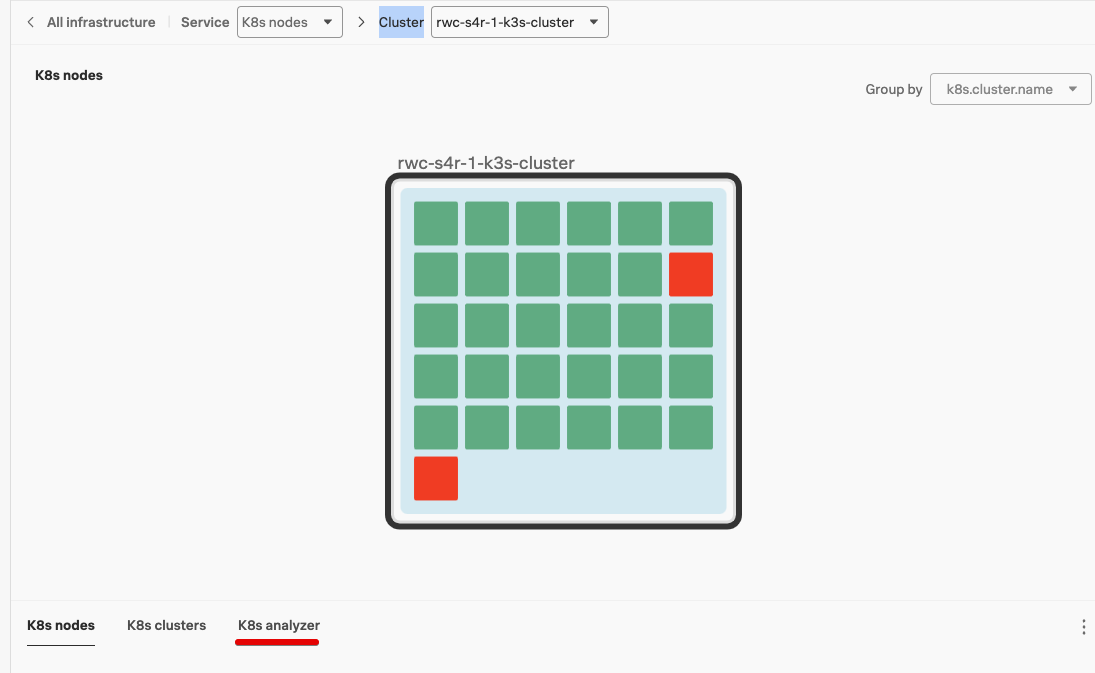
Esta é a Parte 2 do exercício de Monitoramento de Infraestrutura. Agora você deve ter um único cluster visível.
No Kubernetes Navigator, o cluster é representado pelo quadrado com a linha preta ao seu redor.
Ele conterá um ou mais quadrados azuis representando o(s) nó(s) ou mecanismos de computação.
Cada um deles contendo uma ou mais caixas coloridas que representam Pods. (é aqui que seus serviços são executados).
E como você pode imaginar, verde significa saudável e vermelho significa que há um problema.
Dado que existem duas caixas ou blocos vermelhos, vamos ver o que está acontecendo e se isso afetará nosso site de Online Boutique.
Exercício
Primeiro, defina a janela de tempo com a qual estamos trabalhando para os últimos 15 minutos. Você faz isso alterando o seletor de Tempo no painel de filtro de -4h para Last 15 minutes.
Passe o mouse sobre o cluster, o nó e os pods, ambos verdes e vermelhos.
O painel de informações resultante que aparece informará o estado do objeto. Observe que os pods vermelhos mostram que estão em Pod Phase: Failed. Isso significa que eles travaram e não estão funcionando.
Examine os gráficos de métricas de cluster que fornecem informações sobre seu cluster. (Os gráficos abaixo da imagem do cluster). Eles fornecem informações gerais sobre a integridade do seu cluster, como consumo de memória e número de pods por nó.
Nada sinaliza para os pods vermelhos, pois os pods travados não afetam o desempenho do Kubernetes.
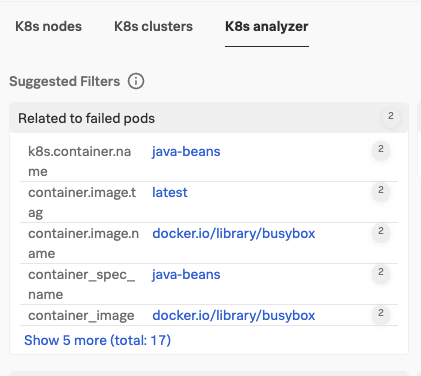
Vamos verificar se o Spunk Kubernetes Analyzer pode nos dizer algo mais útil, então clique em K8s Analyzer.
Analisador Spunk Kubernetes
O Splunk Kubernetes Analyzer é um processo inteligente executado em segundo plano no Splunk Observability Cloud e foi projetado para detectar relações entre anomalias.
O K8s Analyzer deveria ter detectado que os dois pods vermelhos são semelhantes, indicados pelo 2 após cada linha, e rodando no mesmo Namespace.
Na visualização do analisador K8s você consegue encontrar qual namespace? (dica, procure k8s.namespace.name).
Em seguida, queremos verificar isso também no nível do nó, então faça uma busca detalhada no nó, primeiro passando o mouse sobre o cluster até ver uma linha azul aparecer ao redor do nó com um
no canto superior esquerdo, dentro da linha preta do cluster.
Clique no triângulo. Sua visualização agora deve mostrar pequenas caixas em cada pod, que representam os contêineres que executam o código real. O K8s Analyzer deve confirmar que esse problema também está ocorrendo no nível do nó.
Clique em K8s node. Isso mostrará as métricas do nó e, se você examinar os gráficos, poderá ver que há apenas dois pods no namespace de desenvolvimento.
É mais fácil ver se você filtra k8s.namespace.name=development no Painel de Filtro. O gráfico # Total Pods mostra apenas dois pods e no gráfico Node Workload há apenas o test-job e ele falhou.
Analisador Spunk Kubernetes
O cenário acima é comum em um ambiente Kubernetes compartilhado, onde as equipes implantam aplicações em diferentes estágios. O Kubernetes foi projetado para manter esses ambientes completamente separados.
Nenhum dos pods que compõem nosso site Online Boutique é executado no namespace de desenvolvimento e todos os outros pods são verdes. Podemos assumir com segurança que esses pods não nos afetam, então vamos examinar mais algumas coisas.