

Visão geral do Real User Monitoring
Real User Monitoring Home Page
Clique em Digital Experience e, em Real User Monitoring, clique em Overview no menu principal, que o levará à RUM Home Page principal. O conceito desta página é mostrar rapidamente o status geral de todos os aplicativos RUM selecionados, seja em um dashboard completo ou na visualização compacta.
Independentemente do tipo de Painel de Status utilizado, a Home Page do RUM é composta por 3 seções distintas:
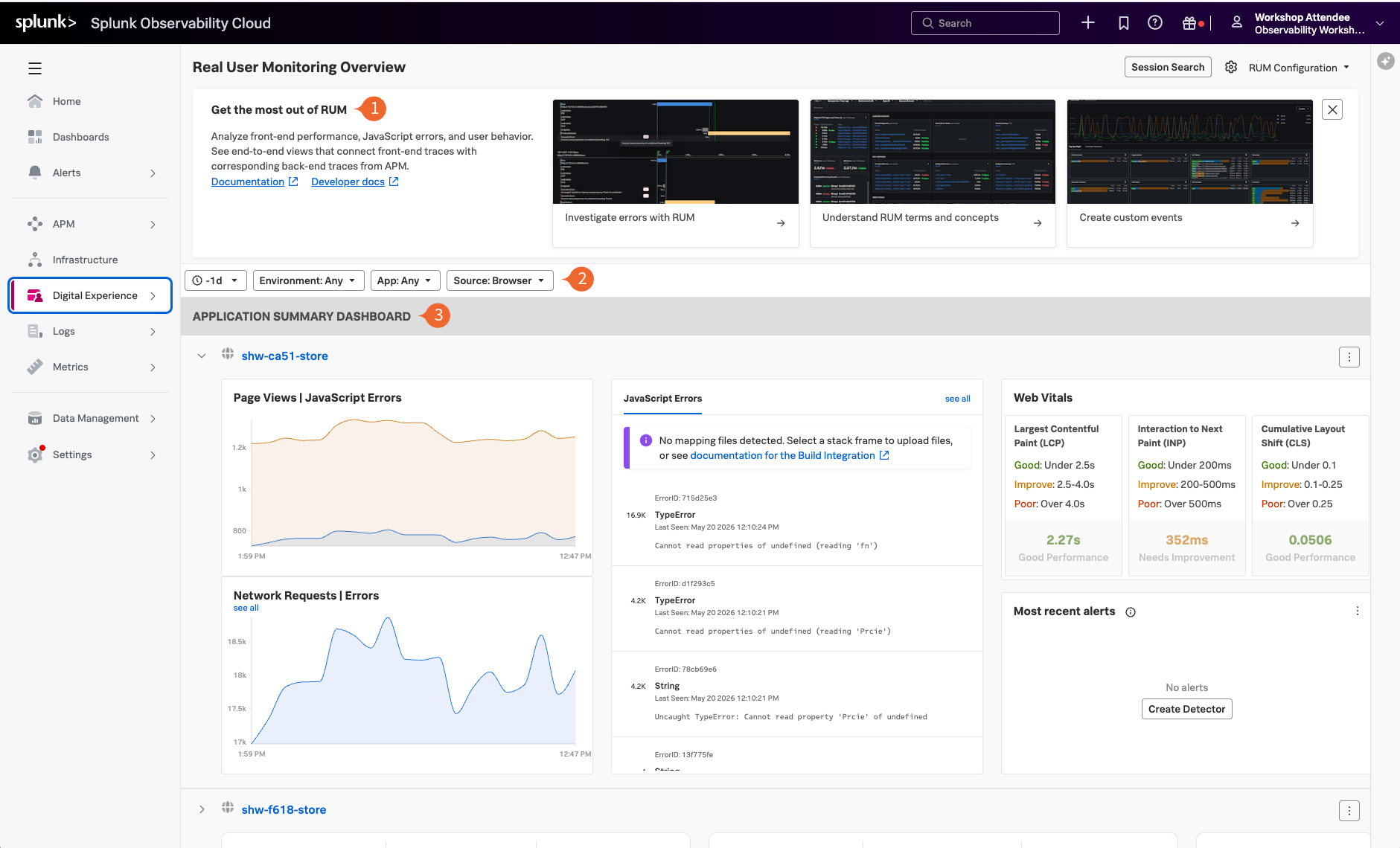
- Onboarding Pane: Vídeos de treinamento e links para documentação para você começar a usar o Splunk RUM. (Você pode ocultar este painel caso precise do espaço da tela).
- Filter Pane: Filtre por período, ambiente, aplicativo e tipo de fonte.
- Application Summary Pane: Resumo de todos os seus aplicativos que enviam dados RUM.
Ambientes RUM e aplicação e tipo de fonte
- O Splunk Observability usa a tag environments que é enviada como parte dos traces do RUM (criado a cada interação com seu site ou aplicativo móvel), para separar dados provenientes de diferentes ambientes como “Produção” ou “Desenvolvimento”.
- Uma separação adicional pode ser feita pela Tag Applications. Isso permite distinguir entre navegadores/aplicativos móveis separados em execução no mesmo ambiente.
- O Splunk RUM está disponível para navegador e aplicativos móveis, você pode usar Source Type para distinguir entre eles, no entanto, para este workshop, usaremos apenas RUM baseado em navegador.
- Certifique-se de que a janela de tempo esteja definida como -15m
- Selecione o ambiente para sua workshop na caixa suspensa. A convenção de nomenclatura é [NAME OF WORKSHOP]-workshop (selecionar esta opção garantirá que o aplicativo RUM do workshop esteja visível)
- Selecione o nome App. Lá a convenção de nomenclatura é [NAME OF WORKSHOP]-store e deixe Source definido como All
- No bloco JavaScript Errors, clique na entrada TypeError que diz: Não é possível ler propriedades de indefinido (lendo ‘Prcie’) para ver mais detalhes. Observe que você receberá uma indicação rápida de em qual parte do site ocorreu o erro, permitindo que você corrija isso rapidamente.
- Feche o painel.
- O terceiro bloco relata Web Vitals, uma métrica que se concentra em três aspectos importantes da experiência do usuário: carregamento, interatividade e estabilidade visual.
Com base nas métricas Web Vitals, como você avalia o desempenho atual do site na Web?
De acordo com as métricas Web Vitals, o carregamento inicial do site está OK e foi classificado como Bom
- O último bloco, bloco Most recent detectors, mostrará se algum alerta foi acionado para o aplicativo.
- Clique na seta ⌵ para baixo na frente do nome do aplicativo para alternar a visualização para o estilo compacto. Observe que você também tem todas as informações principais disponíveis nesta visualização. Clique em qualquer lugar da visualização compacta para voltar à visualização completa.
A seguir, vamos verificar Splunk Application Performance Monitoring (APM).