

Visão geral do Log Observer
Log Observer Home Page
Clique em Logs no menu principal e depois em Log Observer. A página inicial do Log Observer é composta por 4 seções distintas:
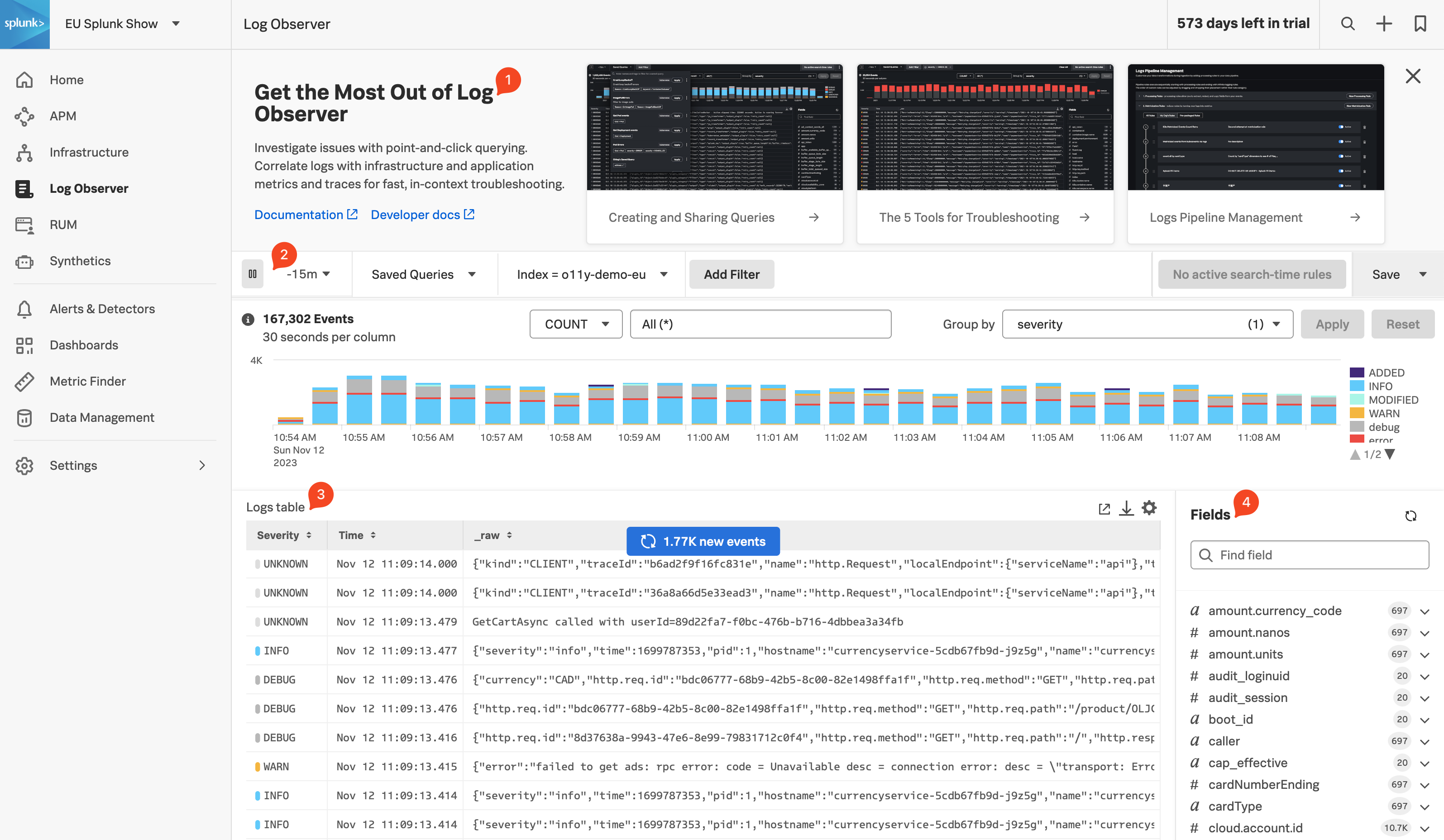
- Onboarding Pane: Vídeos de treinamento e links para documentação para você começar a usar o Splunk Log Observer.
- Filter Bar: Filtre por hora, índices e campos e também salve consultas.
- Logs Table Pane: Lista de entradas de log que correspondem aos critérios de filtro atuais.
- Fields Pane: Lista de campos disponíveis no índice atualmente selecionado.
Índices Splunk
Dica
Vamos fazer um pequeno exercício de pesquisa:
Defina o período como -15m.
Clique em na barra de filtro e clique em Fields na caixa de diálogo.
Digite cardType e selecione-o.
Em Valores principais clique em visto e, em seguida, clique em = para adicioná-lo ao filtro.
Clique em

Clique em uma das entradas de log na tabela Logs para validar se a entrada contém
cardType: "visa".Vamos encontrar todos os pedidos que foram enviados. Clique em Clear All na barra de filtro para remover o filtro anterior.
Clique novamente em na barra de filtros e selecione Keyword. Em seguida, basta digitar
orderna caixa Enter Keyword… e pressionar Enter.Clique em
Agora você deve ter apenas linhas de log que contenham a palavra
order. Ainda há muitas linhas de log, então vamos filtrar mais algumas.Adicione outro filtro, desta vez selecione a caixa Fields e digite
severityna caixa de pesquisa Encontrar um campo … e selecione-o.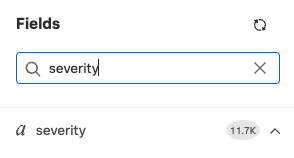
Em Valores principais clique em erro e, a seguir, clique em = para adicioná-lo ao filtro.
Clique em
Agora você deve ter uma lista de pedidos que não foram concluídos nos últimos 15 minutos.
A seguir, vamos verificar Splunk Synthetics.