

Visão geral de Synthetics
Synthetics Home Page
Clique em Digital Experience no menu principal e, em seguida, em Monitoramento Sintético, clique em Synthetic Tests. Isso nos levará à página inicial do Synthetics. Possui 3 seções distintas que fornecem informações úteis ou permitem escolher ou criar um teste sintético.
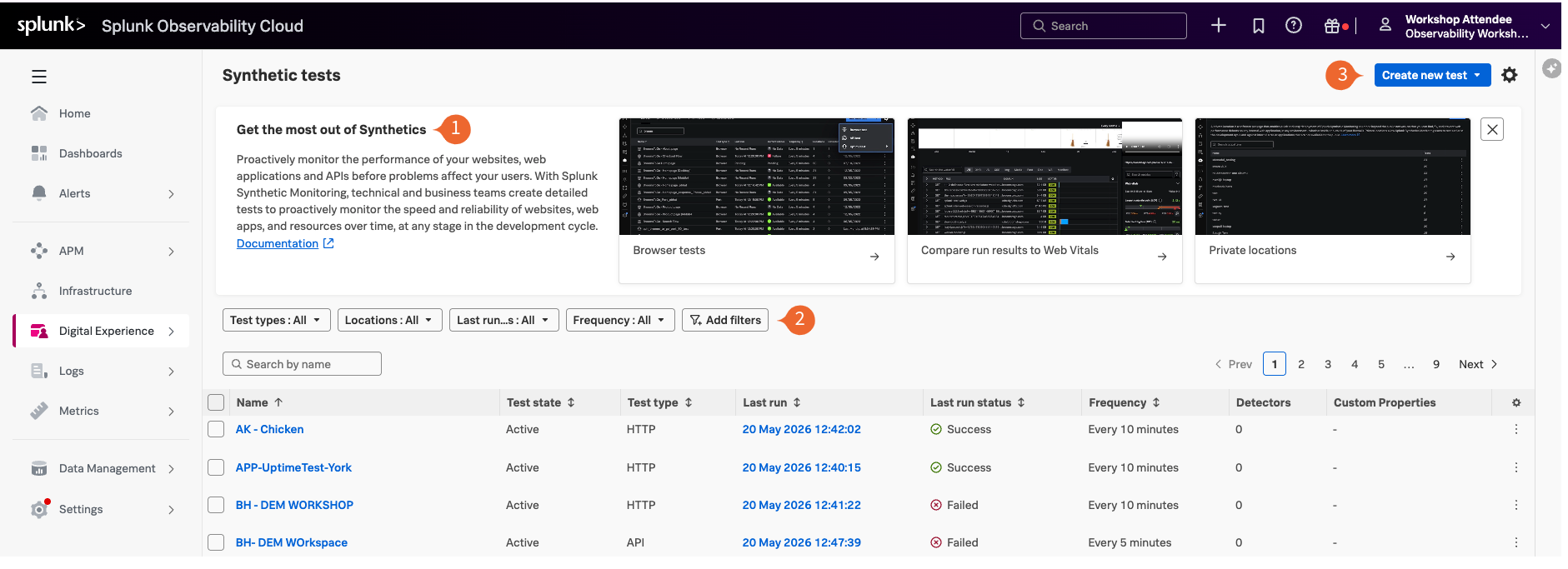
- Onboarding Pane: Vídeos de treinamento e links para documentação para você começar a usar o Splunk Synthetics.
- Test Pane: Lista de todos os testes que estão configurados (Browser, API e HTTP)
- Create New Test: Menu suspenso para criar novos testes sintéticos.
Informações
Como parte do workshop, criamos um teste de navegador padrão para o aplicativo que estamos executando. Você o encontra no Painel de Teste (2). Ele terá o seguinte nome Workshop Browser Test for, seguido do nome do seu Workshop (seu instrutor deverá ter fornecido isso a você).
- No Painel de Teste, clique na linha que contém o nome do seu workshop. O resultado deve ficar assim:
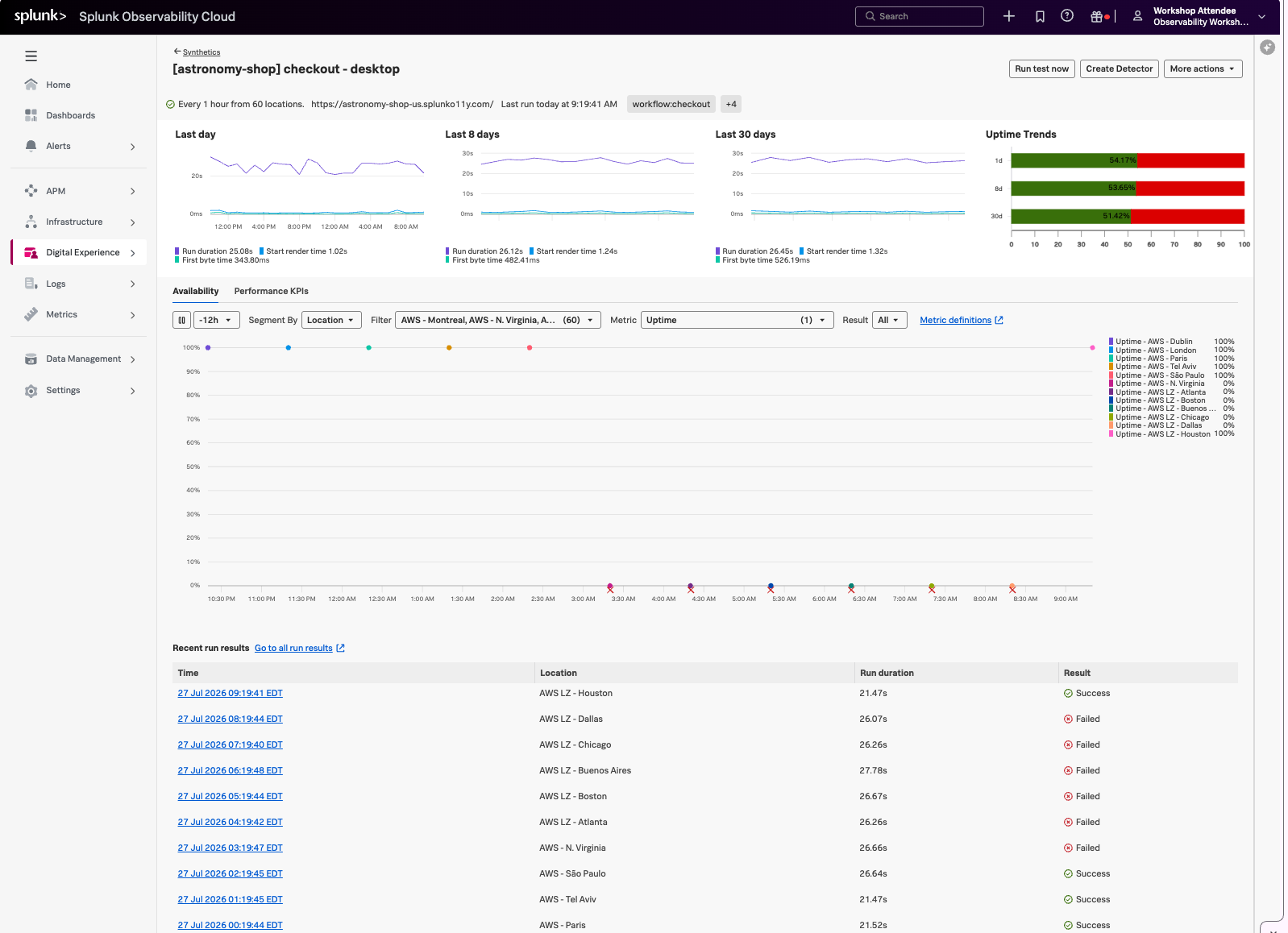
- Observe que na página Testes Sintéticos, o primeiro painel mostrará o desempenho do seu site no último dia, 8 dias e 30 dias. Conforme mostrado na captura de tela acima, somente se um teste tiver começado o suficiente no passado, o gráfico correspondente conterá dados válidos. Para o workshop, isso depende de quando foi criado.
- No menu suspenso KPI de desempenho, altere o tempo padrão de 4 horas para a última hora.
Com que frequência o teste é executado e de onde?
**O teste é executado em um intervalo de round-robin de 1 minuto de ** Frankfurt, London and Paris
A seguir, vamos examinar a infraestrutura em que nosso aplicativo está sendo executado usando Splunk Infrastructure Monitoring (IM).