

Splunk RUM
1. RUM Dashboard
Clique em Digital Experience e, em Real User Monitoring, clique em Overview no menu principal. Você chega à RUM Home Page; essa visualização já foi abordada na breve introdução anterior.
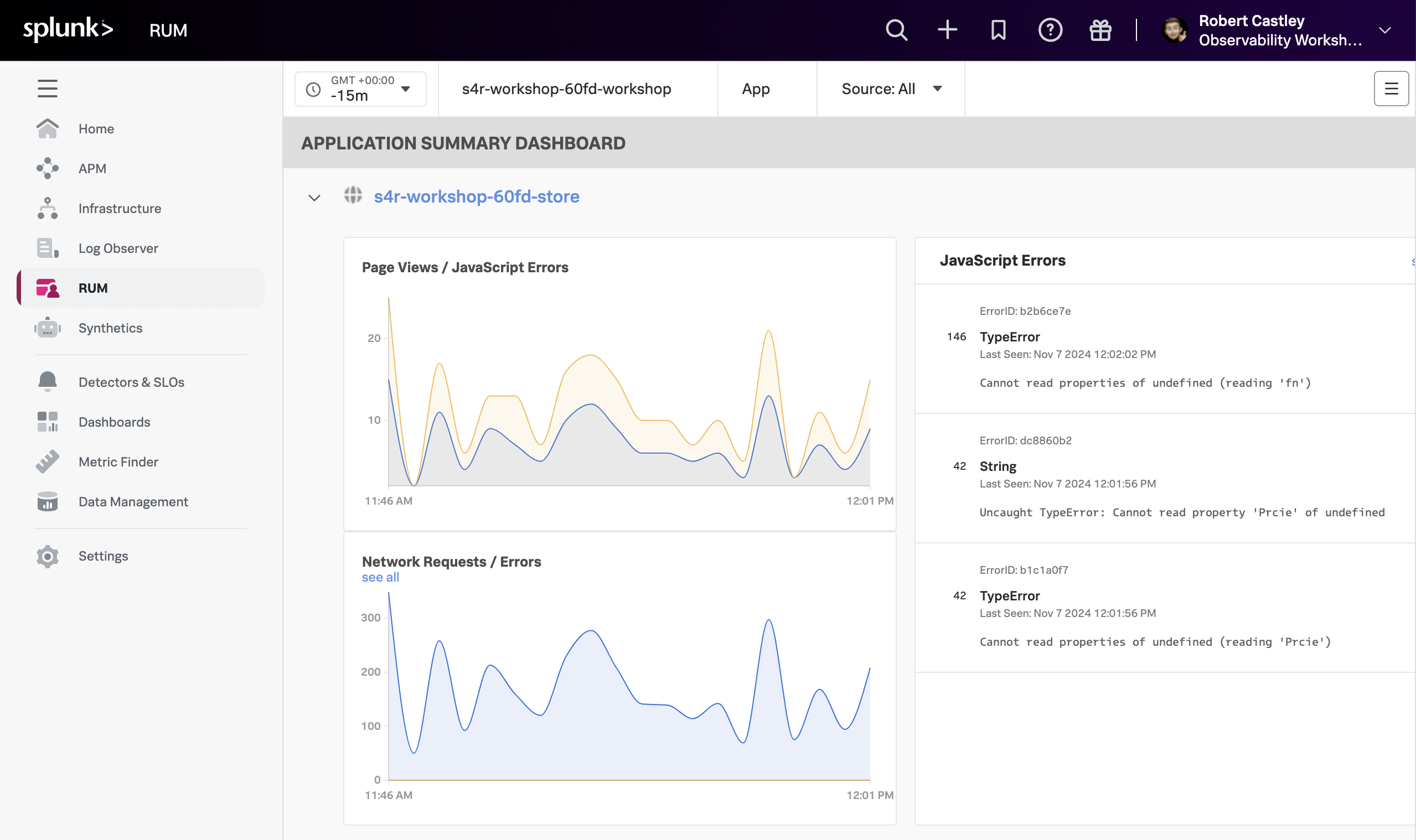
- Certifique-se de selecionar sua workshop garantindo que os menus suspensos estejam definidos/selecionados da seguinte forma:
- O Time frame está configurado como -15m.
- O Environment selecionado é [NAME OF WORKSHOP]-workshop.
- O App selecionado é [NAME OF WORKSHOP]-store.
- O Source está configurado como All.
- Em seguida, clique em [NAME OF WORKSHOP]-store acima do gráfico Page Views / JavaScript Errors.
- Isso abrirá uma nova visualização do painel detalhando as métricas por UX Metrics, Front-end Health, Back-end Health e Custom Workflows e comparando-as com métricas históricas (1 hora por padrão).
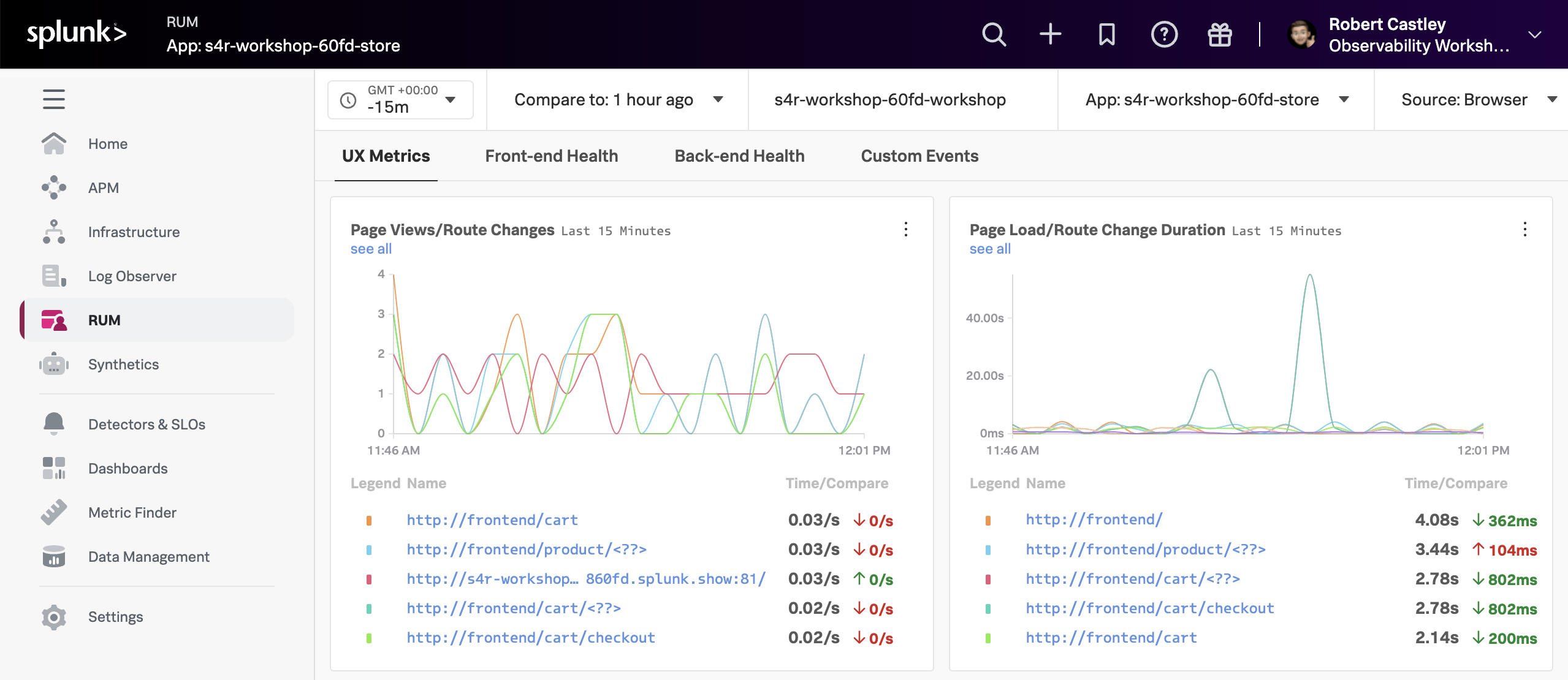
- UX Metrics: métricas de visualizações de página, carregamento de página e Web Vitals.
- Front-end Health: Detalhamento de erros de Javascript e longa duração e contagem de tarefas.
- Back-end Health: Erros e solicitações de rede e tempo até o primeiro byte.
- Métricas Custom Workflows: RED (taxa, erro e duração) para eventos personalizados.
- Clique em cada uma das guias (UX Metrics, Front-end Health, Back-end Health e Custom Workflows) e examine os dados.
Se você examinar os gráficos na guia Fluxos de trabalho personalizados, qual gráfico mostra claramente os picos de latência?
É o gráfico Duração do fluxo de trabalho personalizado