

Splunk Log Observer
3. Gráfico de linha do tempo de registro
Depois de ter uma visualização específica no Log Observer, é muito útil poder usar essa visualização em um dashboard, para ajudar no futuro a reduzir o tempo de detecção ou resolução de problemas. Como parte do workshop, criaremos um exemplo de painel personalizado que usará esses gráficos.
Vejamos como criar um gráfico Log Timeline. O gráfico Log Timeline é usado para visualizar mensagens de log ao longo do tempo. É uma ótima maneira de ver a frequência das mensagens de log e identificar padrões. Também é uma ótima maneira de ver a distribuição de mensagens de log em seu ambiente. Esses gráficos podem ser salvos em um painel personalizado.
Exercício
Primeiro, reduziremos a quantidade de informações apenas para as colunas que nos interessam:
- Clique no ícone Configurar tabela acima de Tabela de registros para abrir Table Settings, desmarque
_rawe certifique-se de que os seguintes campos estejam selecionadosk8s.pod.name,messageeversion.
- Remova o horário fixo do seletor de horário e defina-o como Last 15 minutes.
- Para que isso funcione para todos os rastreamentos, remova
trace_iddo filtro e adicione os campossf_service=paymentserviceesf_environment=[WORKSHOPNAME]. - Clique em Save e selecione Save to Dashboard.

- Na caixa de diálogo de criação de gráfico exibida, para Nome do gráfico use
Log Timeline. - Clique em e depois clique em na caixa de diálogo Seleção de painel.
- Na caixa de diálogo New dashboard, insira um nome para o novo painel (não é necessário inserir uma descrição). Use o seguinte formato:
Initials - Service Health Dashboarde clique em - Certifique-se de que o novo painel esteja destacado na lista (1) e clique em (2).
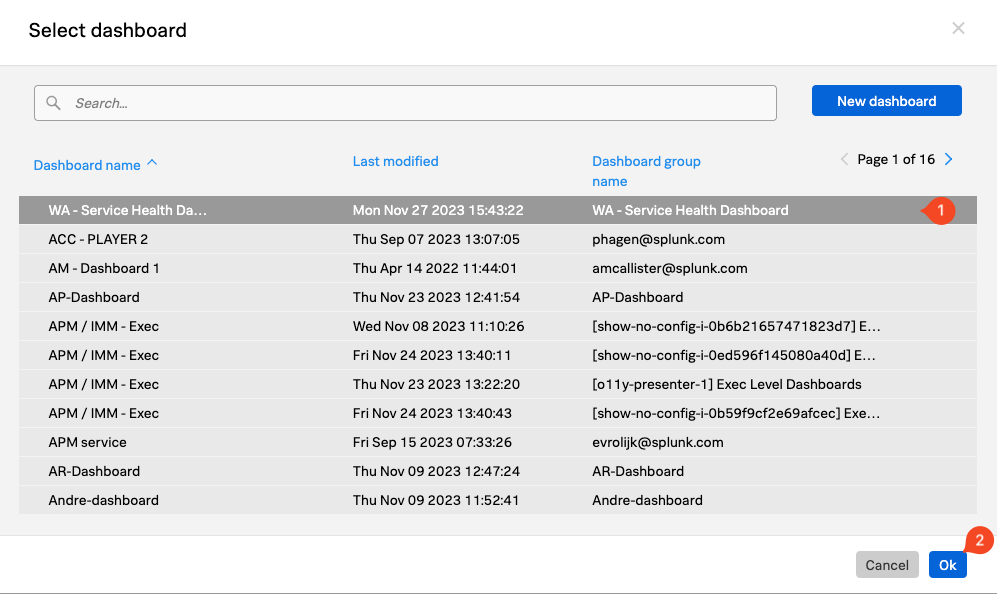
- Certifique-se de que Log Timeline esteja selecionado como Chart Type.

- Clique no botão (não clique em Save and goto dashboard neste momento).
A seguir, criaremos um gráfico Log View.