

Splunk Synthetics
2. Detalhe do teste de Synthetics
No momento, estamos analisando o resultado de um único teste de navegador sintético. Este teste é dividido em Business Transactions. Pense nele como um grupo de uma ou mais interações relacionadas logicamente que representam um fluxo de usuário crítico para os negócios.
Informações
A captura de tela abaixo não contém um banner vermelho com um erro, mas você pode ver um nos resultados da execução. Isto é esperado, pois em alguns casos o teste falha e não afeta o workshop.
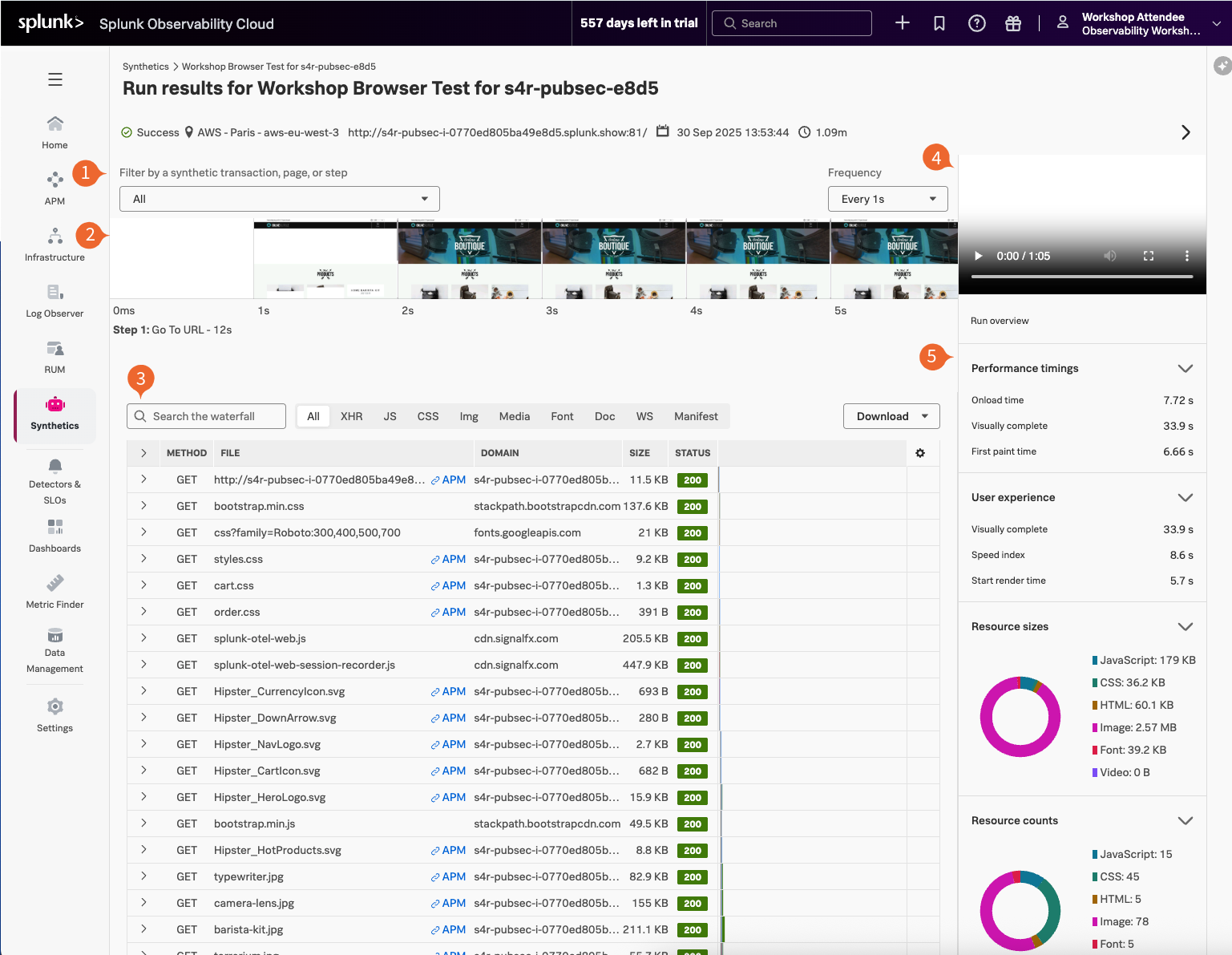
- Filter: Concentre-se em partes específicas do seu teste; filtra a tira de filme, o vídeo e a cascata.
- Filmstrip: Oferece um conjunto de capturas de tela do desempenho do site para que você possa ver como a página responde em tempo real.
- Gráfico em cascata: O gráfico em cascata é uma representação visual da interação entre o executor de teste e o site que está sendo testado.
- Video: Isso permite que você veja exatamente o que um usuário que tentasse carregar seu site a partir do local e do dispositivo de uma execução de teste específica experimentaria.
- Métricas de teste do navegador: uma visualização que oferece uma imagem do desempenho do site.
Por padrão, o Splunk Synthetics fornece capturas de tela e captura de vídeo do teste. Isso é útil para depurar problemas. Você pode ver, por exemplo, o carregamento lento de imagens grandes, a renderização lenta de uma página etc.
- Use o mouse para rolar para a esquerda e para a direita na tira de filme para ver como o site estava sendo renderizado durante a execução do teste.
- No painel Vídeo, pressione o botão de reprodução ▶ para ver a reprodução de teste. Se você clicar nos três pontos verticais ⋮ você pode alterar a velocidade de reprodução, visualizá-la Picture in Picture e até mesmo Baixar o vídeo.
- Usando o filtro acima da película, no cabeçalho Synthetic Transactions, clique em Home
- A cascata abaixo mostrará todos os objetos que compõem a página. A primeira linha é a própria página HTML. As próximas linhas são os objetos que compõem a página (HTML, CSS, JavaScript, Imagens, Fontes, etc.).
- Na cascata encontre a linha GET splunk-otel-web.js.
- Clique no botão > para abrir a seção de metadados e ver as informações do cabeçalho de solicitação/resposta.
- No filtro, alterne para a segunda transação sintética Shop. Observe que a película e o vídeo se ajustam e passam para o início da nova transação.
- Repita isso para todas as outras transações e, finalmente, selecione a transação PlaceOrder.