

Painel de integridade do serviço personalizado 🏥
Adicionando um gráfico personalizado
Nesta parte do workshop vamos criar um gráfico que adicionaremos ao nosso dashboard, também iremos vinculá-lo ao detector que construímos anteriormente. Isso nos permitirá ver o comportamento de nosso teste e ser alertados se um ou mais de nossos testes violarem seu SLA.
- Na parte superior do painel, clique em + e selecione Chart.
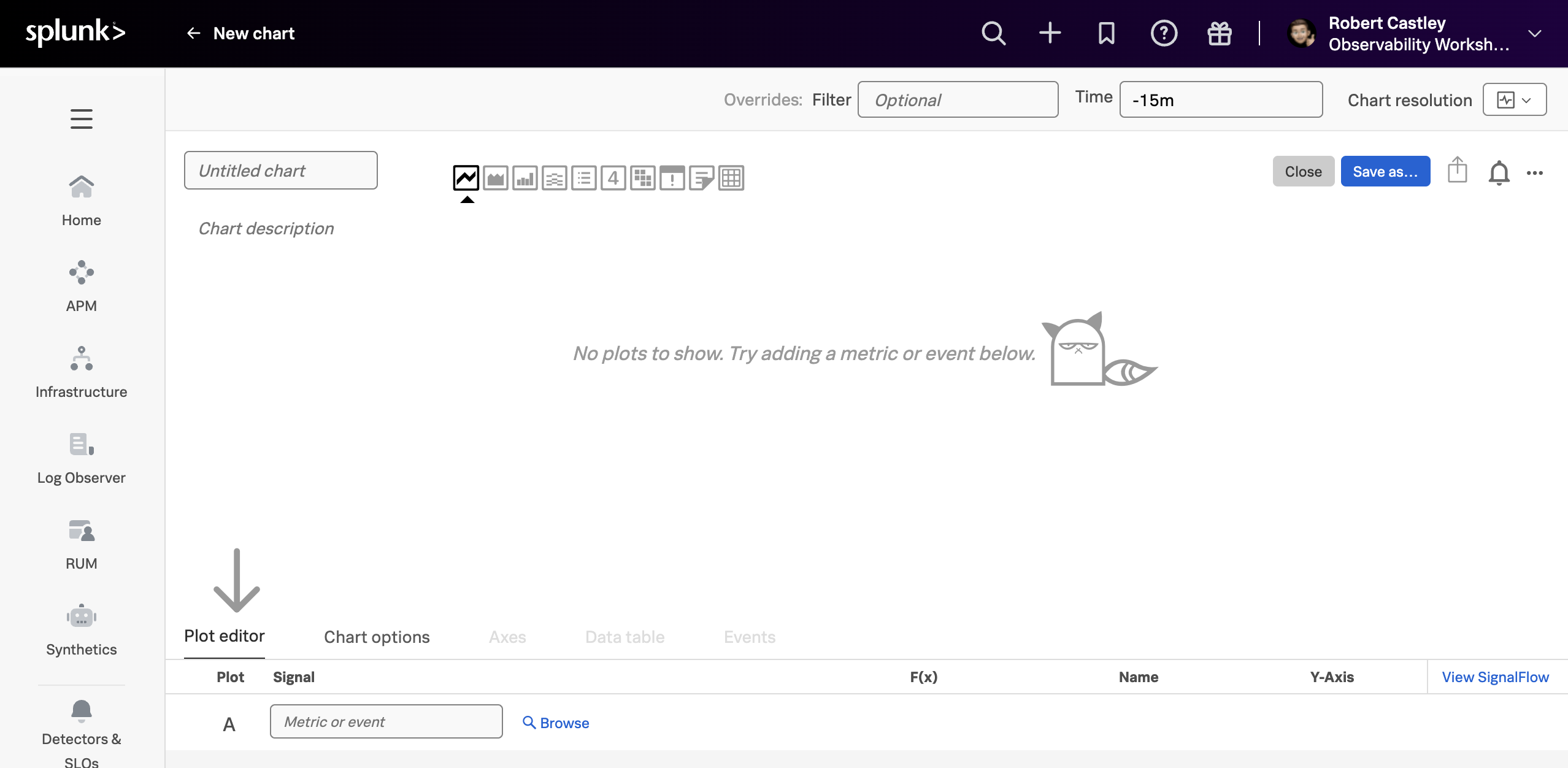
- Primeiro, use o campo de entrada e nomeie o gráfico como Overall Test Duration.
- Para este exercício queremos um gráfico de barras ou colunas, então clique no terceiro ícone na caixa de opções do gráfico.
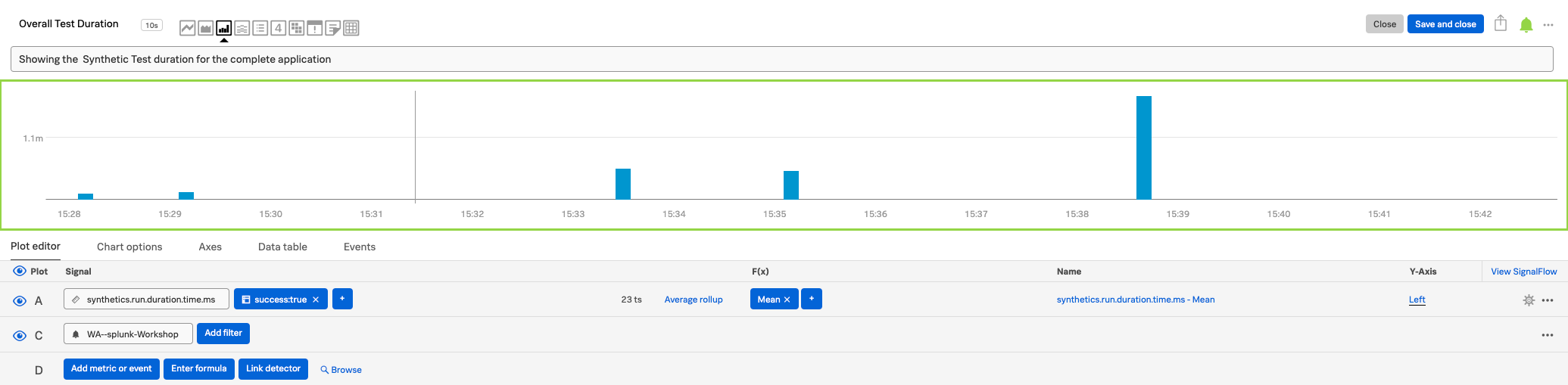
- Em Plot editor, insira
synthetics.run.duration.time.ms(este é o tempo de execução do nosso teste) na caixa Signal e pressione Enter. - No momento vemos barras coloridas diferentes, uma cor diferente para cada região de onde o teste é executado. Como isso não é necessário, podemos mudar esse comportamento adicionando algumas análises.
- Clique no botão .
- No menu suspenso, escolha a opção Mean, escolha
mean:aggregatione clique fora da caixa de diálogo. Observe como o gráfico muda para uma única cor à medida que as métricas são agregadas. - O eixo x atualmente não representa o tempo para alterar este clique no ícone de configurações no final da linha do gráfico. A seguinte caixa de diálogo será aberta:

- Altere Display units (2) na caixa suspensa de None para Tempo (escalonamento automático)/Milisegundos(ms). O menu suspenso muda para Millisecond e o eixo x do gráfico agora representa o tempo de duração do teste.
- Feche a caixa de diálogo clicando no ícone de configurações ou no botão .
- Adicione nosso detector clicando no botão e comece a digitar o nome do detector que você criou anteriormente.
- Clique no nome do detector para selecioná-lo.
- Observe que uma borda colorida aparece ao redor do gráfico, indicando o status do alerta, junto com um ícone de sino na parte superior do painel, conforme mostrado abaixo:
- Clique no botão .
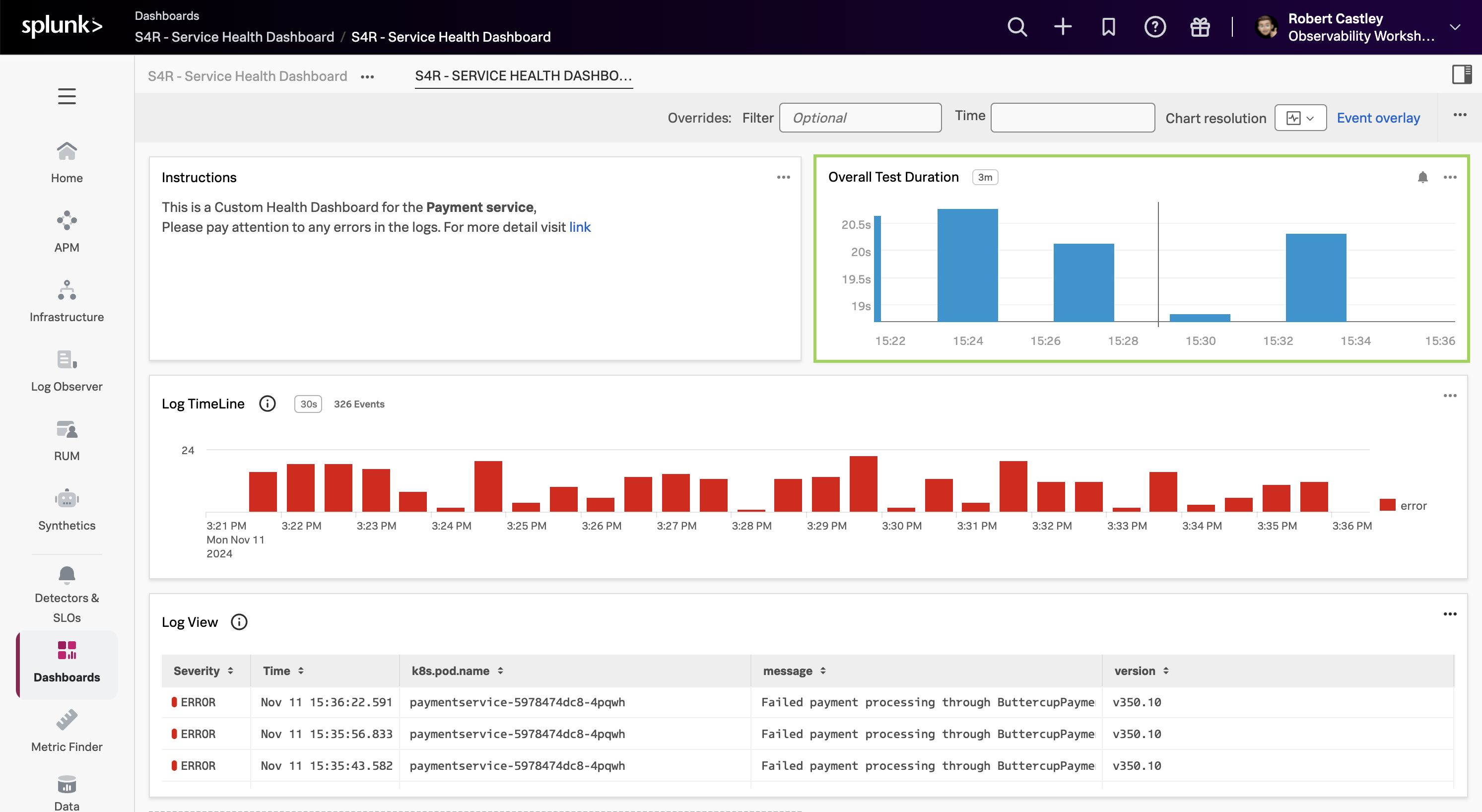
- No painel, mova os gráficos para que fiquem como na captura de tela abaixo:
- Para a tarefa final, clique em três pontos verticais ⋮ no canto superior direito da página (ao lado de AI Assistant) e clique em View fullscreen. Esta será a visualização que você usaria no monitor de TV na parede (pressione Esc para voltar).
Dica
Em seu tempo livre, tente adicionar outro gráfico personalizado ao painel usando métricas RUM. Você pode copiar um gráfico do grupo de painel pronto para uso Aplicativos RUM. Ou você pode usar a métrica RUM
rum.client_error.count para criar um gráfico que mostre o número de erros do cliente no aplicativo.Por fim, faremos um encerramento do workshop.